如何利用XMind制作软件设计功能层级图

 时间:2026-04-22 13:35:36

1、第一步,双击打开XMind软件,新建空白图,找到树状图(向左),如下图所示:

如何利用XMind制作软件设计功能层级图

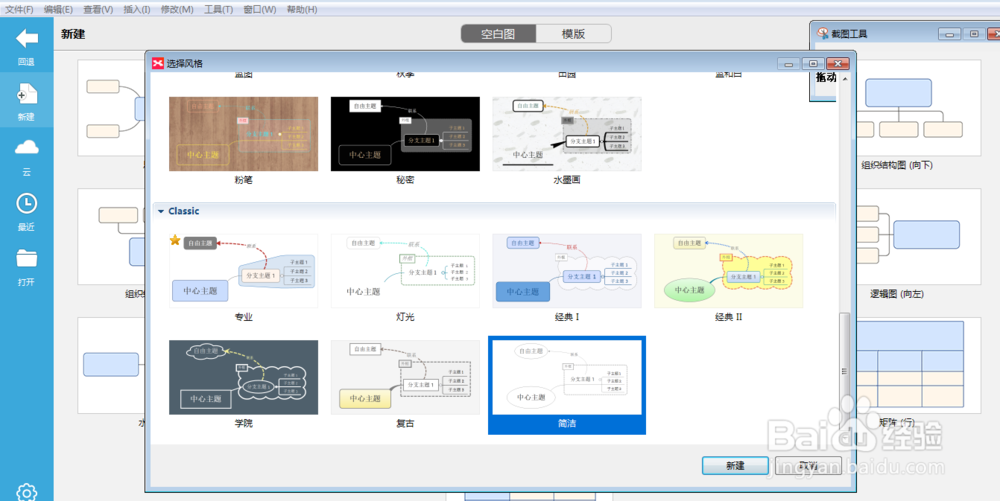
2、第二步,点击“树状图(向左)”,弹出选择风格窗口,这里选择经典中的“简洁”风格,如下图所示:
如何利用XMind制作软件设计功能层级图

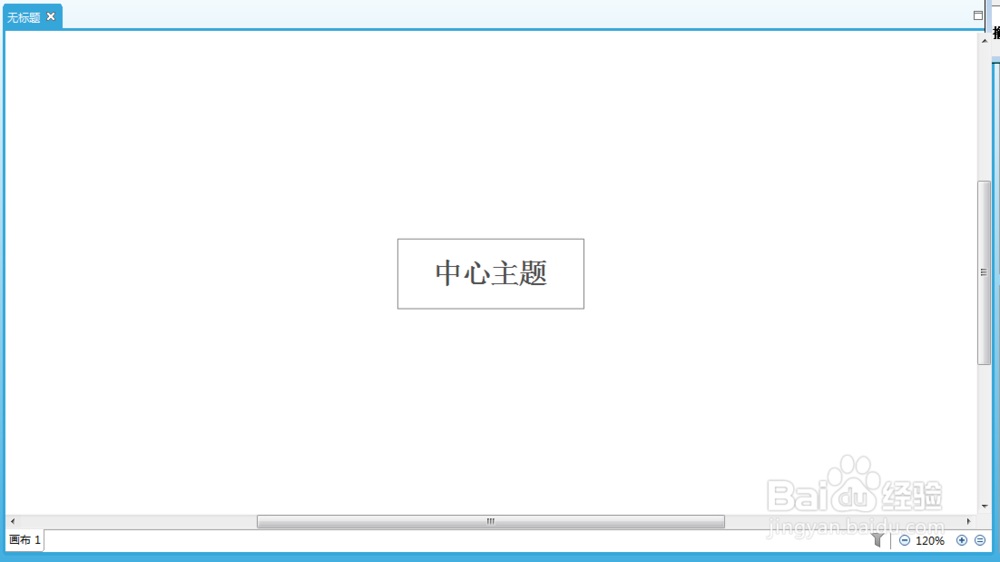
3、第三步,生成“无标题”带有“中心主题”的画布,放置在中心位置,如下图所示:
如何利用XMind制作软件设计功能层级图

4、第四步,在中心主题后插入四个主题,描述分别为分支主题1、2、3和4,呈现垂直分布,如下图所示:

如何利用XMind制作软件设计功能层级图

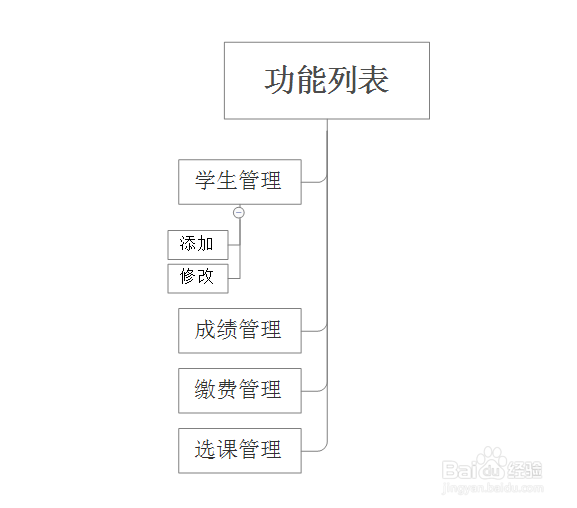
5、第五步,修改主题上的描述,这里根据学生管理系统功能来修改参照,根据每个模块的功能进行展示,如下图所示:
如何利用XMind制作软件设计功能层级图

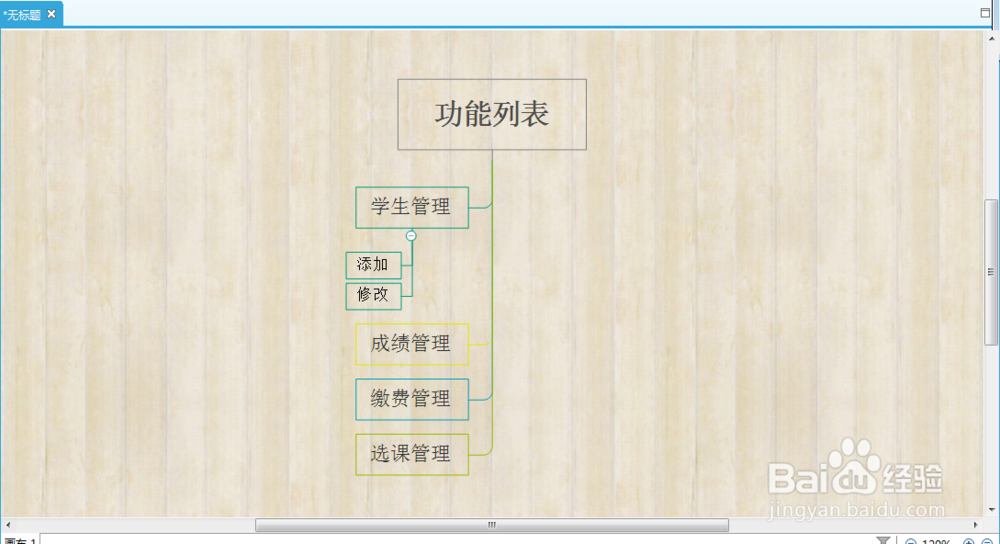
6、第六步,修改画布墙纸和背景色,调节样式,设置完毕后预览图形,可以看到一个功能结构图,如下图所示:
如何利用XMind制作软件设计功能层级图

  • 如何在powerdesigner上将CDM转为PDM?
  • eclipse启动时提示couldn't open jvm.cmg怎么办
  • 微信小程序如何让页面与代码联动
  • vs2010 C# Access和MySQL 数据库连接步骤及代码
  • jquery如何实现点击按钮跳转页面
  • 热门搜索
    苏州旅游攻略三日游 西安旅游景点地图 奉化旅游景点大全 合肥市旅游局 北京旅游团购 韩国旅游最新消息 泰国旅游购物 湖南省内旅游景点 哈尔滨雪乡旅游 江苏旅游政务网官网