打印机如何设置连续扫描

 时间:2026-04-23 19:21:06

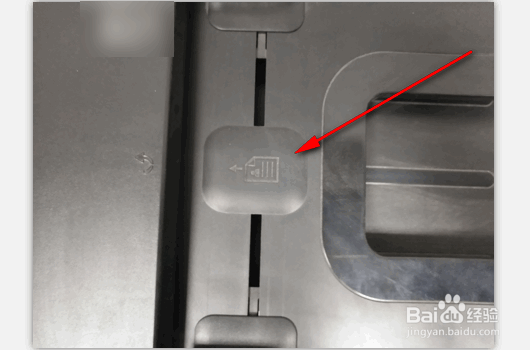
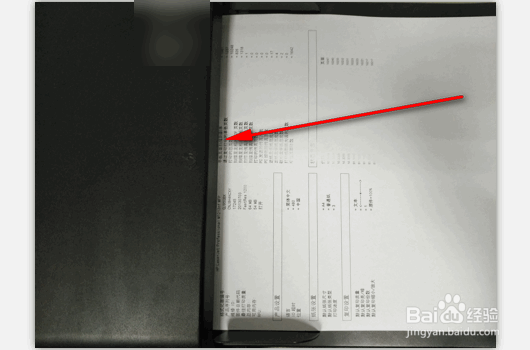
1、首先把要扫描的资料放在打印机最面上的进纸口,有字的一面要朝上;
打印机如何设置连续扫描

打印机如何设置连续扫描

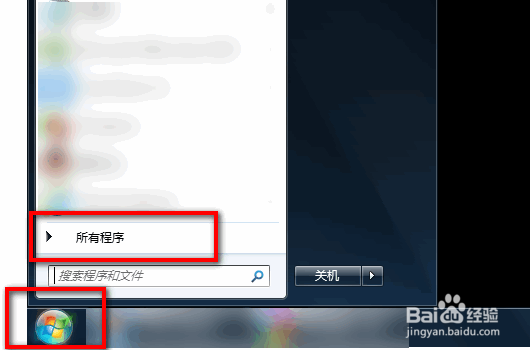
2、找到电脑里安装的扫描仪程序;点击电脑左下角的开始图标,再点击【所有程序】;
打印机如何设置连续扫描

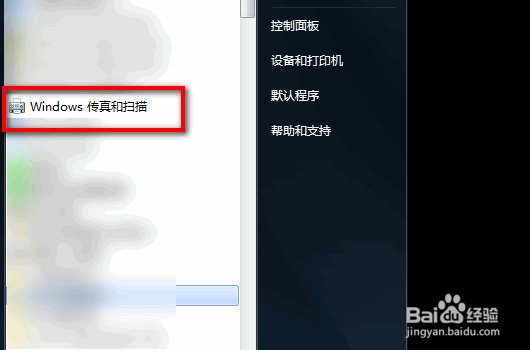
3、点击【所有程序】后,我们就可以看到【传真和扫描】图标,点击一下此图标;
打印机如何设置连续扫描

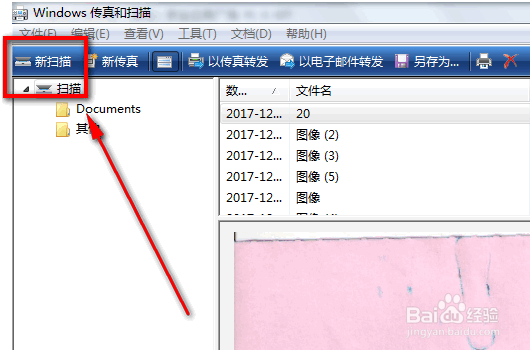
4、点击【传真和扫描】图标后,页面就会弹出扫描程序的主界面,点击页面左上角的【新扫描】
打印机如何设置连续扫描

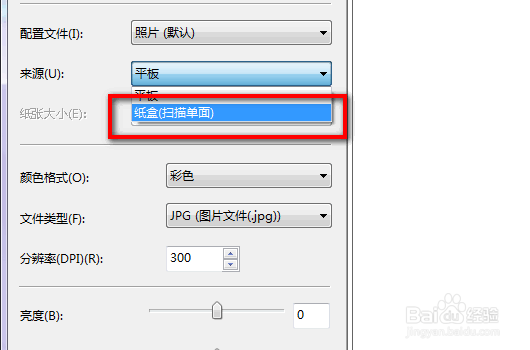
5、点击页面左上角的【新扫描】后,页面会弹出选项,点击来源后面的选项,选择【纸盒】;
打印机如何设置连续扫描

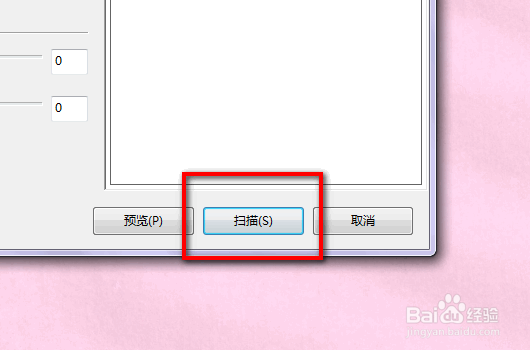
6、选择【纸盒】后,点击选项对话框右下角的【扫描】;

打印机如何设置连续扫描

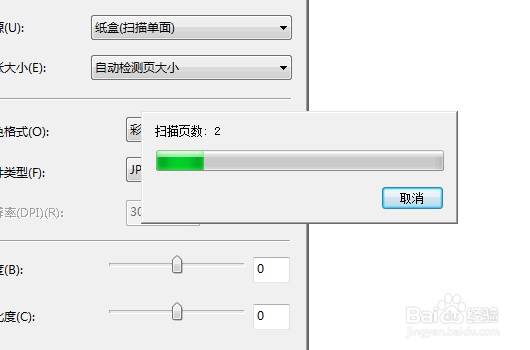
7、点击选项对话框右下角的【扫描】后,打印机就会连续扫描了,并且在扫描的时候,进度条上会显示正在扫描的页数。
打印机如何设置连续扫描

  • 爱普生扫描仪怎么设置连续扫描
  • 爱普生打印机扫描功能怎么用
  • 佳能扫描仪怎么使用
  • KONICA MINOLTA打印机如何 设置 扫描
  • WPS office 无法启动打印作业怎么办
  • 热门搜索
    昆明附近旅游景点 辽宁兴城旅游 苏州同里旅游攻略 自治区旅游局 去韩国旅游攻略 保定旅游地图 莱芜旅游景点大全 好运角旅游度假区 国外旅游推荐 冬天哈尔滨旅游攻略