Photoshop运行缓慢怎样解决 PS运行很卡怎么办?

 时间:2026-02-14 01:39:00

1、在电脑上下载【Photoshop】,配置不是很高的建议下载CS版本,配置高的下载CC版本。

Photoshop运行缓慢怎样解决 PS运行很卡怎么办?

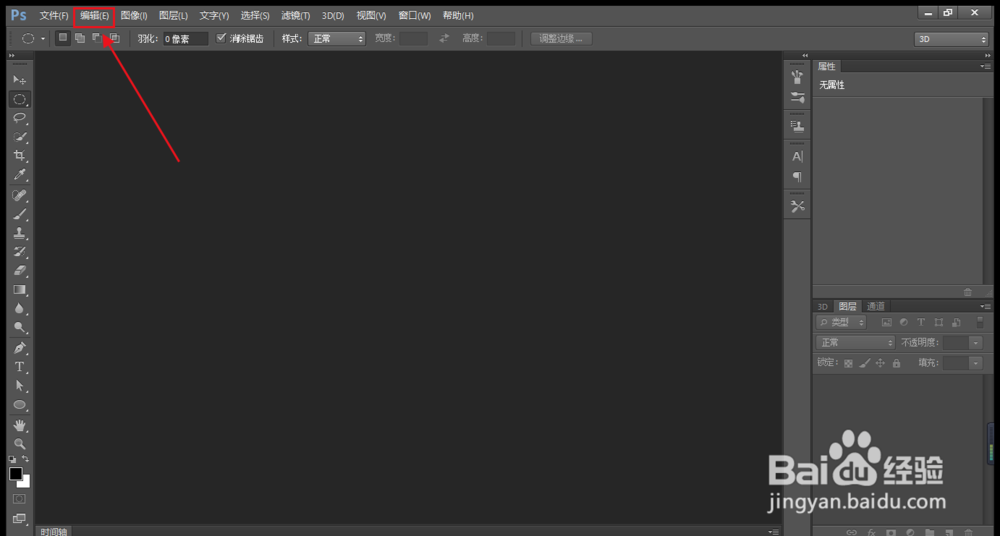
2、打开Photoshop,进入界面,点击右上角的【编辑】。

Photoshop运行缓慢怎样解决 PS运行很卡怎么办?

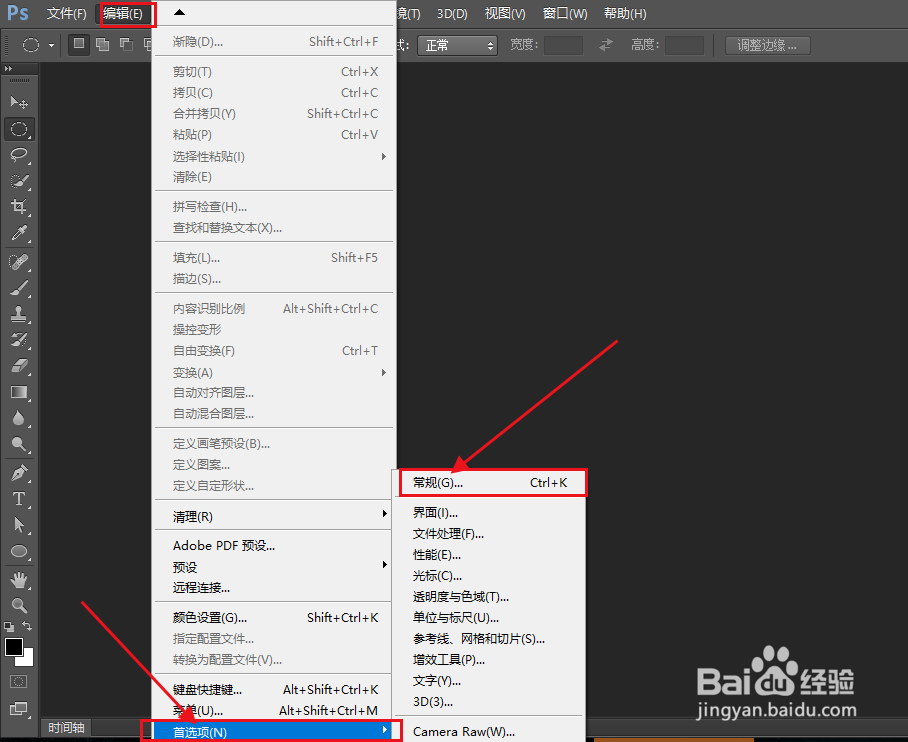
3、弹出列表,点击【首选项】如果没看到首选项就点击列表最底下的小箭头,往下,找到后点击【首选项】,然后再点击【常规】。
Photoshop运行缓慢怎样解决 PS运行很卡怎么办?

4、进入设置界面后点击左边菜单栏的【性能】。

Photoshop运行缓慢怎样解决 PS运行很卡怎么办?

5、将内存使用情况,让ps使用的内存调低一点,全部使用内存会让电脑变卡

Photoshop运行缓慢怎样解决 PS运行很卡怎么办?

6、接着设置【暂存盘】,这个不要设置C盘,设置其它的都可以,然后点击右上角的【确定】。

避免C盘占用满,引起电脑卡。

Photoshop运行缓慢怎样解决 PS运行很卡怎么办?

7、还有就是设置【3D】,有时候也会使用到3D这个功能,可使用的内存也调低一点,然后点击【确定】。

全部占用的话会卡。

Photoshop运行缓慢怎样解决 PS运行很卡怎么办?

  • 如何查看photoshop版本
  • 怎么让ps恢复一切原始设置
  • Ps经常闪退怎么办?
  • Photoshop程序软件没有反应卡住了怎么关闭
  • ps画笔大小如何调整
  • 热门搜索
    广西巴马旅游 江苏省旅游地图 西递宏村旅游 大学生旅游调查问卷 湿地旅游 云南旅游地图全图 黄龙溪古镇旅游攻略 千龙湖生态旅游度假村 广西旅游团 关于推进海南国际旅游岛建设发展的若干意见