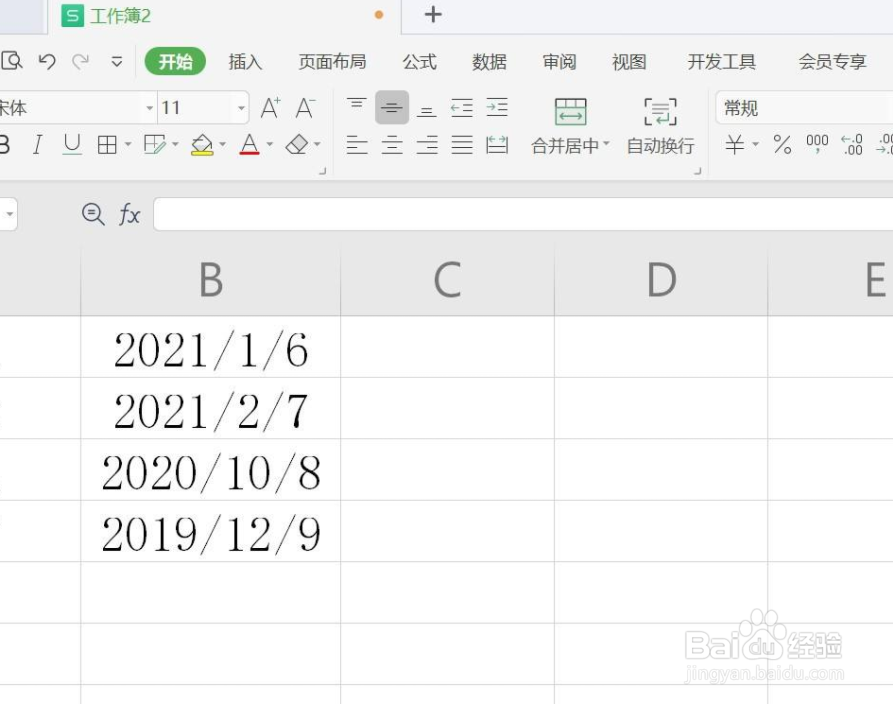
1、在WPS表格中存有一列日期数据,如下图所示,B列为日期。
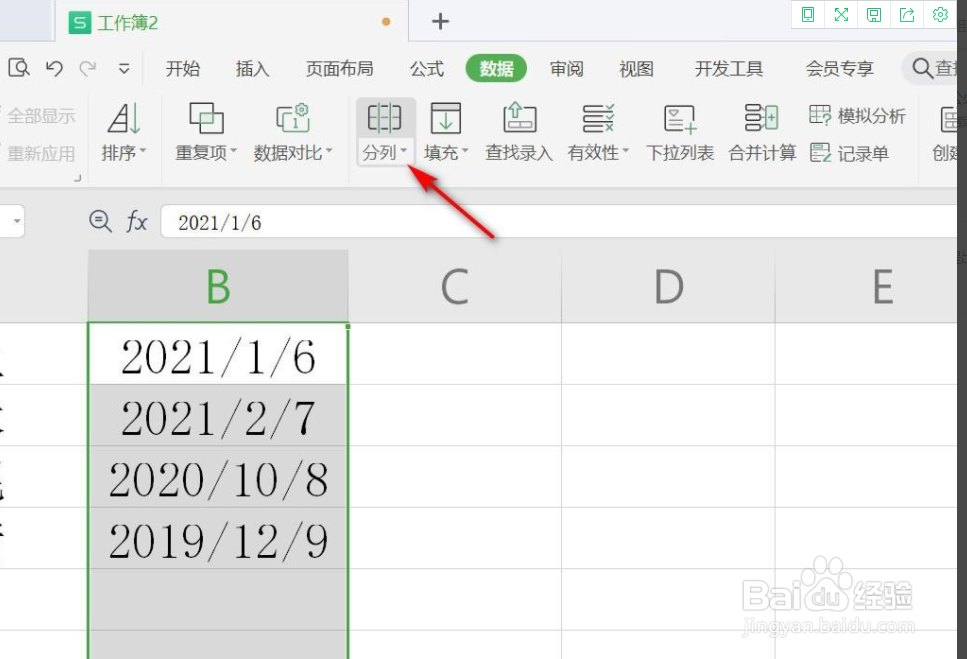
2、选择B列,点击”数据“中的”分列”,如下图所示。
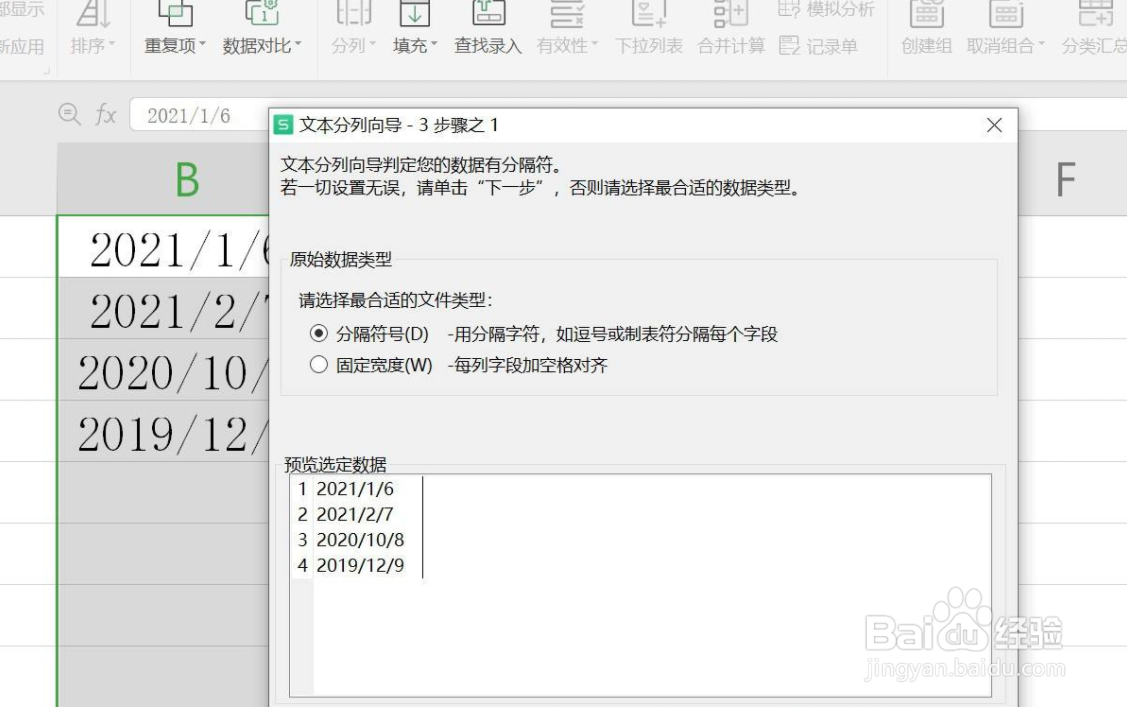
3、在弹出来的对话框中选择“分隔符号”,点击“下一步”,如下图所示。
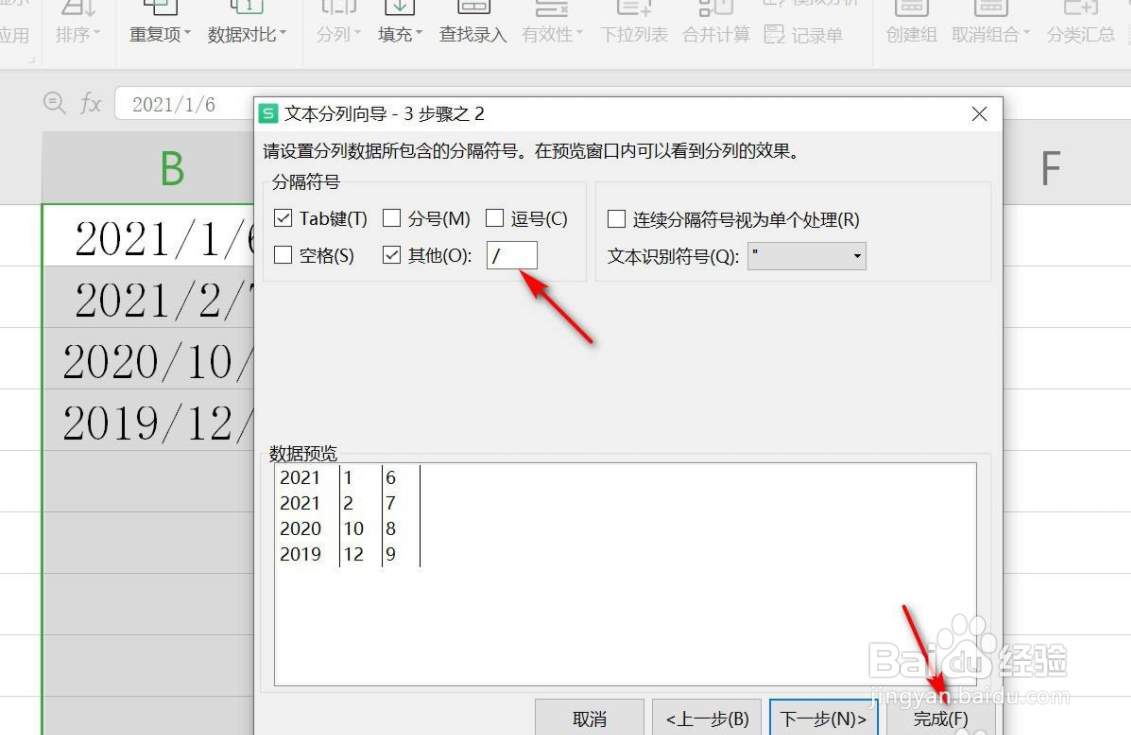
4、在第二步“其他”后面的文本框中输入斜线,如下图所示,点击“完成”。
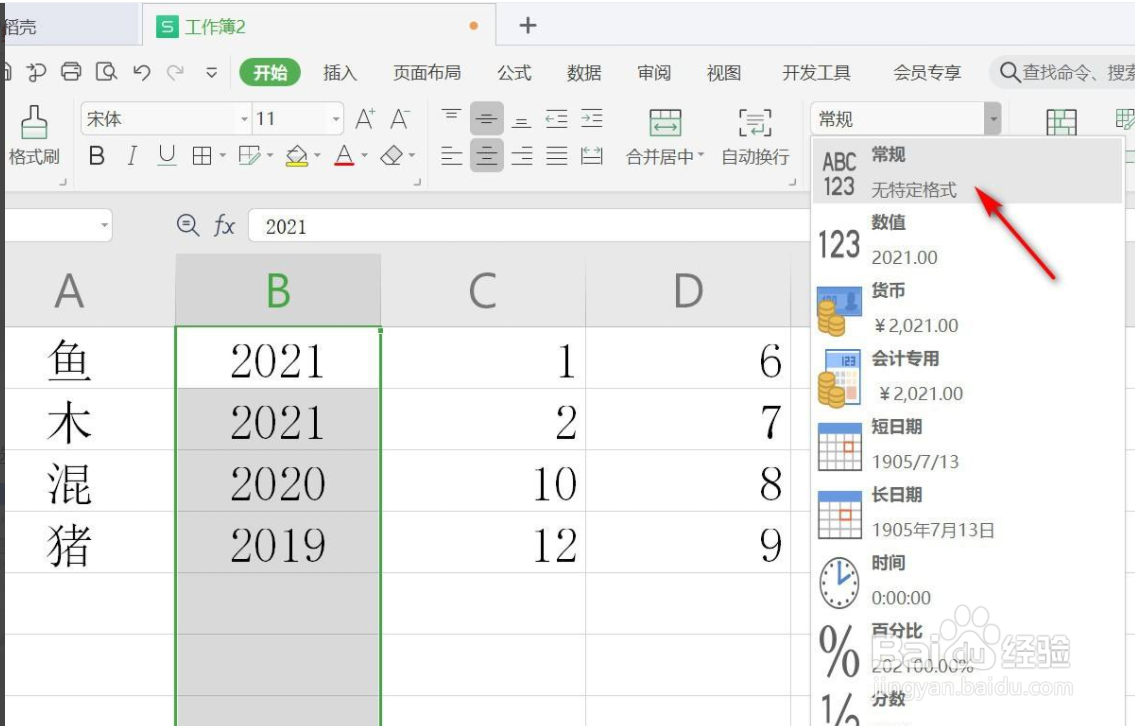
5、选择年份也就是原来日期所在的B列,将单元格格式改成常规,如下图所示,这样就将WPS表格中的日期年月日分到了不同列中。
时间:2026-04-23 13:38:38
1、在WPS表格中存有一列日期数据,如下图所示,B列为日期。
2、选择B列,点击”数据“中的”分列”,如下图所示。
3、在弹出来的对话框中选择“分隔符号”,点击“下一步”,如下图所示。
4、在第二步“其他”后面的文本框中输入斜线,如下图所示,点击“完成”。
5、选择年份也就是原来日期所在的B列,将单元格格式改成常规,如下图所示,这样就将WPS表格中的日期年月日分到了不同列中。
