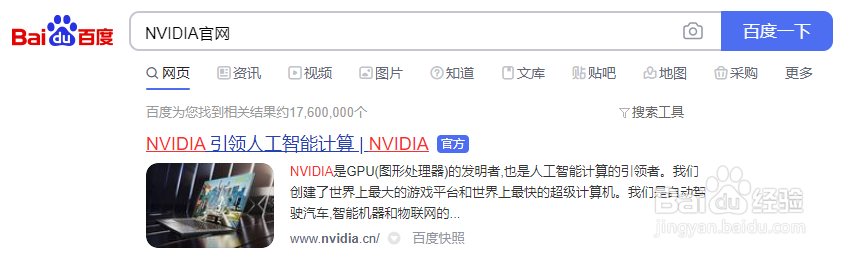
1、打开浏览器软件,百度搜索输入:NVIDIA官网,找到并打开下载NVIDIA官方网页;在官网点击驱动程序目录下的 所有NVIDIA驱动程序
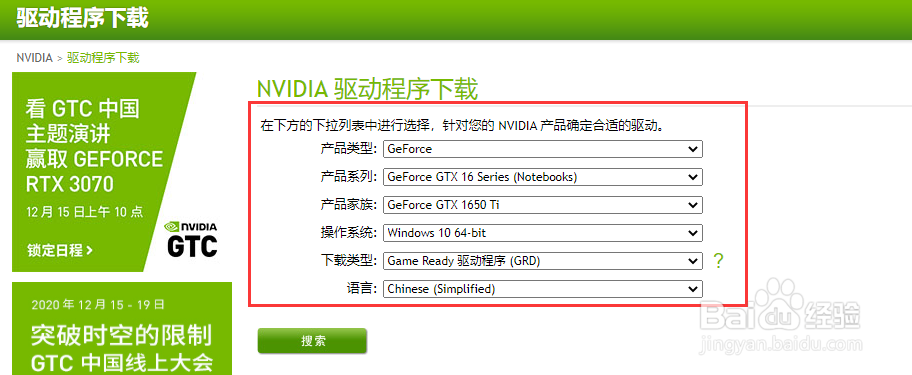
2、 驱动程序下载页面下,我们需要根据自己电脑的显卡型号自定义选择产品类型、产品系列、产品家族、操作系统以及语言,完成选择后点击:搜索
注:产品系列选择时,笔记本电脑需要选择带(Notebooks)的系列选项。
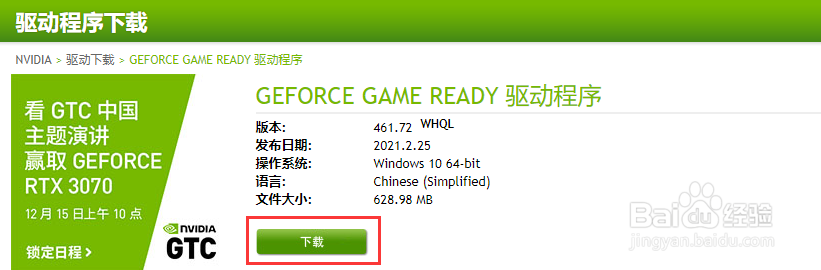
3、在NVIDIA - 驱动下载页面中,我们可以看到驱动程序的发布日期等信息,点击:下载
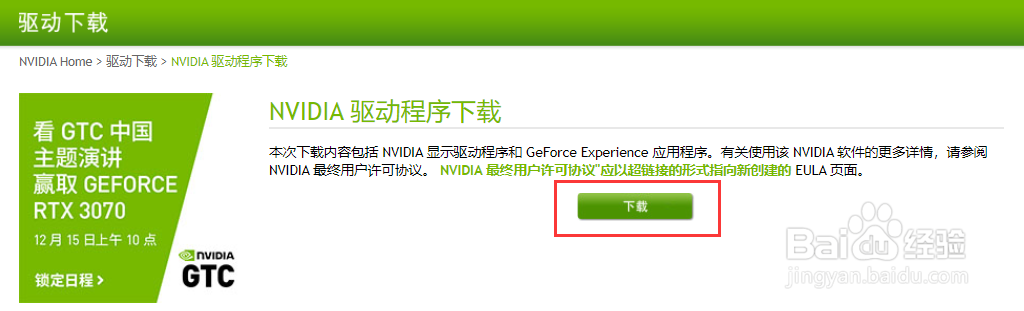
4、接着打开一个NVIDIA - 驱动程序下载的页面,再次点击:下载
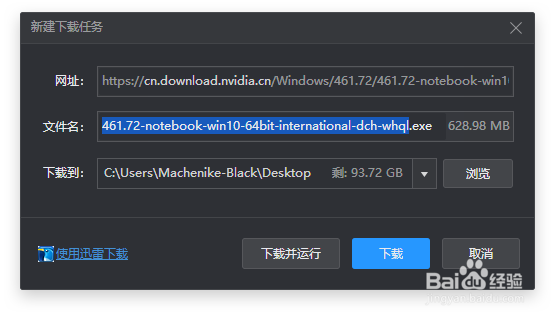
5、此时浏览器软件会跳出一个 新建下载任务的提示对话框,点击:下载
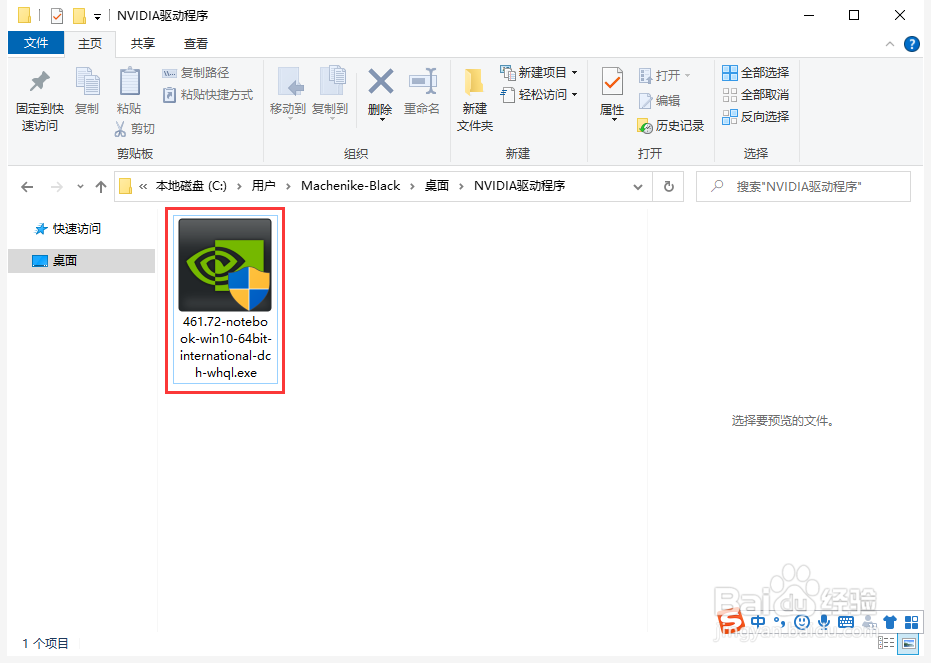
6、下载完成后,我们打开下载文件的储存文件夹,双击驱动程序安装包进入安装流程
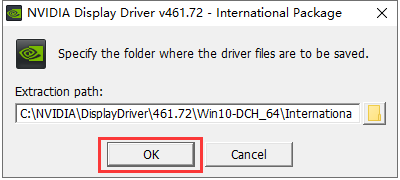
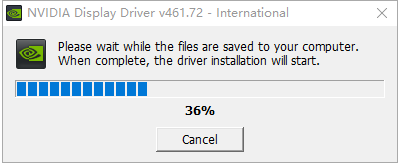
7、在 NVIDIA驱动程序的解压提示框中,我们点击:OK,同时等待进度完成至100%
8、解压进度完成后,NVIDIA图形驱动程序会开检测系统的兼容性,耐心等待一会,兼容检测完成后将会正式进入驱动程序安装流程
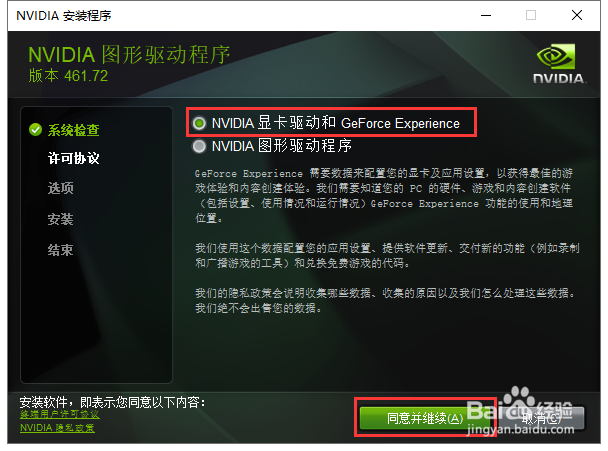
9、NVIDIA图形驱动程序-许可协议流程中,我们选择:NVIDIA显卡驱动和GeForce Expeience,然后点击:同意并继续
10、NVIDIA图形驱动程序-选项流程中,我们可以选择默认的【精简】- 更新现有驱动程序并保留当前NVIDIA设置,然后点击:下一步;
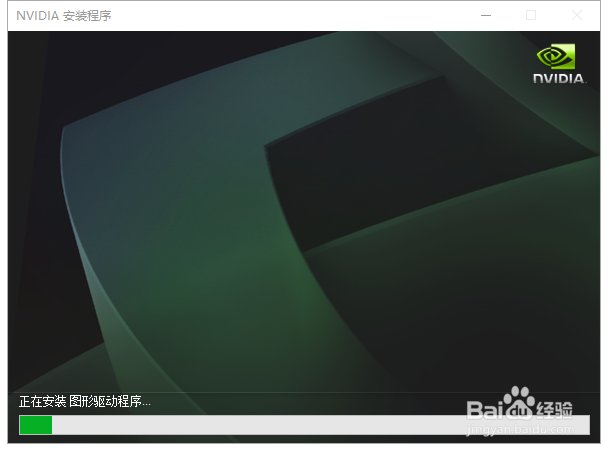
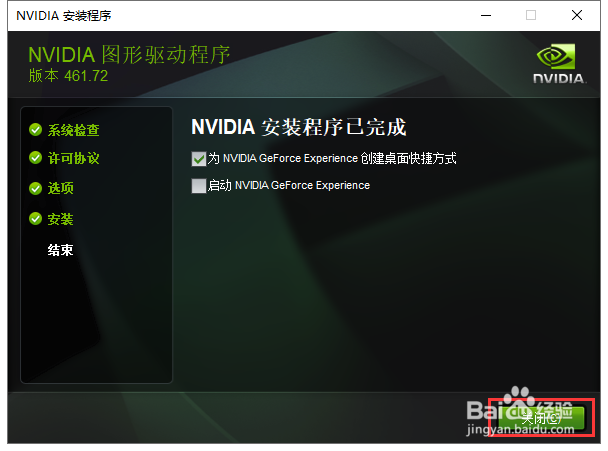
11、NVIDIA图形驱动程序-安装流程是全自动的,耐心等待即可;NVIDIA安装程序完成后,我们点击:关闭