word文档怎么把所有图片改为统一大小

 时间:2026-02-12 16:36:31

1、插入图片

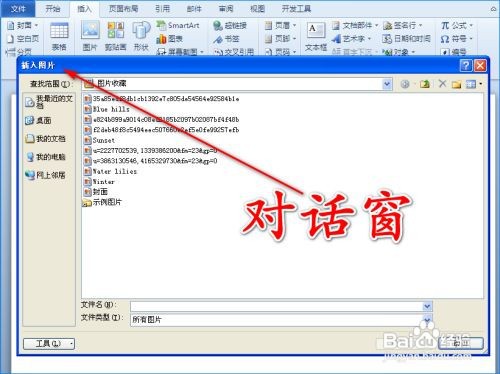
我们打开Word文档,点击主菜单中的“插入”,在其子项中选择“图片”选项并单击,这时会出现“插入图片”对话窗。

word文档怎么把所有图片改为统一大小

word文档怎么把所有图片改为统一大小

2、插入

在对话窗中我们选中需要插入到文档中的所有图片,再点击“插入”按钮,这样图片就插入到文档中了。

word文档怎么把所有图片改为统一大小

word文档怎么把所有图片改为统一大小

3、大小和位置

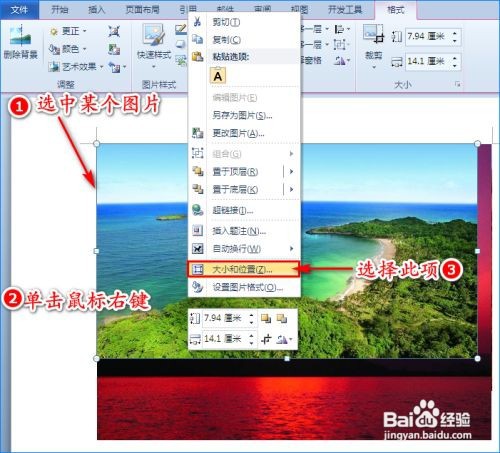
我们选中其中的一个图片,单击鼠标右键,在扩展项中选择“大小和位置”选项,这时就会出现图片大小设置的对话窗。
word文档怎么把所有图片改为统一大小

word文档怎么把所有图片改为统一大小

4、修改图片高度和宽度数值

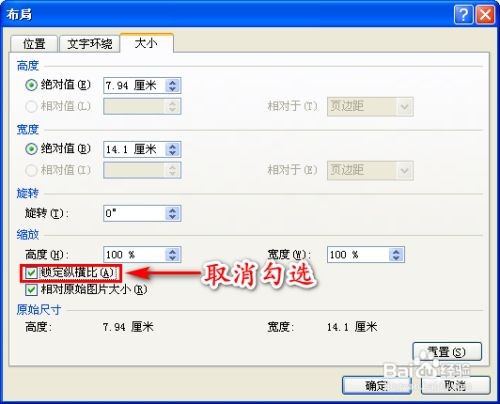
在图片大小对话窗中,我们取消“锁定纵横比”选项,修改图片的高度和宽度数值,点击“确定”按钮,这样选中图片的尺寸就被改变了。

word文档怎么把所有图片改为统一大小

word文档怎么把所有图片改为统一大小

word文档怎么把所有图片改为统一大小

5、单击“F4”

下面就是将其他图片的尺寸也变成这样,该如何操作呢?

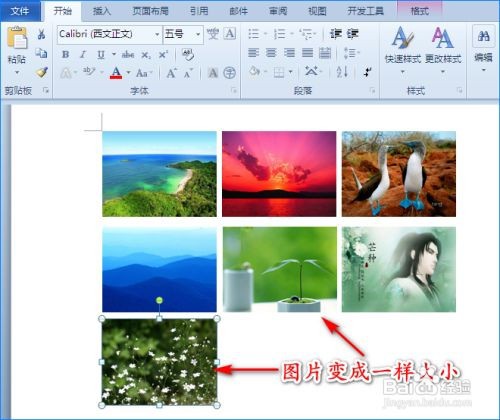
我们选择需要更改尺寸的图片,单击一下键盘上的“F4”,这样所选图片的尺寸就与第一张图片一样啦!对于其他图片,我们也是选中图片,点击一次“F4”,即可快速地将所有图片大小调整成一样。

word文档怎么把所有图片改为统一大小

word文档怎么把所有图片改为统一大小

word文档怎么把所有图片改为统一大小

word文档怎么把所有图片改为统一大小

  • word中怎样一次性调整所有图片大小
  • word设置输入的多张图片统一大小
  • word图片怎么统一调整大小按F4没用
  • 如何批量调整word中插入的图片大小
  • word一次性调整所有图片大小
  • 热门搜索
    福清旅游景点大全 西安旅游攻略1天 青岛周边旅游景点大全 东莞旅游景点排行 埃及旅游签证 江阴旅游景点 白云山旅游攻略 重庆市旅游景点大全 旅游日语 吉林旅游网