1、打开Word文档,点击上方菜单栏上的“视图”。
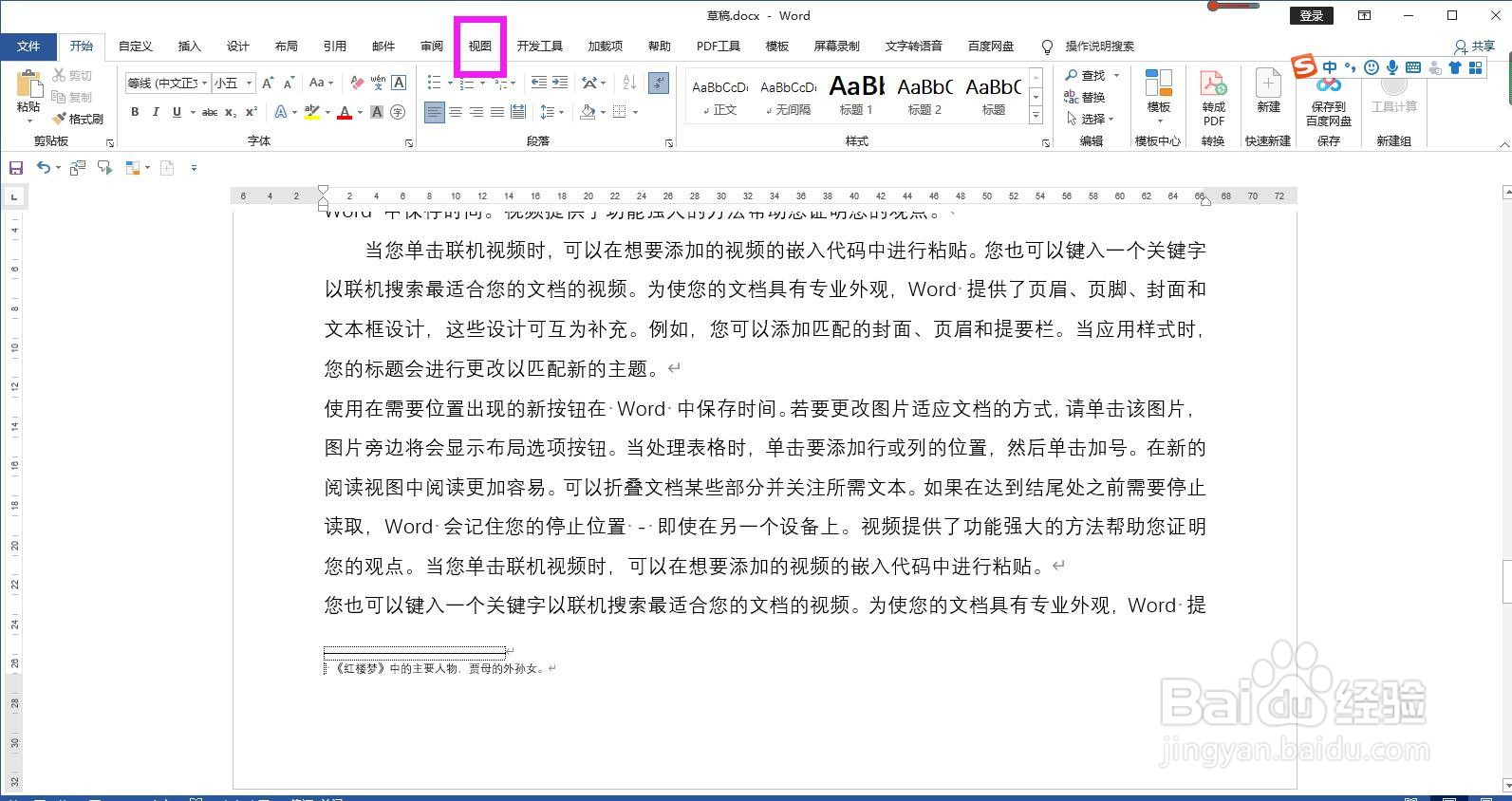
2、在视图菜单下点击“Web版式视图”。

3、在Web版式视图下点击菜单栏上的“引用”。
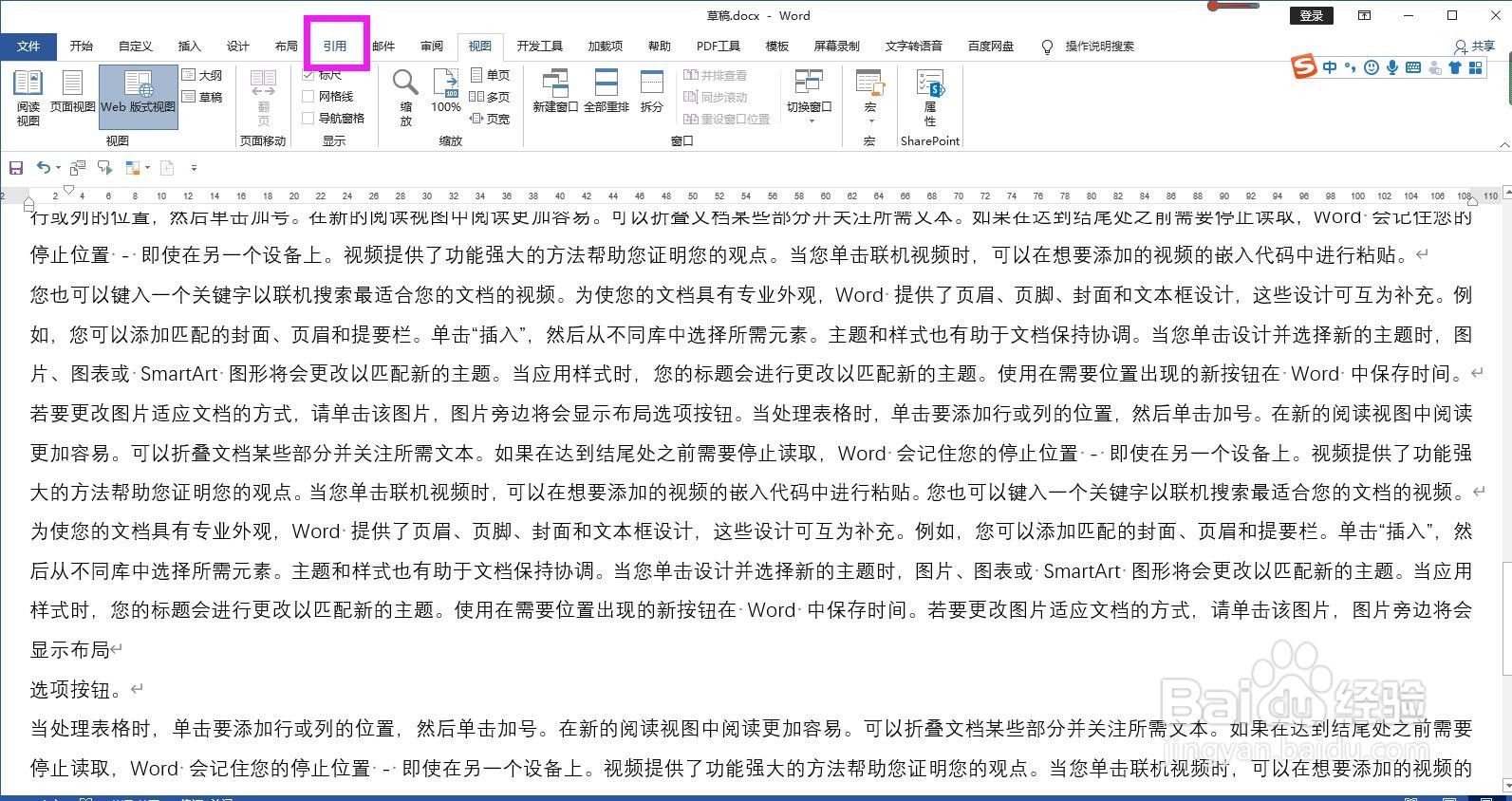
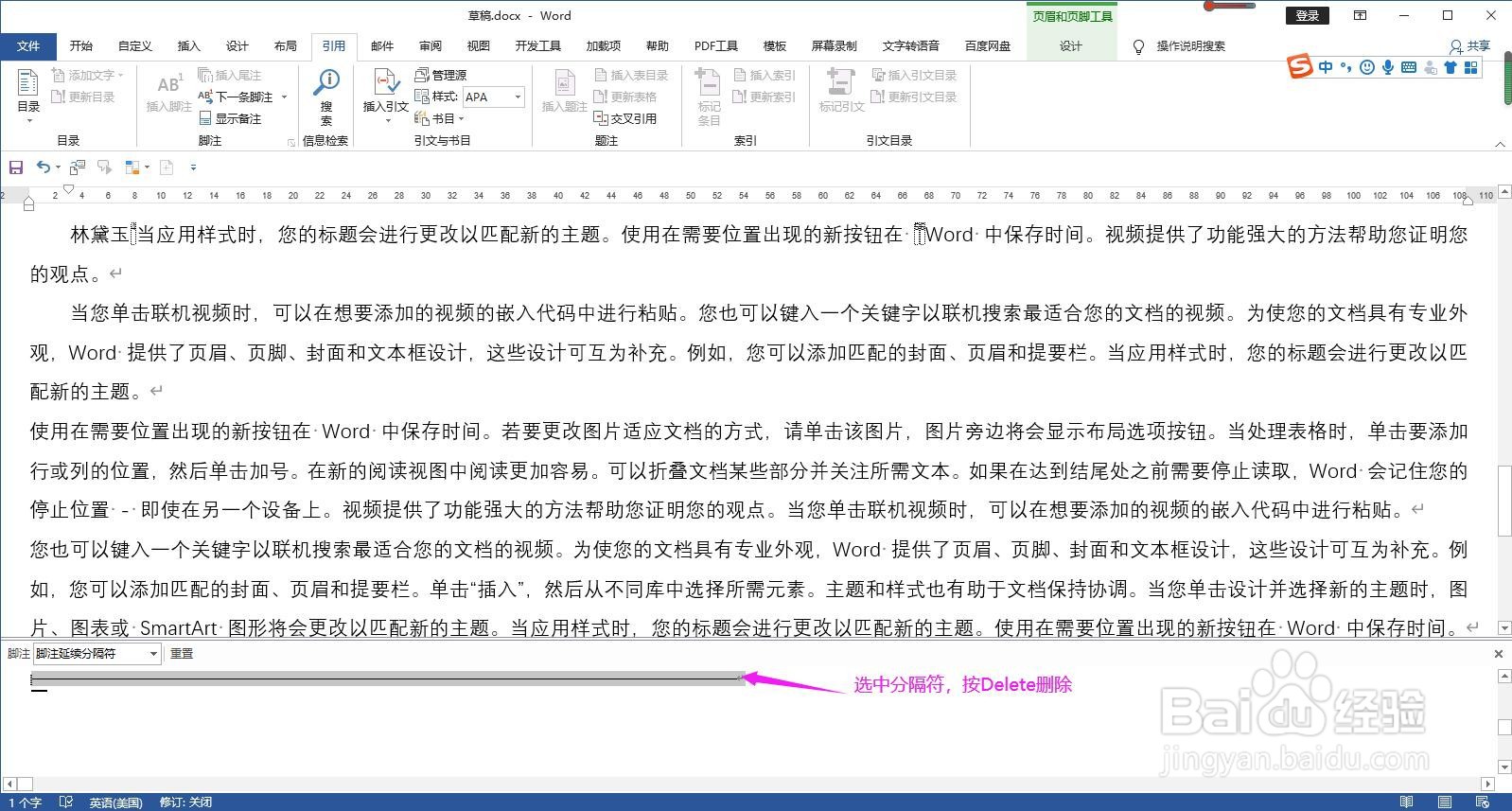
4、这时可以看到在页面的下方出现脚注显示框,在脚注显示框中点开左上角方框的下拉箭头,在列表中选择“脚注分隔符”。

5、选中脚注分隔符,按键盘上的Delete键删除,回到页面视图下即可看到已删除脚注横线。

时间:2026-04-23 14:02:02
1、打开Word文档,点击上方菜单栏上的“视图”。
2、在视图菜单下点击“Web版式视图”。
3、在Web版式视图下点击菜单栏上的“引用”。
4、这时可以看到在页面的下方出现脚注显示框,在脚注显示框中点开左上角方框的下拉箭头,在列表中选择“脚注分隔符”。
5、选中脚注分隔符,按键盘上的Delete键删除,回到页面视图下即可看到已删除脚注横线。
