Win10如何给鼠标右键添加注销项

 时间:2026-04-21 17:38:16

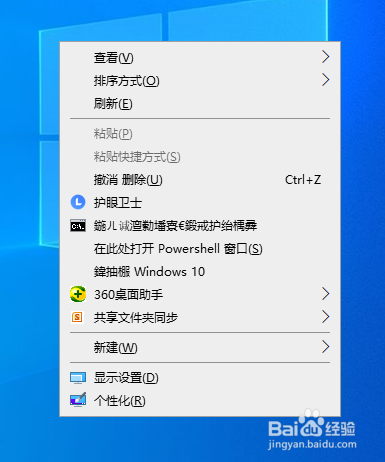
1、在桌面空白处右击,弹出菜单中没有注销项。
Win10如何给鼠标右键添加注销项

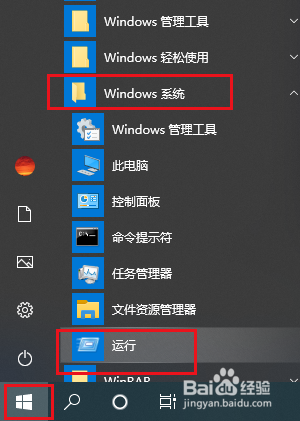
2、打开开始菜单,点击windows系统,运行。

Win10如何给鼠标右键添加注销项

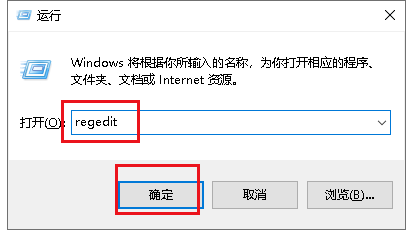
3、弹出对话框,输入regedit,点击确定。

Win10如何给鼠标右键添加注销项

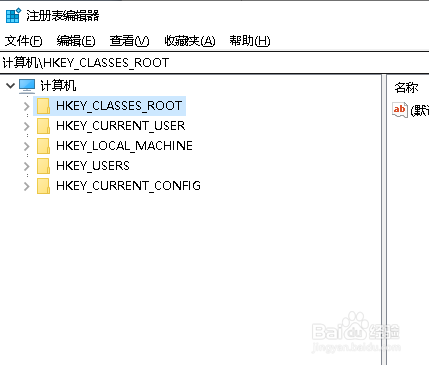
4、弹出对话框,展开HKEY_CLASSES_ROOT项。

Win10如何给鼠标右键添加注销项

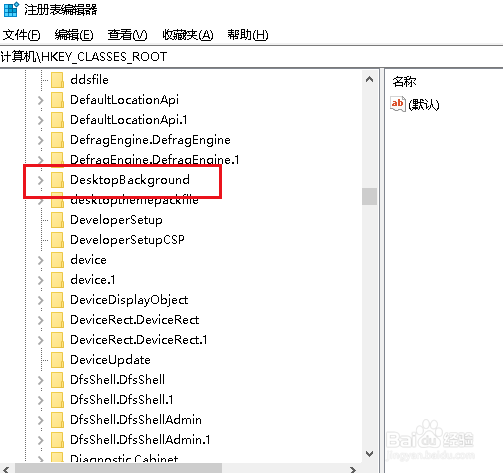
5、展开DesktopBackground项。

Win10如何给鼠标右键添加注销项

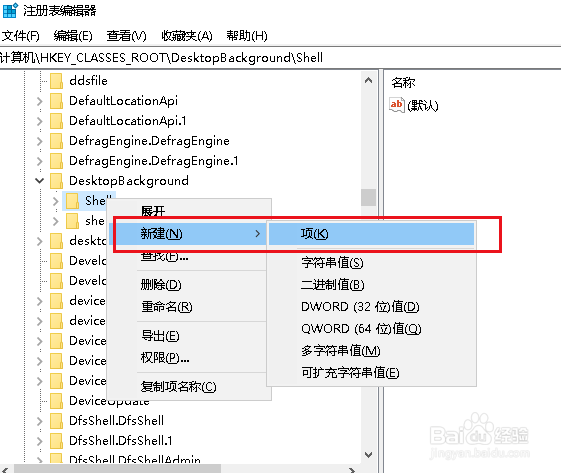
6、在Shell项上右击,点击新建,项。

Win10如何给鼠标右键添加注销项

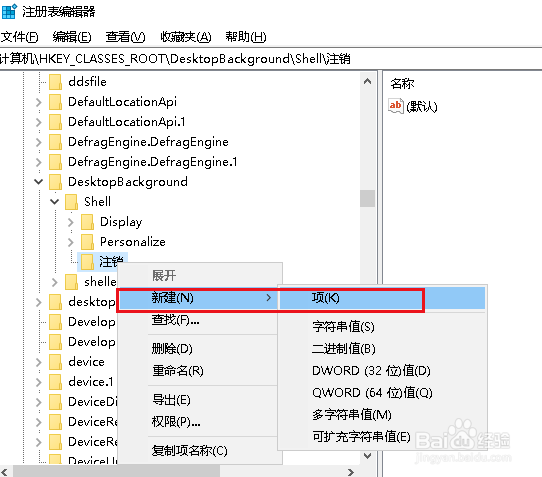
7、重命名为注销,并在上面右击,点击新建,项。

Win10如何给鼠标右键添加注销项

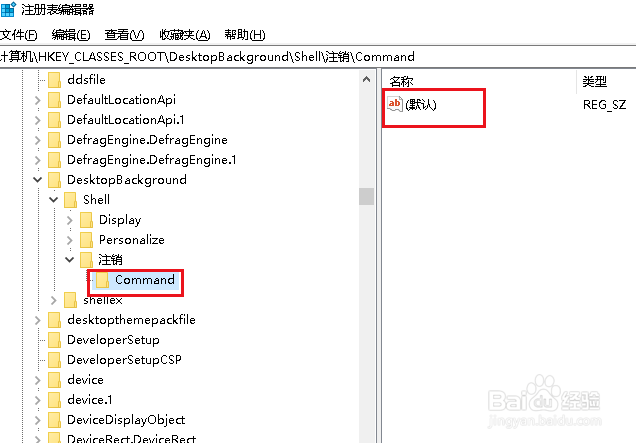
8、重命名为Command,选中中该项,双击右侧默认。

Win10如何给鼠标右键添加注销项

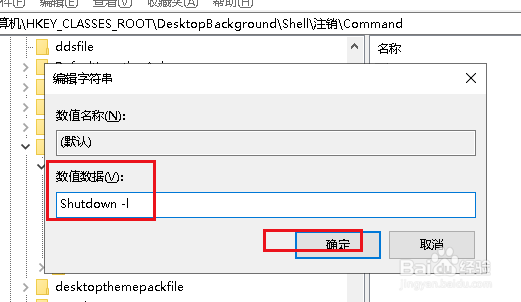
9、弹出对话框,在数值数据栏输入Shutdown -l,点击确定。

Win10如何给鼠标右键添加注销项

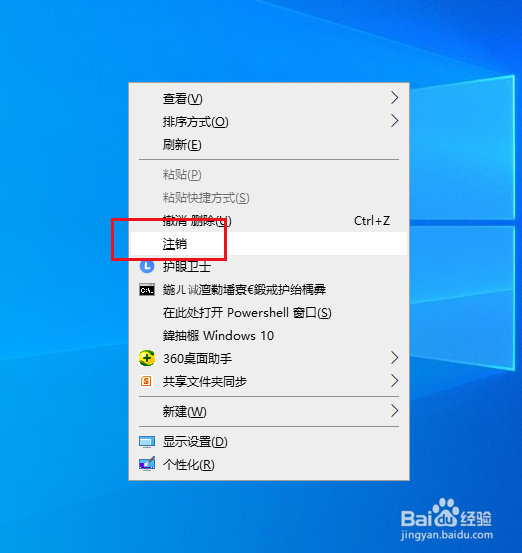
10、回到桌面,鼠标右击,重启项添加完成。

Win10如何给鼠标右键添加注销项

  • Windows 10如何将注销添加到开始菜单
  • windows禁止删除文件如何设置?
  • 简单介绍如何使用WINCC-PCS7机器
  • win10如何对C盘优化操作?
  • 易语言设置其他程序开机自动启动
  • 热门搜索
    武汉市旅游局 马来西亚旅游签证 西安著名旅游景点 普宁旅游景点大全 西双版纳旅游景点大全 三亚亚龙湾旅游攻略 武夷山旅游攻略自助游 重庆市区旅游景点大全 浙江乌镇旅游攻略 河北省旅游网