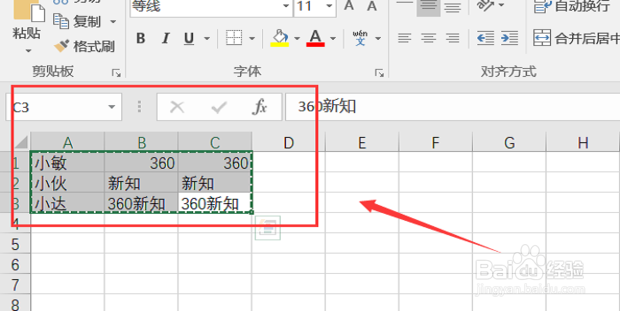
1、在excel中选中要复制的表格。
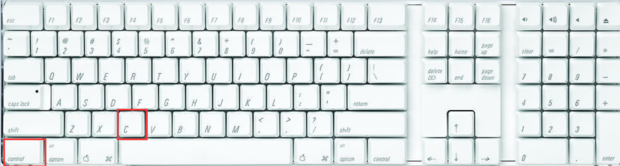
2、使用键盘中的【ctrl+c】进行复制。
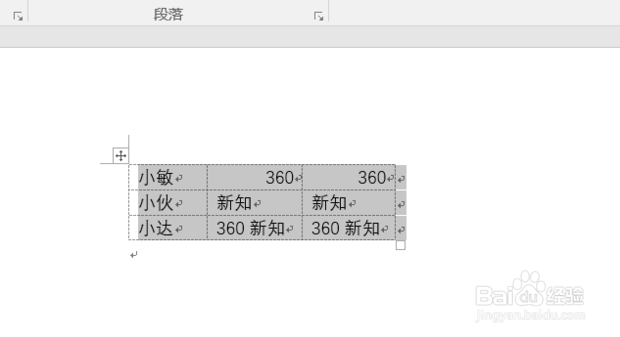
3、然后打开word,按键盘中的【ctrl+v】进行粘贴。

4、粘贴号之后,选中刚粘帖的表格。
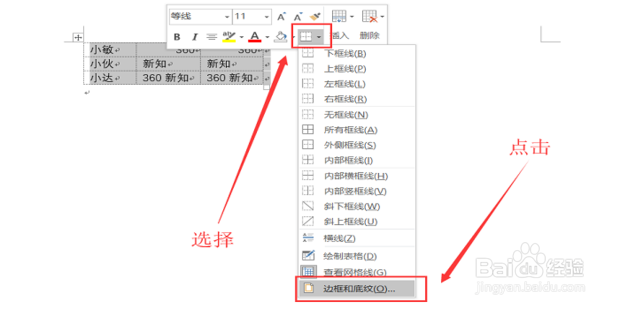
5、点击鼠标右键。先选择红框中的内容,然后点击【边框与底纹】
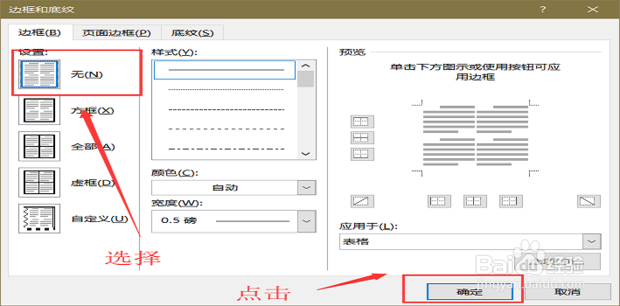
6、在【设置】一栏中选中红框内的内容,然后点击【确定】即可。这就是将excel的表格复制到word文档中后去掉格子的方法。请大家参考。
时间:2026-04-23 02:10:25
1、在excel中选中要复制的表格。
2、使用键盘中的【ctrl+c】进行复制。
3、然后打开word,按键盘中的【ctrl+v】进行粘贴。
4、粘贴号之后,选中刚粘帖的表格。
5、点击鼠标右键。先选择红框中的内容,然后点击【边框与底纹】
6、在【设置】一栏中选中红框内的内容,然后点击【确定】即可。这就是将excel的表格复制到word文档中后去掉格子的方法。请大家参考。
