Acrobat如何给内容添加批注并高亮文本

 时间:2026-04-27 06:42:58

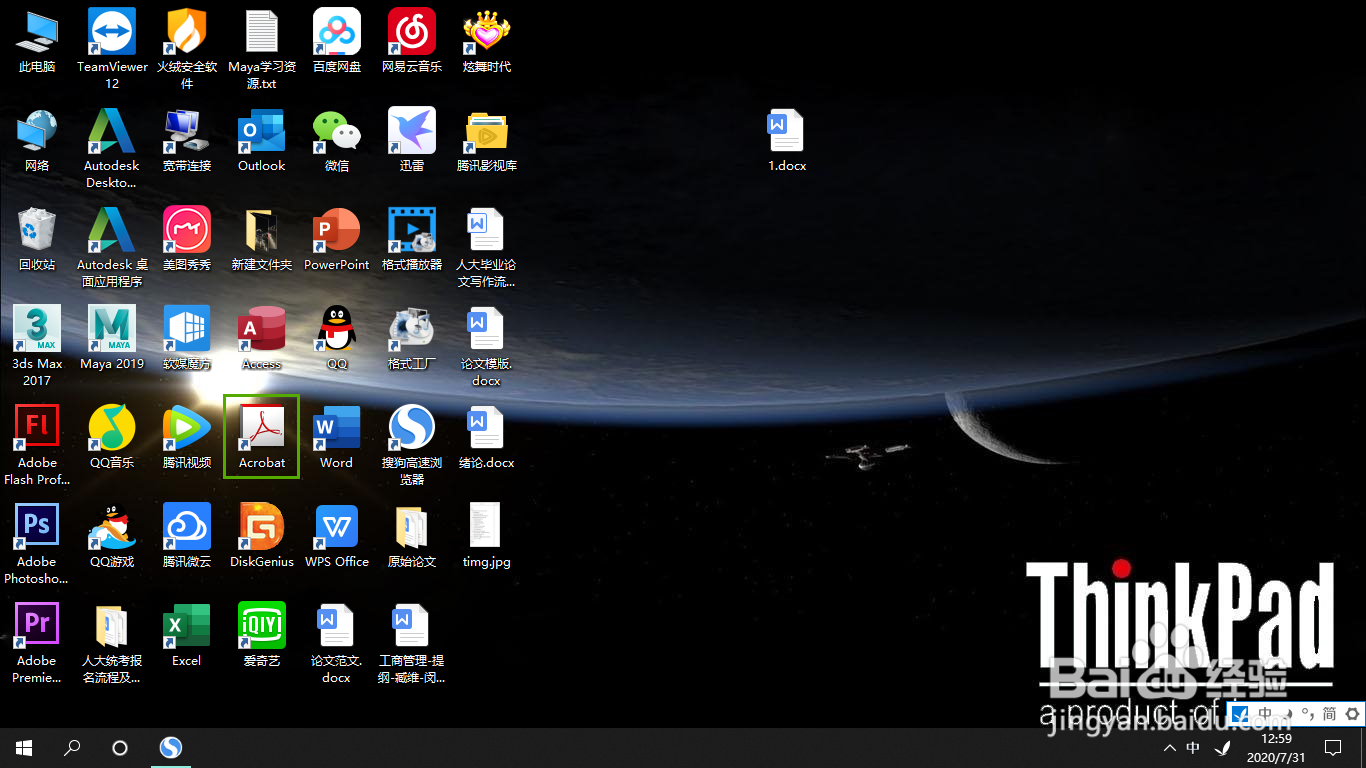
1、在电脑中打开“Acrobat”程序。
Acrobat如何给内容添加批注并高亮文本

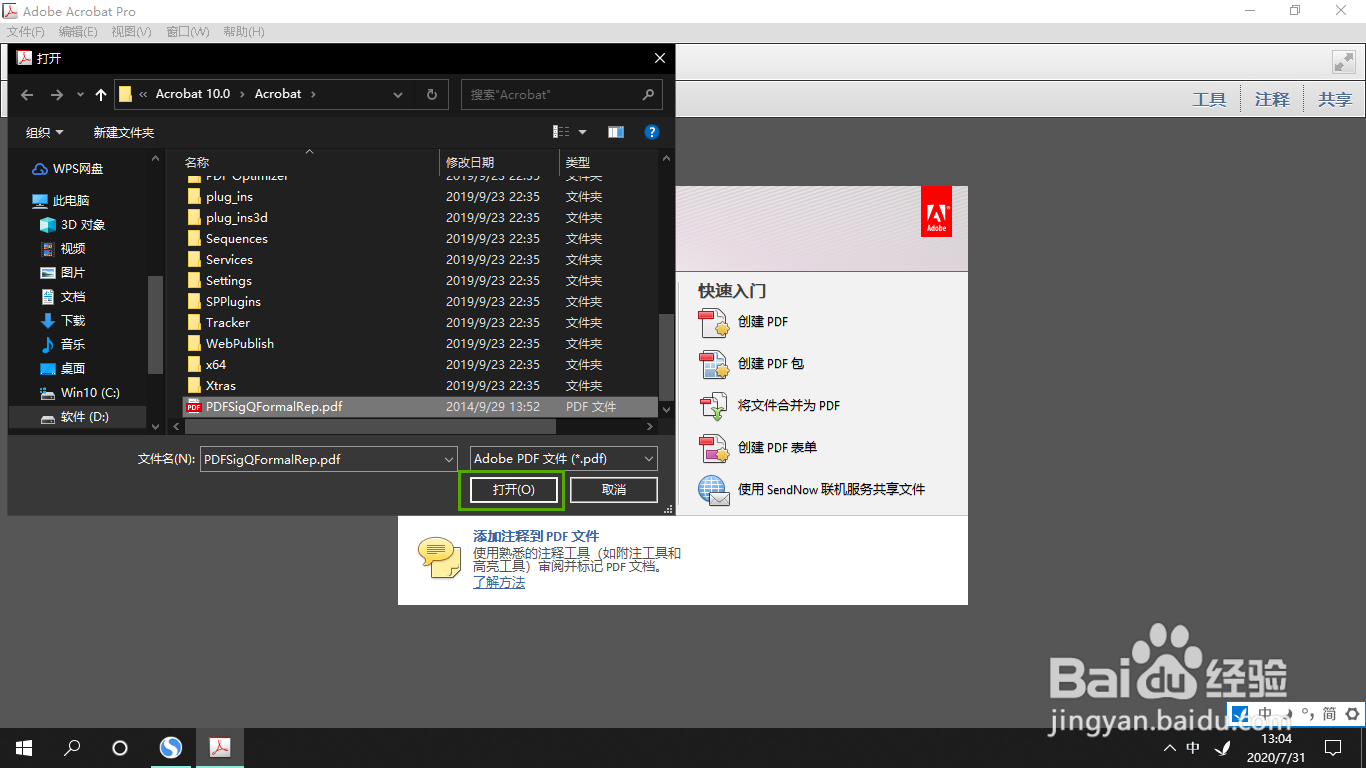
2、随便打开一个PDF格式的文件。

Acrobat如何给内容添加批注并高亮文本

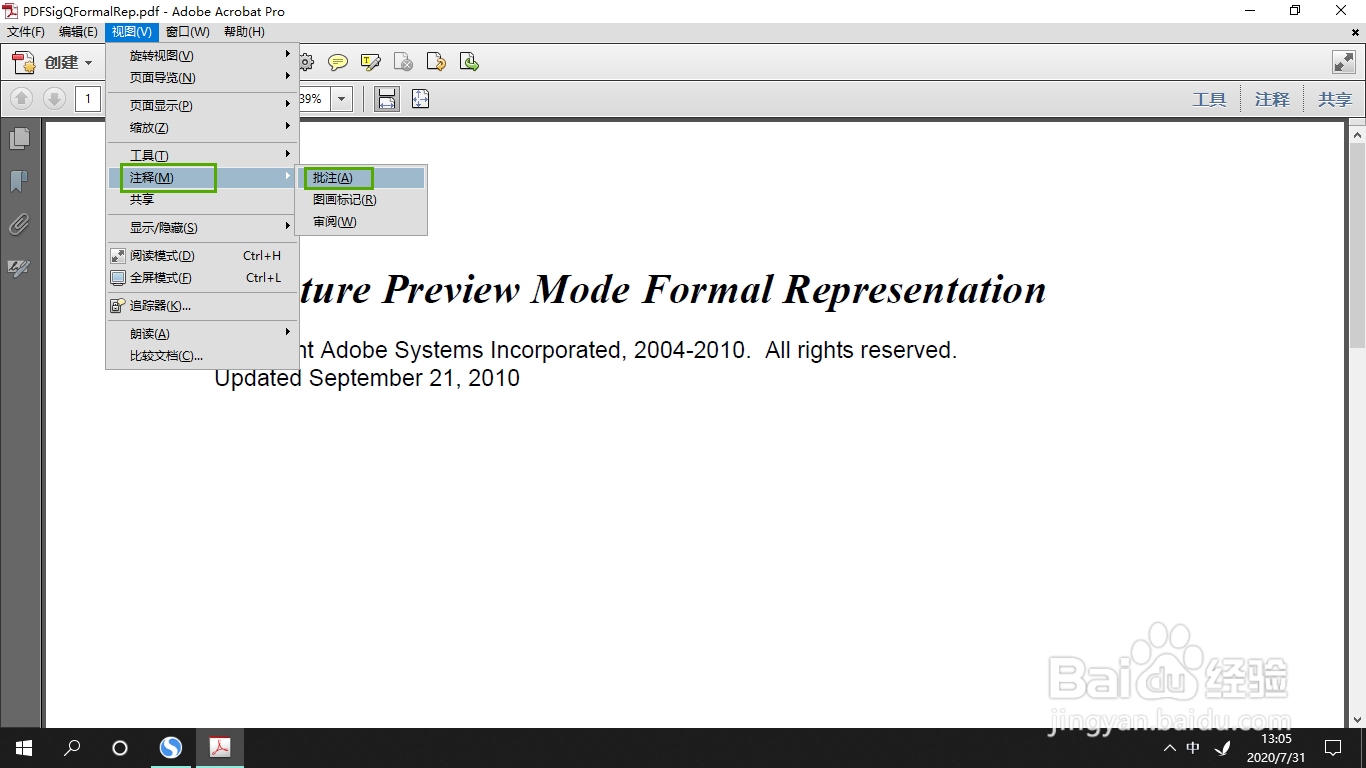
3、然后我们选择“视图-注释-批注”这个路径。

Acrobat如何给内容添加批注并高亮文本

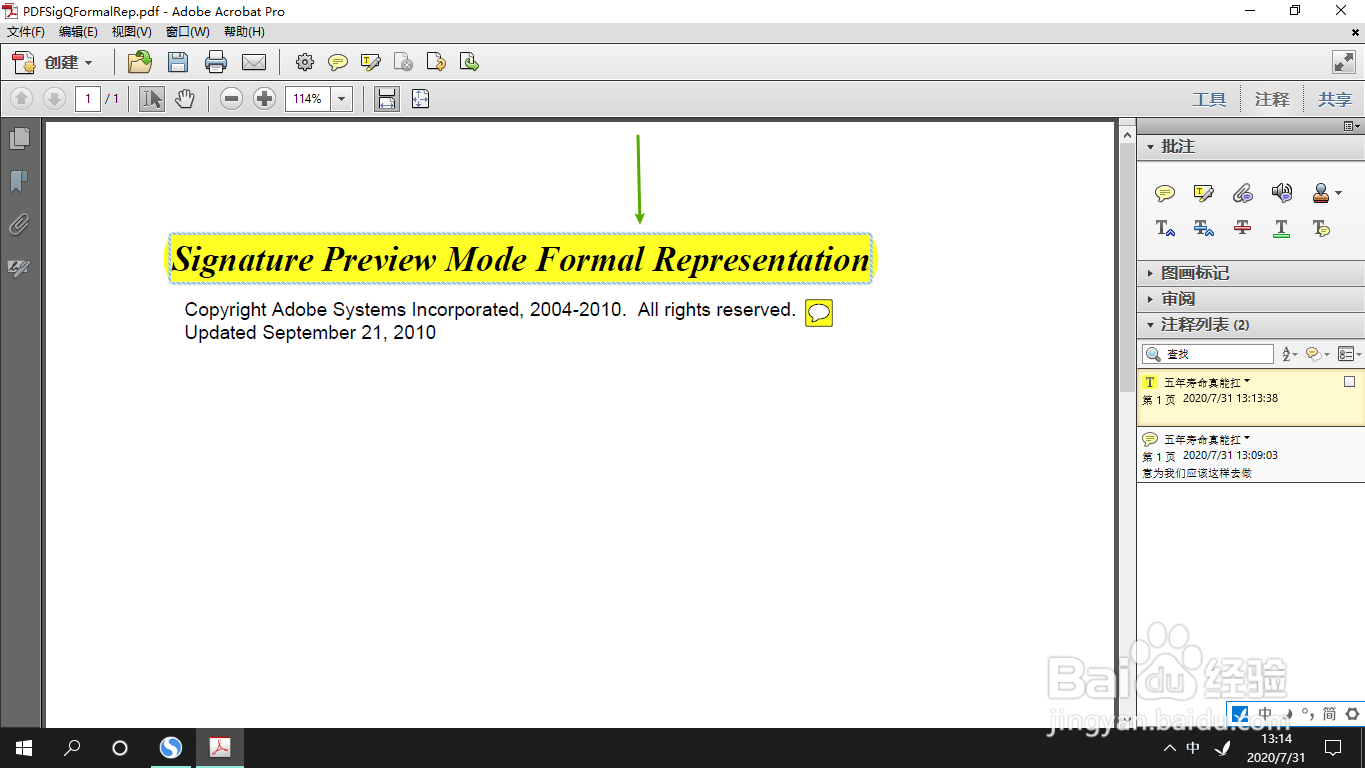
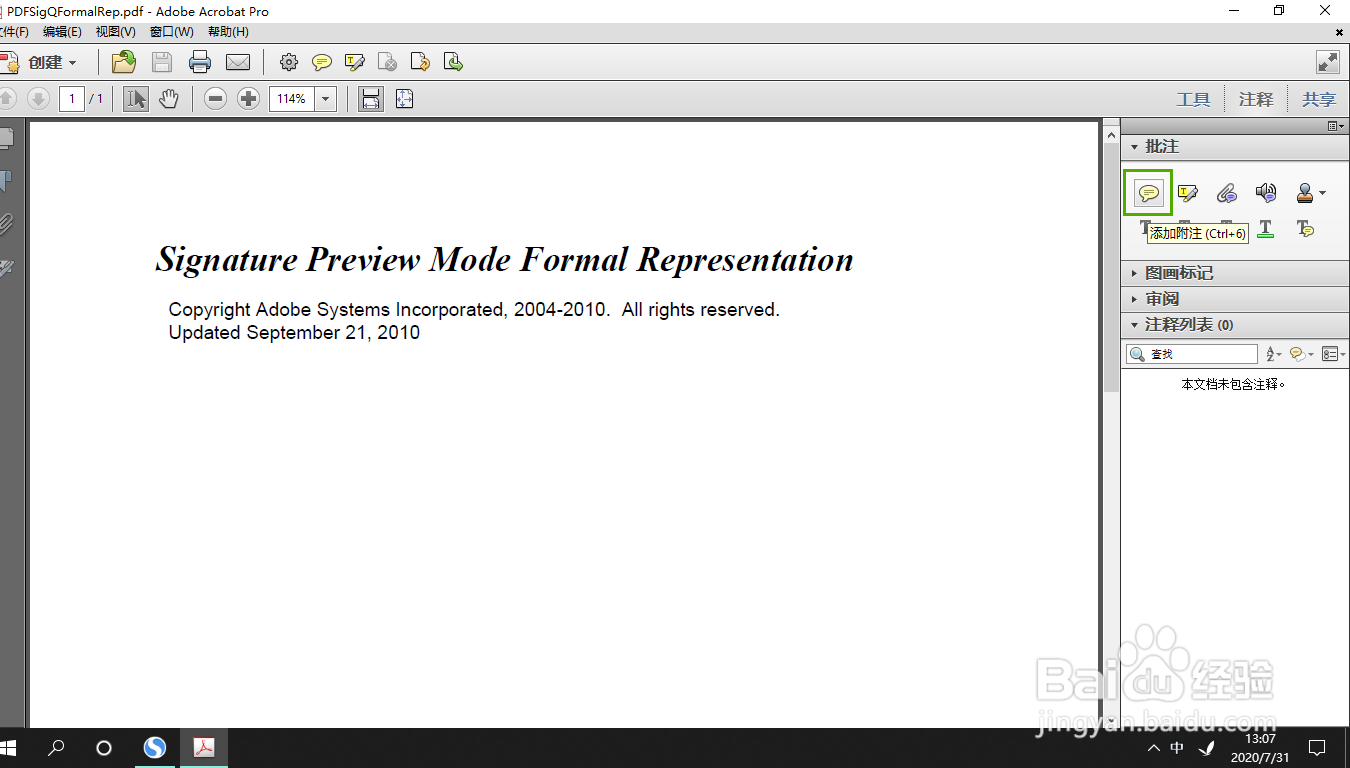
4、在右边菜单中点击这个会话气泡的图标,也就是添加批注,开始创建一个新的批注。
Acrobat如何给内容添加批注并高亮文本

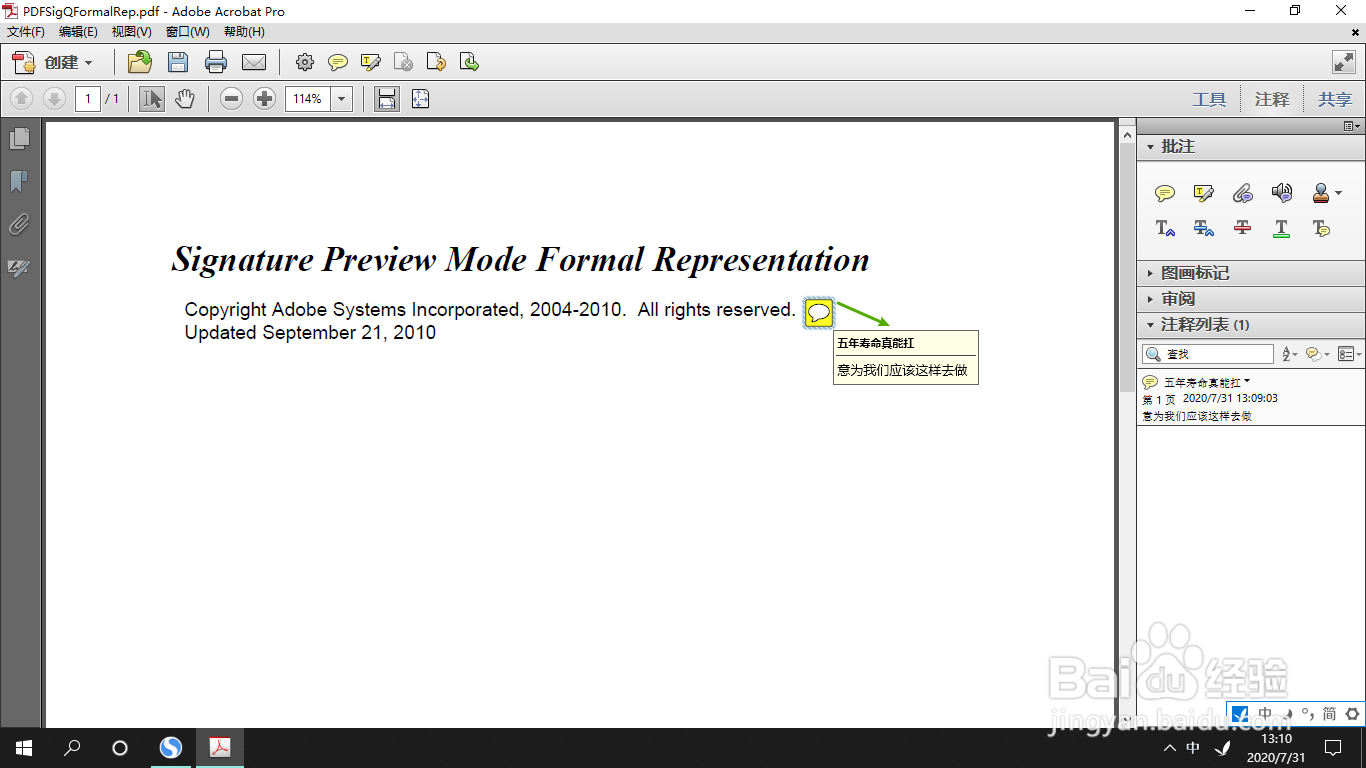
5、添加完成后,它会有一个黄色的气泡图标,再把鼠标放在上面,就可以显示我们添加的内容了。
Acrobat如何给内容添加批注并高亮文本

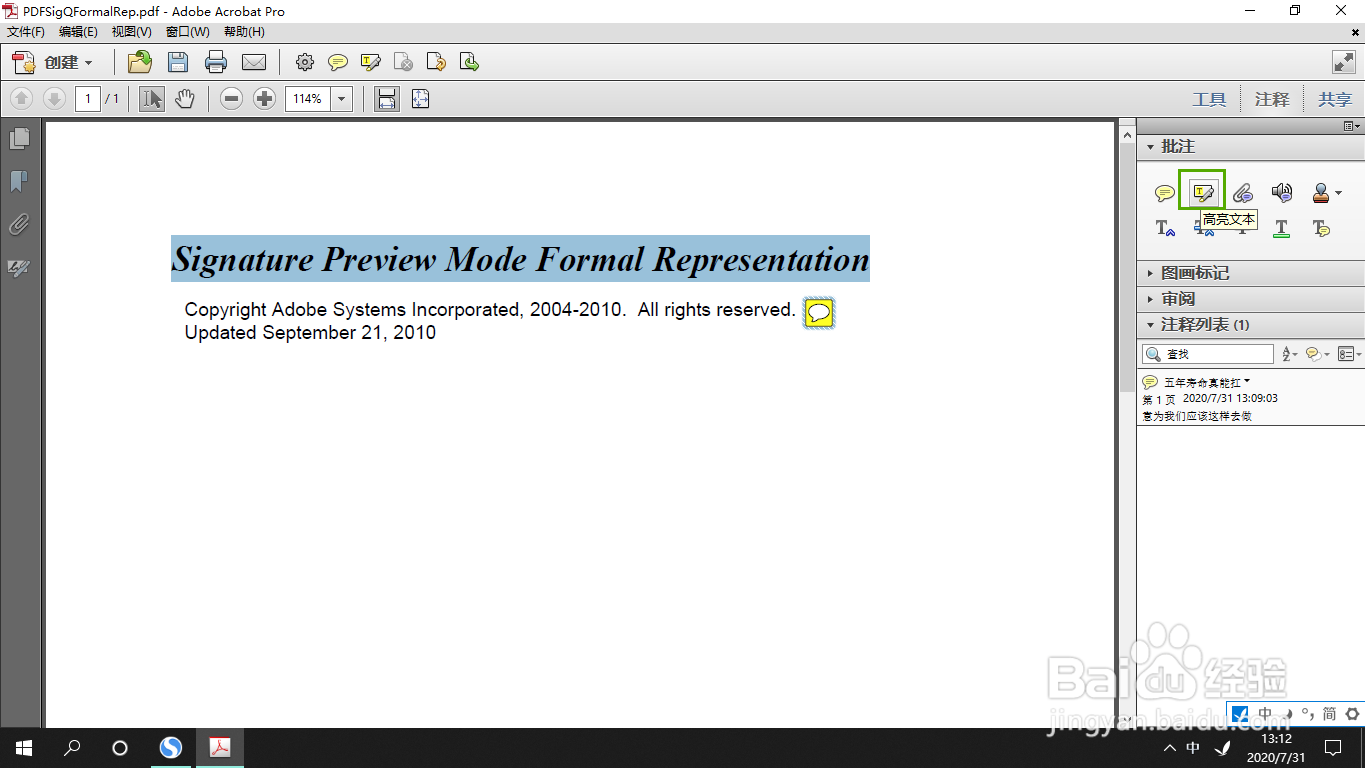
6、接着我们设置文本高亮,先选中需要设置的文本,然后点击第二个带有“T”的图标。
Acrobat如何给内容添加批注并高亮文本

7、最后看到变成黄色时,就已经成功设置了高亮效果。

Acrobat如何给内容添加批注并高亮文本

8、总结:

1.打开Acrobat

2.选择一个PDF文件

3.进行批注的添加

4.最后选择需要高亮的文本进行高亮即可

  • Abaqus12.0 怎么定义质量扩散率
  • matlab gui怎么设置表格的小数位数
  • mpcci安装教程
  • Visio2016如何新建空白绘图?
  • Office365为文档添加批注方法
  • 热门搜索
    旅游人才 蜈支洲岛旅游攻略 青海省旅游局 嵩山旅游攻略 五一旅游景点 十大旅游城市 山西省河东旅游学校 桂林康辉旅游 泰国芭提雅旅游攻略 深圳市旅游景点