Excel/WPS表格中怎么使用定位批量删除标注?

 时间:2026-02-16 04:32:38

1、启动软件,新建

首先启动WPS软件,点击新建,然后选择表格可以新建一个表块材格文件,我直接打开一个表格

Excel/WPS表格中怎么使用定位批量删除标注?

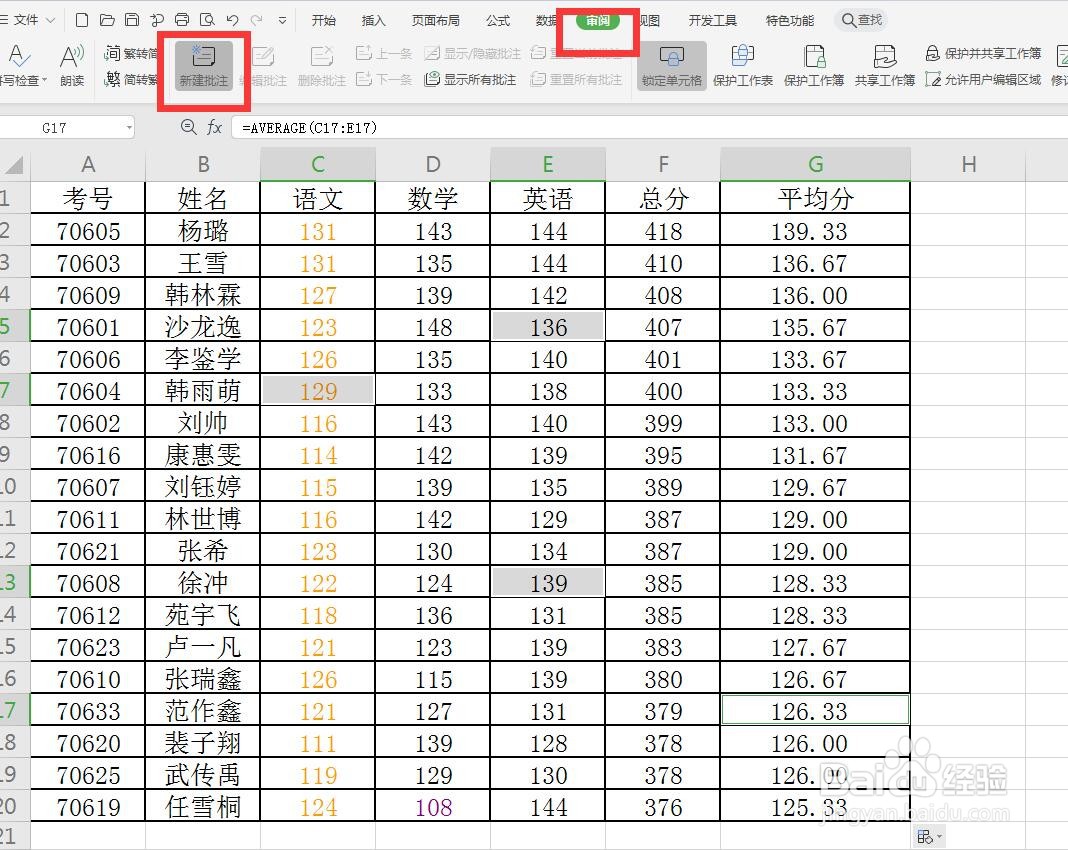
2、审阅——添加批注

首先我们给单元格添加批注,点击一个单元格,选择审阅菜单栏选择添加批注,输边爹帽入内容
Excel/WPS表格中怎么使用定位批量删除标注?

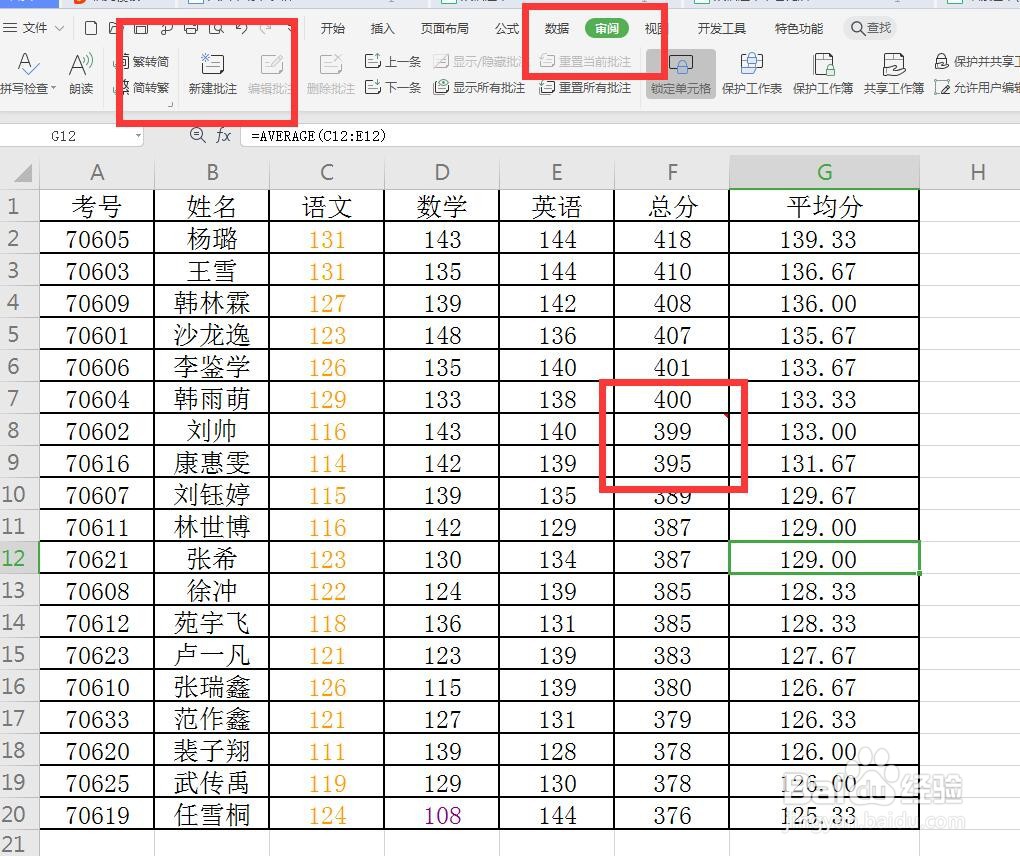
3、选择性粘贴

将批注复制,选择要添加批注的单元格,按SHIFT键加选,然后选择性粘贴,
Excel/WPS表格中怎么使用定位批量删除标注?

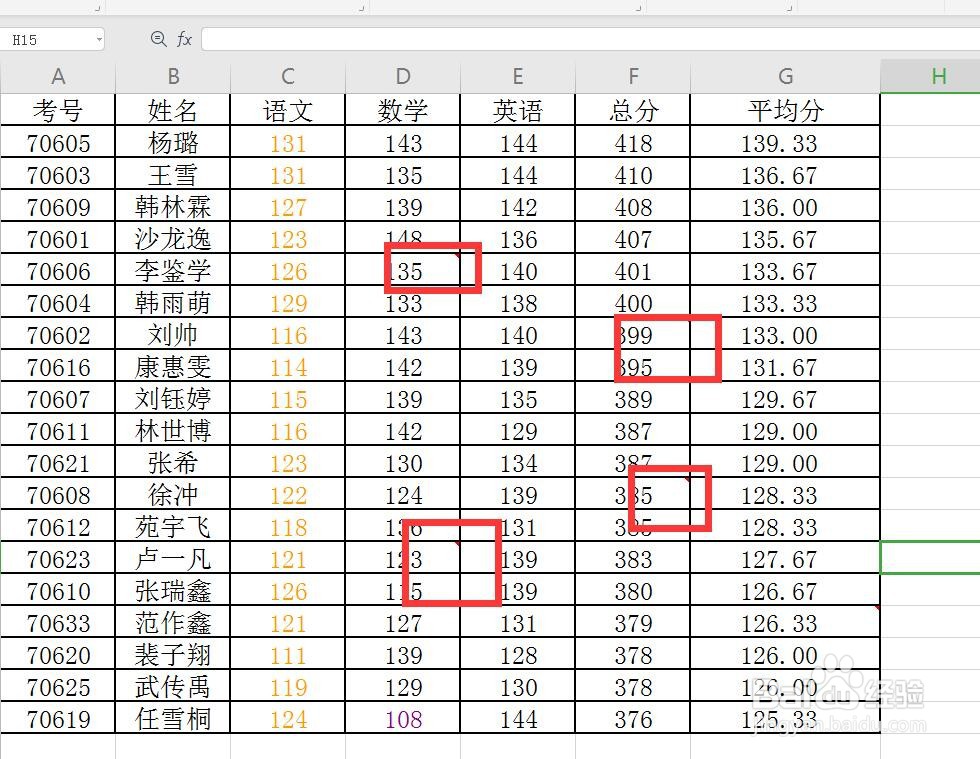
4、批注添加

在选择性粘贴这里勾选批注,即可将选中的单元格全部添加上批注内容
Excel/WPS表格中怎么使用定位批量删除标注?

5、定位功能

点击开始菜单栏,在右侧找到查找,点击选择定位,可以打开定位面板,勾选批注

Excel/WPS表格中怎么使用定位批量删除标注?

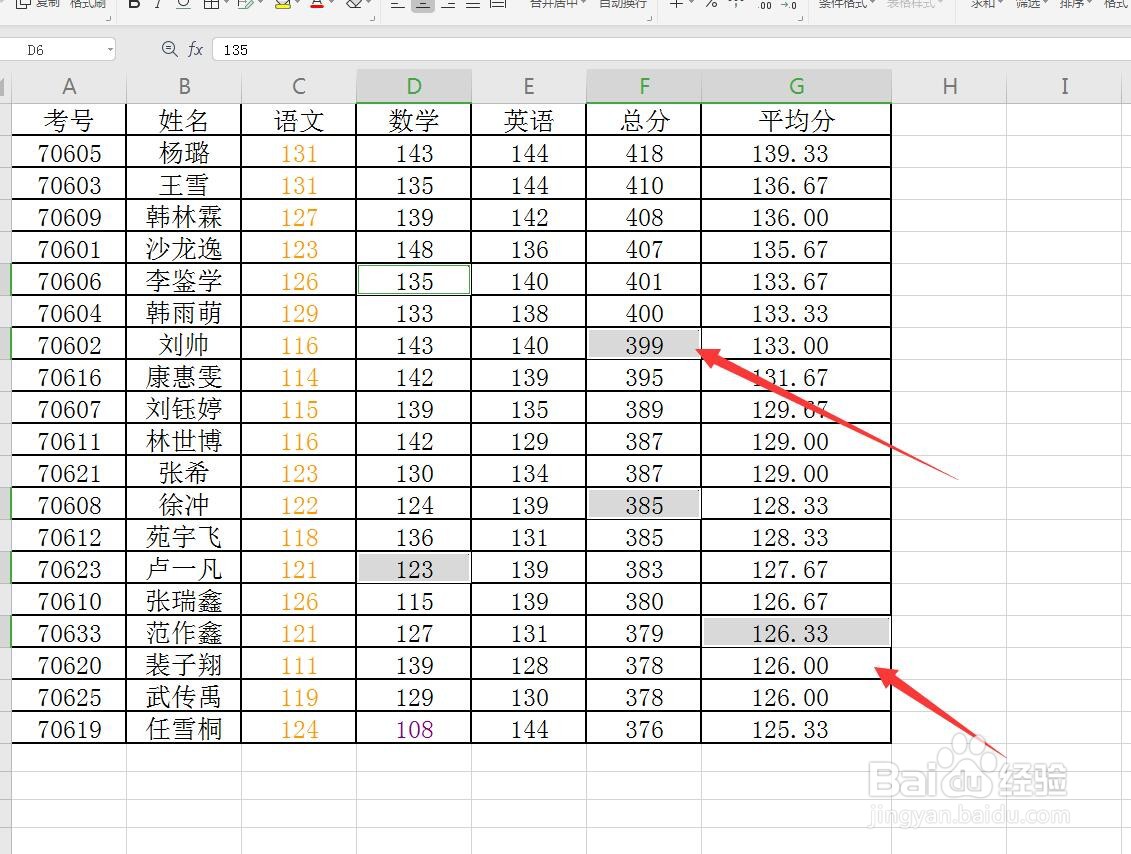
6、查看选项

点击确定之后,可以将添加了批注的单元格全部选中,变为册胳灰色
Excel/WPS表格中怎么使用定位批量删除标注?

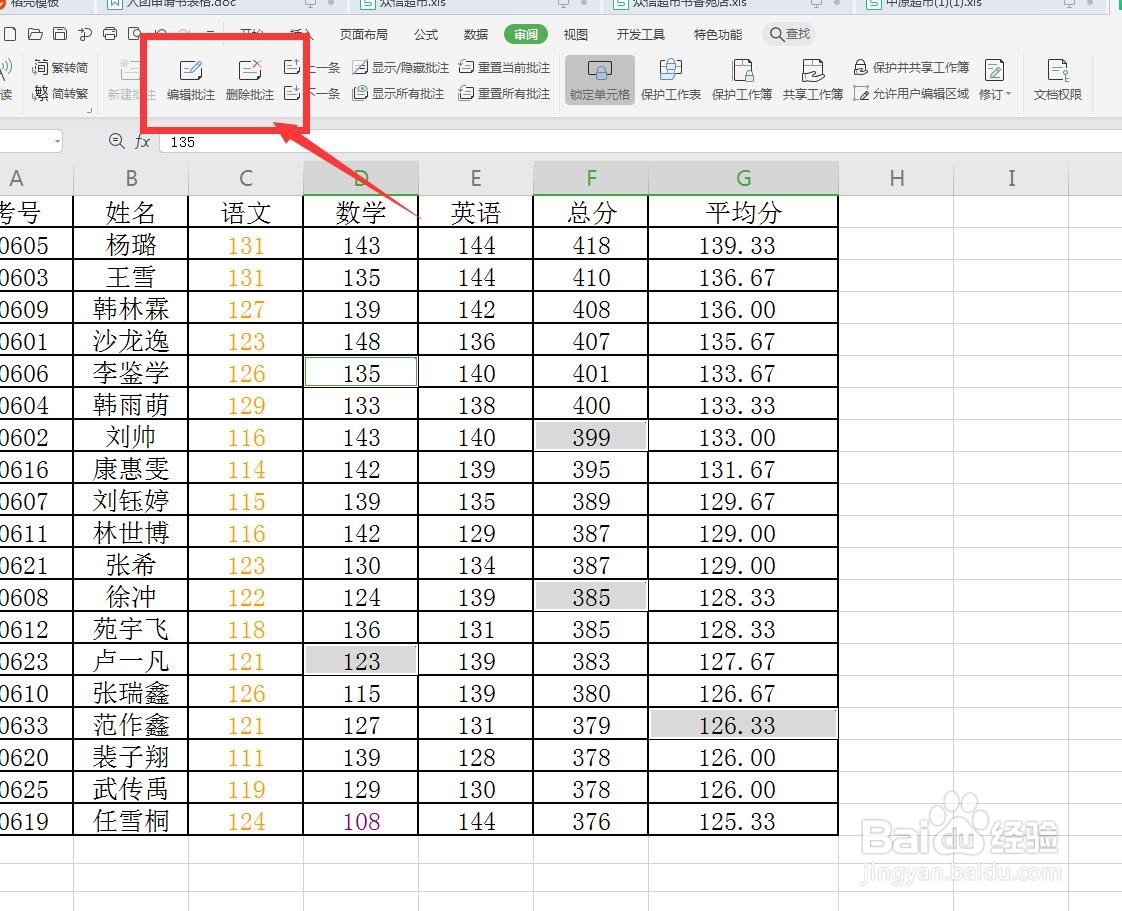
7、编辑/删除批注

点击审阅菜单栏,上方有编辑批注,还可以直接删除批注,点击删除,那么所有添加的批注都被删掉了
Excel/WPS表格中怎么使用定位批量删除标注?

  • WPS表格如何定位到空值并一键填充?
  • EXCEL2013怎样计算非数字非空的单元格个数?
  • 如何在WPS表格实现为相同的项目增加空白行?
  • 怎么在WPS表中批量增加数据
  • WPS表格如何使用等于的突出显示单元格规则
  • 热门搜索
    天津市旅游局 禹州旅游 美国旅游胜地 淄博旅游团 饶平旅游景点大全 过年去哪里旅游最好 旅游年卡一卡通景点 深圳旅游景点排行 联联旅游 中国旅游指南