Photoshop怎么画三勾玉写轮眼

 时间:2026-02-14 12:59:46

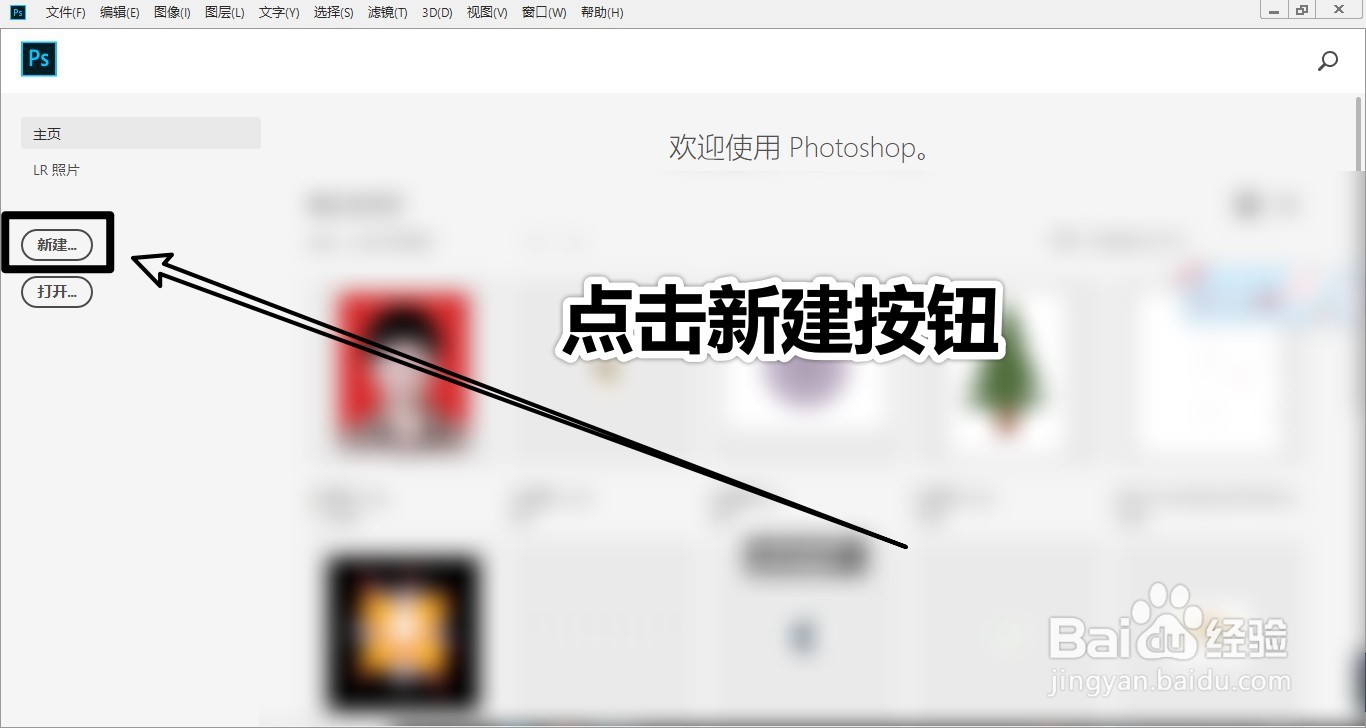
1、首先打开Photoshop软件,新建一个画布
Photoshop怎么画三勾玉写轮眼

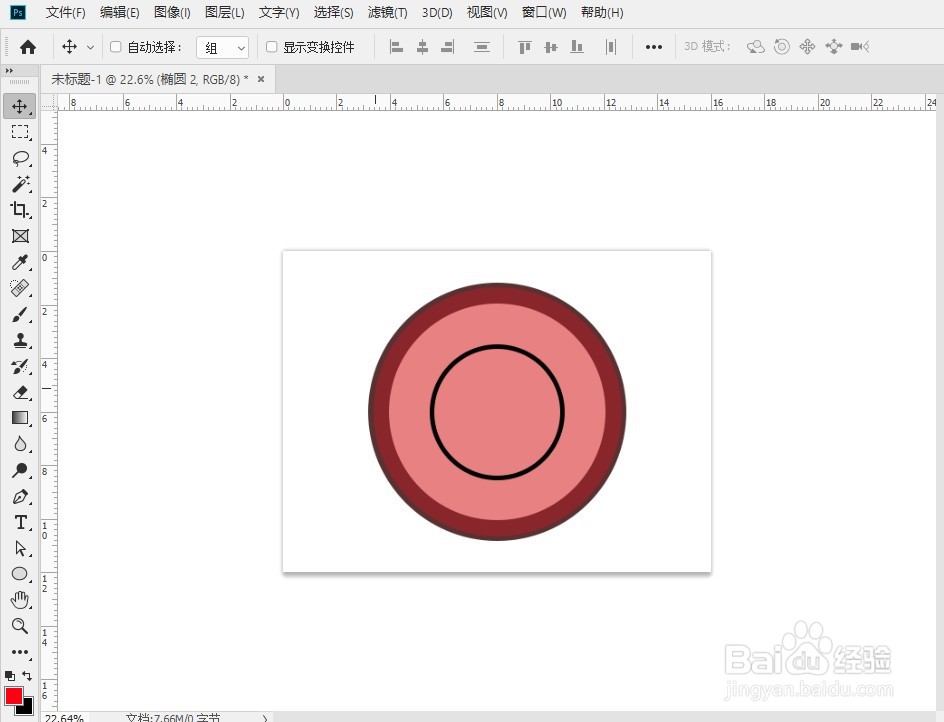
2、选择椭圆工具,画出眼睛的轮廓

Photoshop怎么画三勾玉写轮眼

3、复制一个圆,缩小一点,将颜色调浅一些

Photoshop怎么画三勾玉写轮眼

4、用椭圆工具将眼睛大体画出来

Photoshop怎么画三勾玉写轮眼

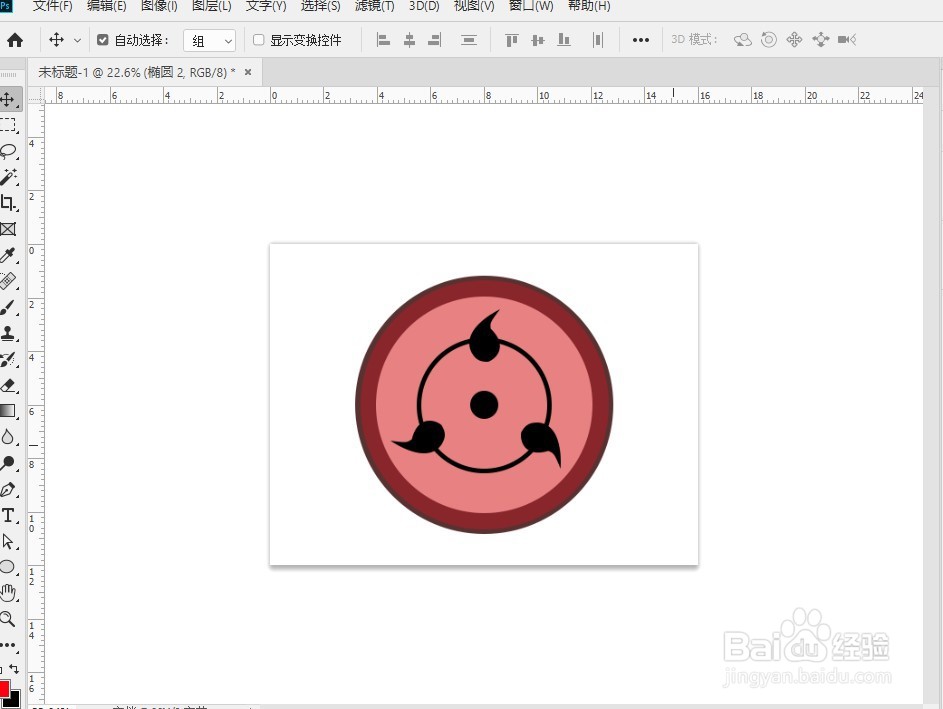
5、在中间的黑线上加一个勾玉

Photoshop怎么画三勾玉写轮眼

6、将另外两个勾玉和中间的瞳孔画出来

Photoshop怎么画三勾玉写轮眼

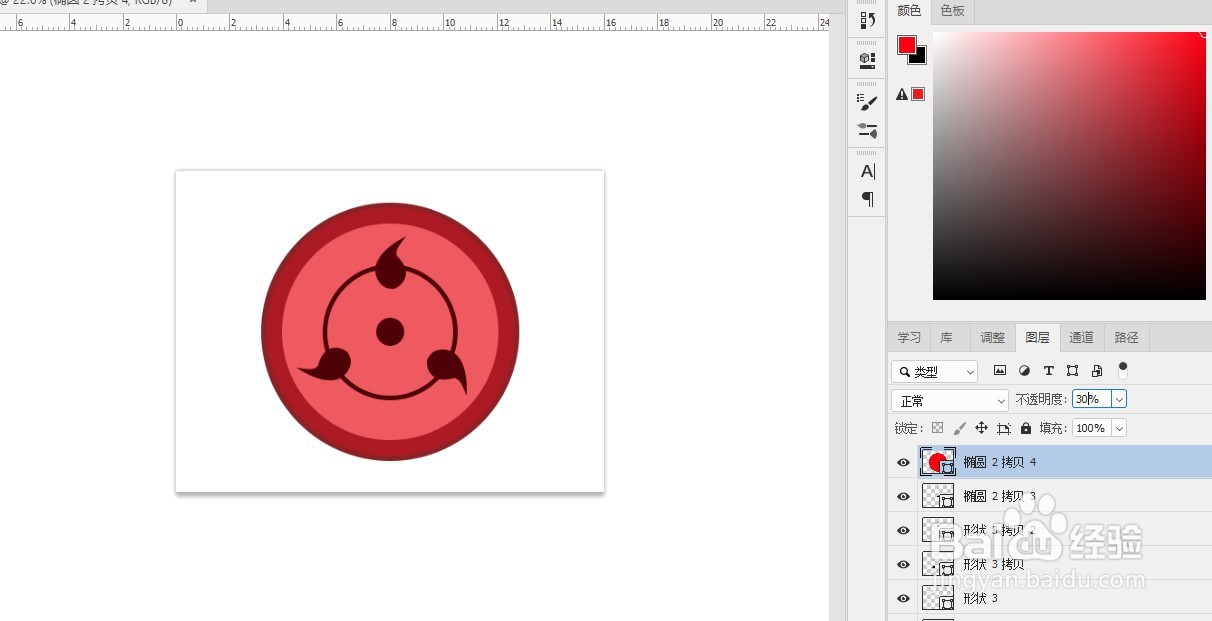
7、在上面添加一个红色图层

Photoshop怎么画三勾玉写轮眼

8、不透明度调整到30,这样一个写轮眼基本就画好了

Photoshop怎么画三勾玉写轮眼

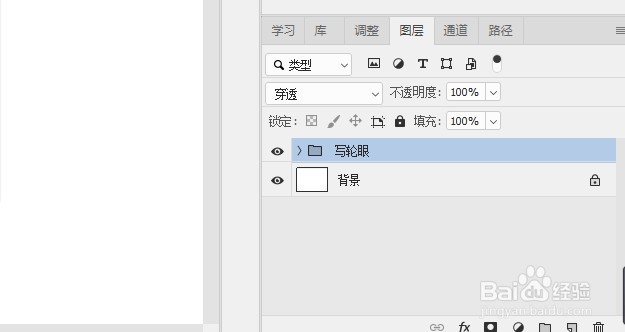
1、首先将写轮眼的图层变成组

Photoshop怎么画三勾玉写轮眼

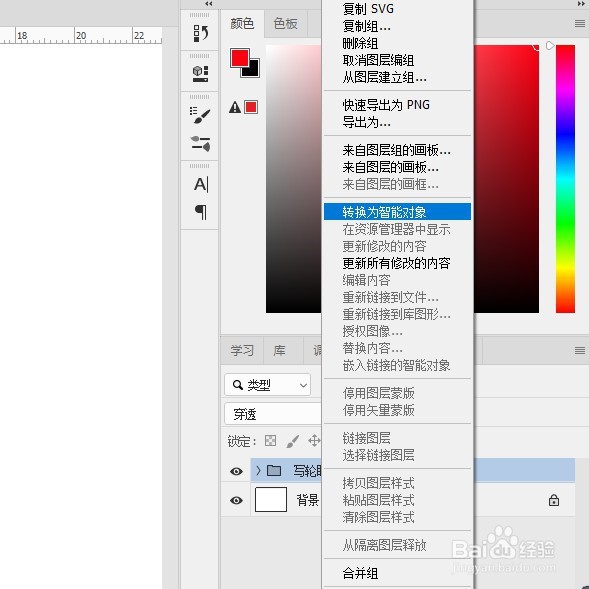
2、点击鼠标右键,选择转换成智能对象

Photoshop怎么画三勾玉写轮眼

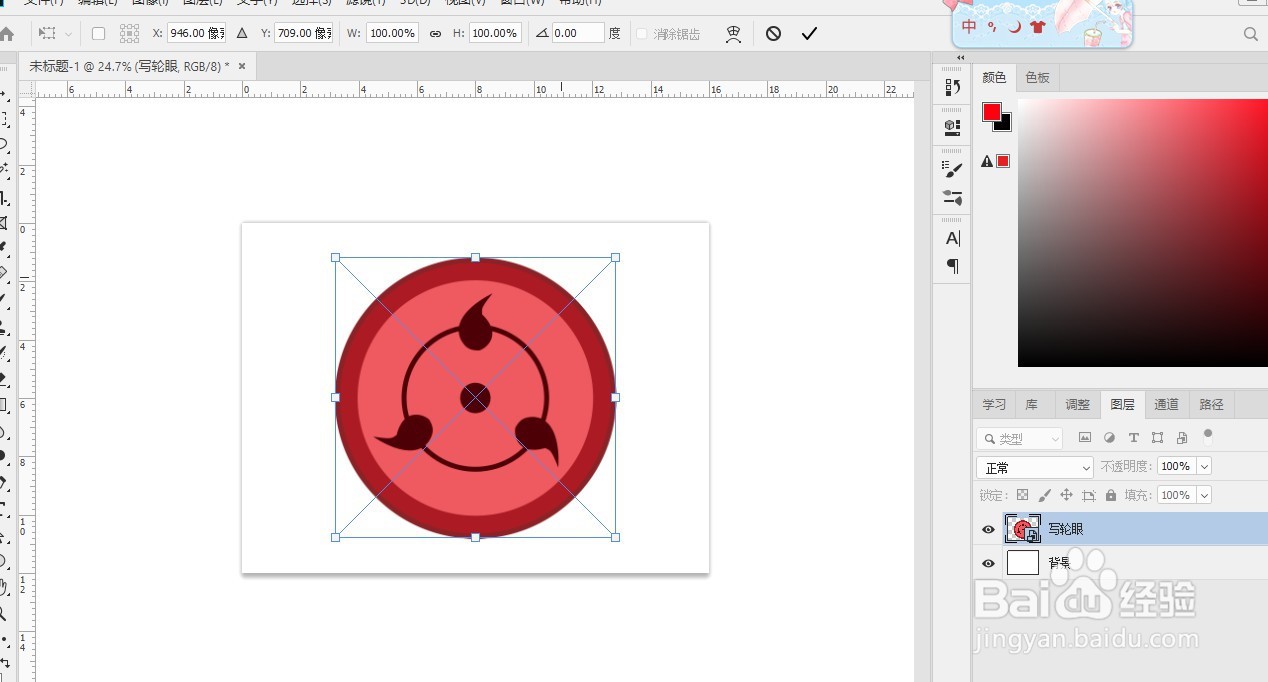
3、按Ctrl+T键进入自由变换

Photoshop怎么画三勾玉写轮眼

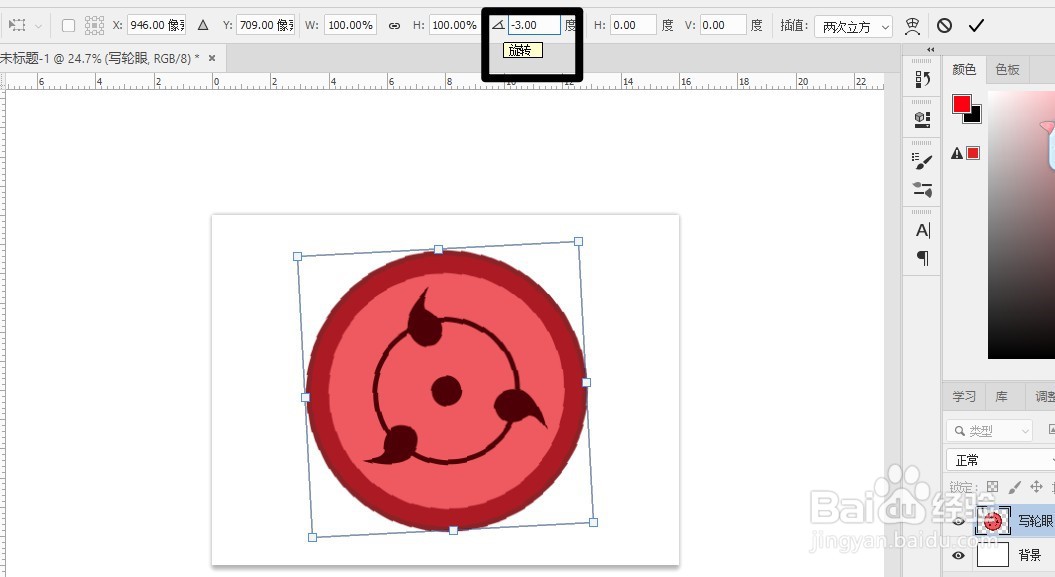
4、旋转角度设置为-3,后来我发现不行。改成了-10

Photoshop怎么画三勾玉写轮眼

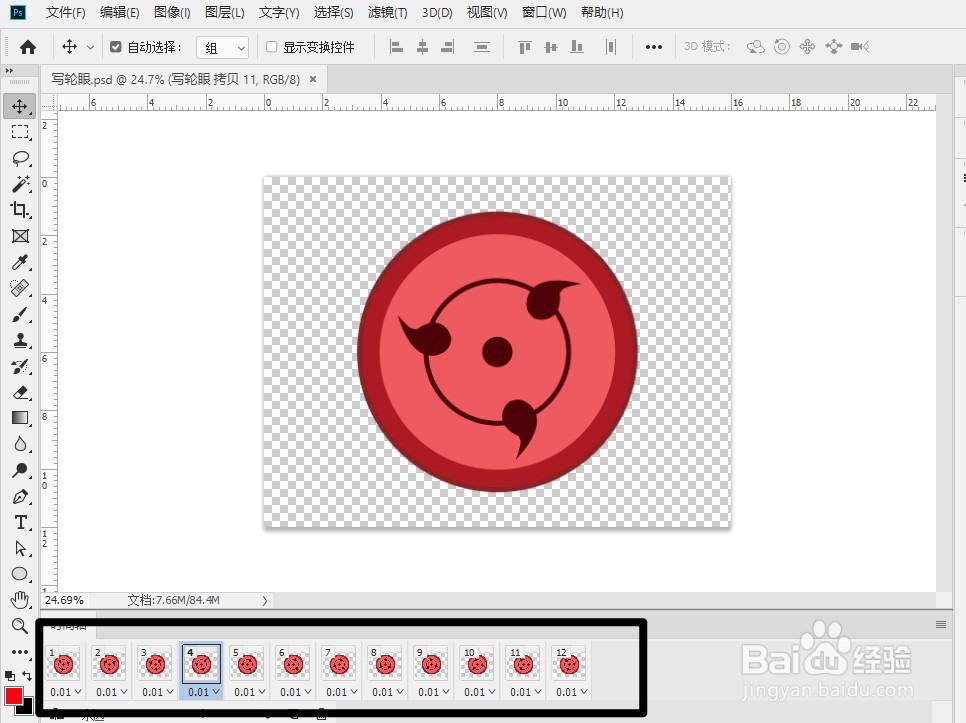
5、按Ctrl+shift+alt+T多复制几个,之后创建时间轴,将每一帧添加上
Photoshop怎么画三勾玉写轮眼

6、这样一个写轮眼就画好了

Photoshop怎么画三勾玉写轮眼

  • 写轮眼怎么画
  • 如何快速画出好看的写轮眼
  • 万花筒写轮眼怎么画
  • 万花瞳写轮眼怎么画
  • 火影忍者写轮眼怎么画
  • 热门搜索
    湖南旅游局 温州旅游景点大全 西安旅游团 冬季旅游攻略 九寨沟旅游网 旅游资源分类表 广西旅游攻略自助游 旧金山旅游攻略 短线旅游 澳门旅游路线