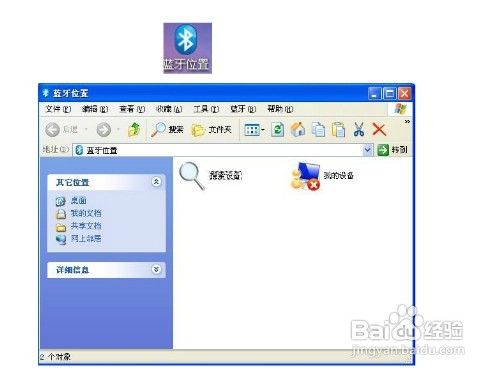
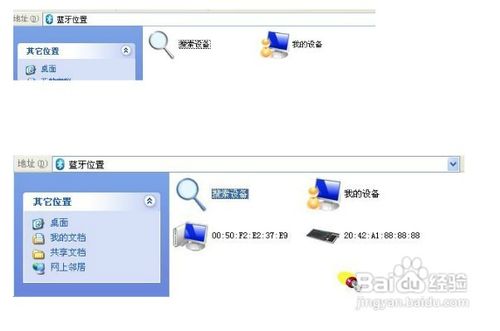
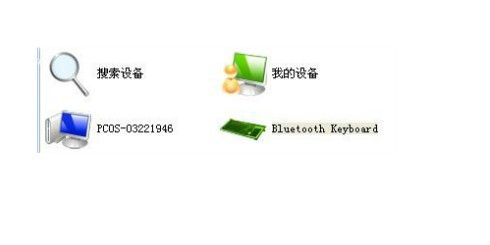
1、 和普通的键盘不同,蓝牙键盘在使用之前需要和使用的设备进行配对,就像蓝牙耳机和蓝牙音箱一样。下面我们就来介绍一下这个蓝牙键盘的使用方法。
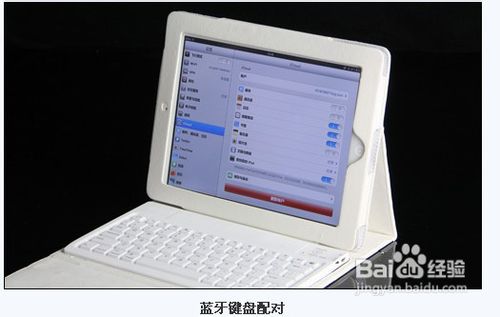
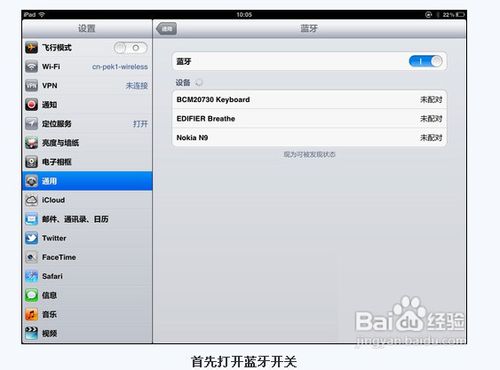
2、打开iPad的蓝牙开关。
点击桌面上的设置图标,在左侧的列表中选择通用,之后在右边详细设置中的蓝牙开关,使机器进入搜索状态。
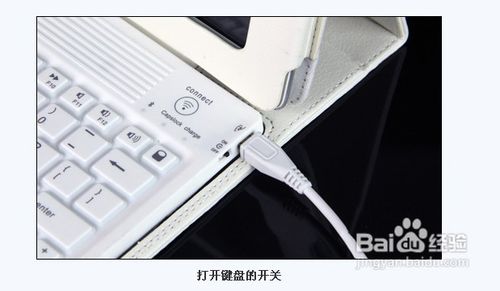
3、打开键盘的开关。
在完成了平板上的操作之后我们还要设置一下这个保护套下面的蓝牙键盘,首先波动键盘右上角的开关到ON,然后在点击“Connect”键,这是键盘上的蓝牙指示灯会开始闪烁,这样这个键盘就能被iPad搜索到了。
4、在iPad上输入PIN码
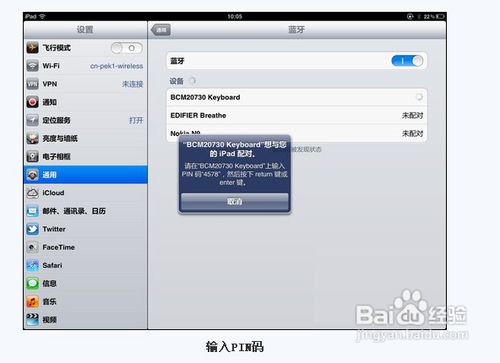
5、点击搜索出来的“BCM20730 Keyboard”之后屏幕上会弹出一个对话框,我们只需按照上面的指示在键盘上输入相对应的内容即可完成配对工作,同时也就可以开始使用这个键盘了。
1、点一下无线键盘上的“配对”按钮。
当配对指示灯开始闪烁后,说明无线键盘正处于等待配对的状态。
点击Windows蓝牙通讯软件“Bluetooth设备”窗口中的“添加”按钮。
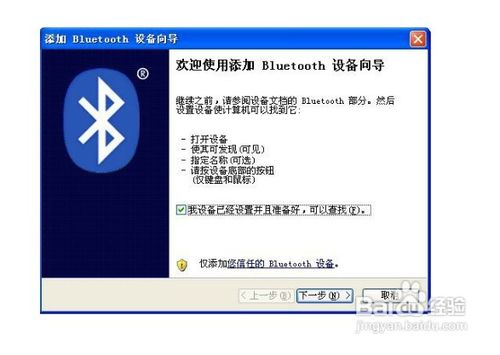
2、在向导窗口的方格里打勾,点击“下一步”开始搜索。
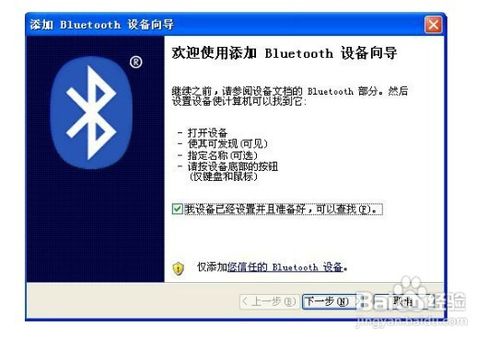
3、当提示找到新设备“Bluetooth Keyboard”,点击这个设备,再点击“下一步”开始配对
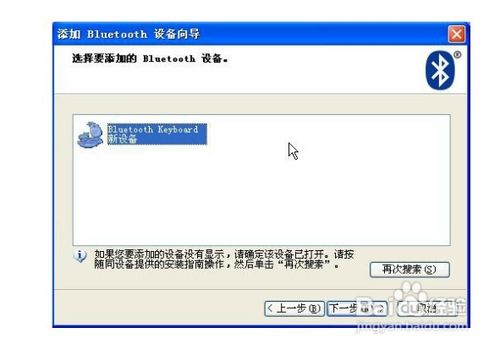
4、在这里我们选择自己的密钥,随便输入一个密钥,比如说1234。可以选择“不使用密钥”。此处无特殊要求。
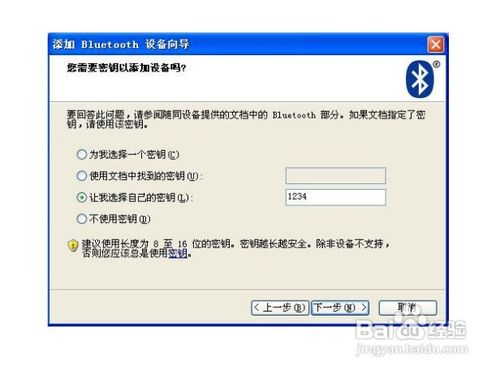
5、在这个窗口出现的时候,请在蓝牙小键盘上输入同样的数字,这里输入1234,然后按蓝牙键盘上的回车键。
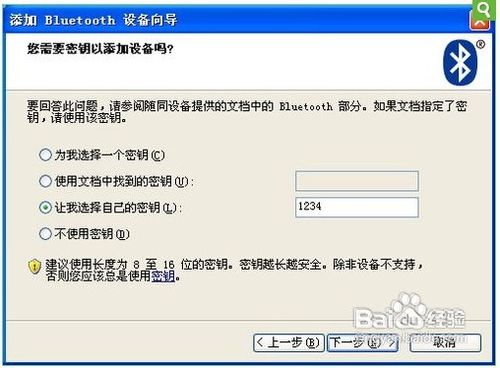
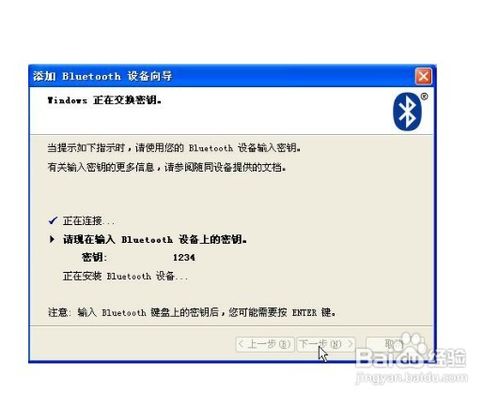
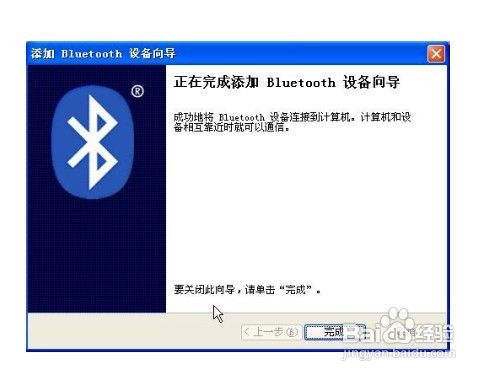
6、如果配对码输入无误,即可配对成功。这时配对指示灯熄灭,不再闪烁。点击“完成”,就可以开始使用蓝牙键盘了。
7、备注: