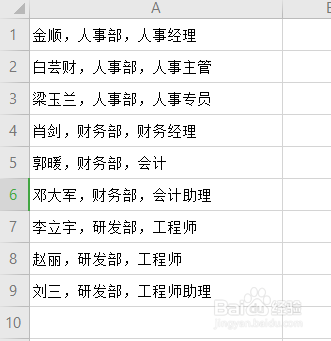
1、如图所示,拆分表中的数据。
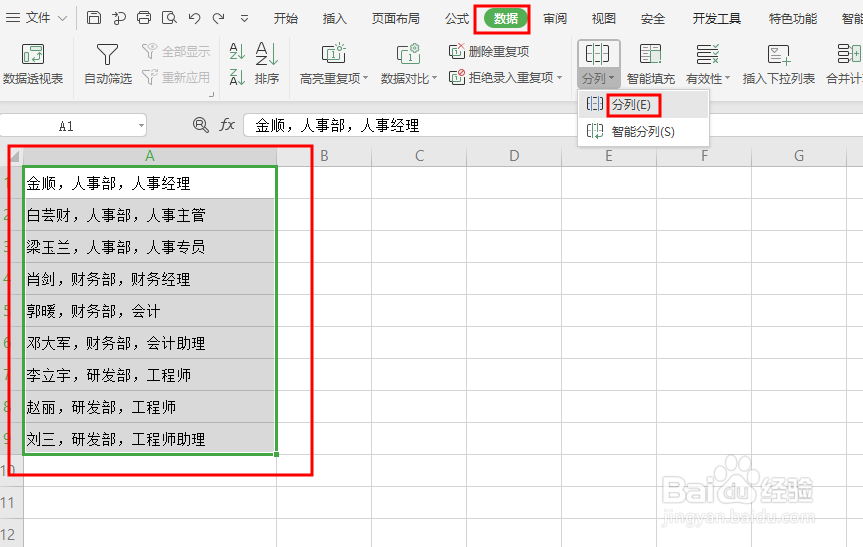
2、首先,框选数据→数据→分列→分列(E)。
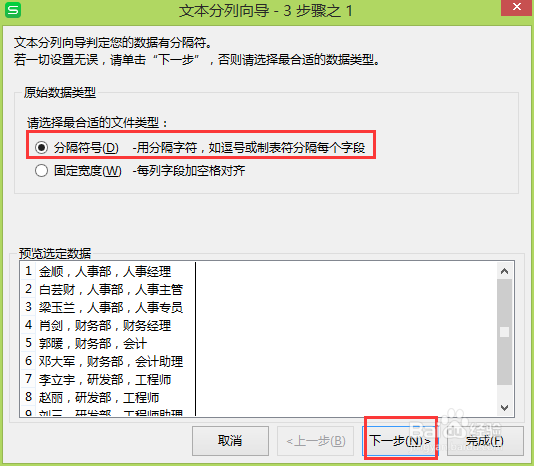
3、接着,点击分隔符号→下一步。
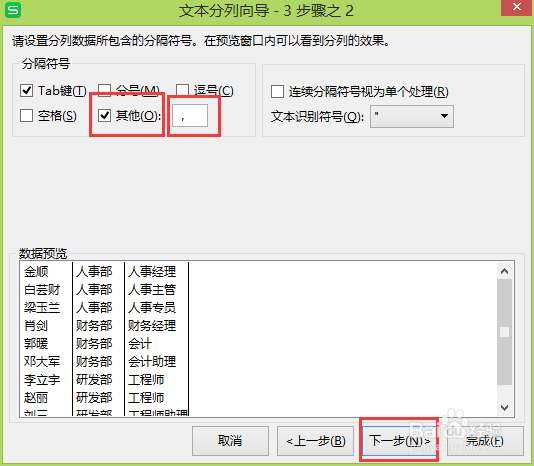
4、勾选其他,填写“,”,点击下一步。
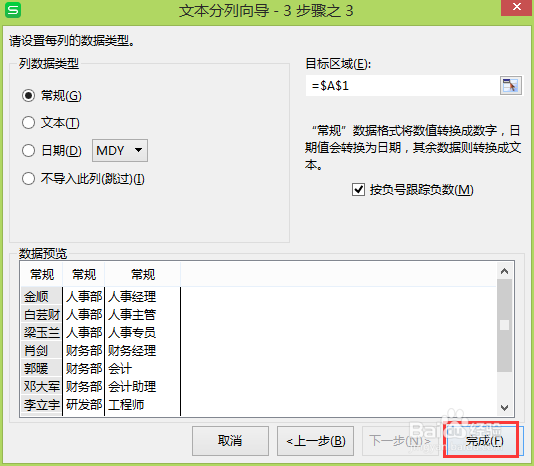
5、点击完成即可。
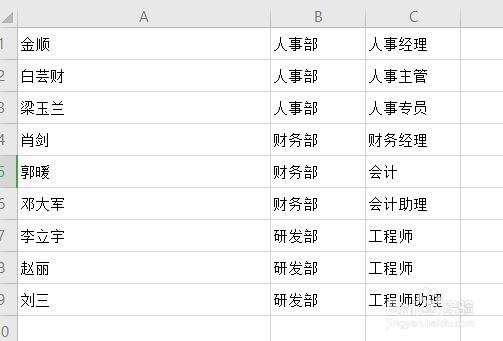
6、这样数据就能拆分。
7、还可以框选数据→数据→分列→智能分列(S)。

8、直接点击完成即可。
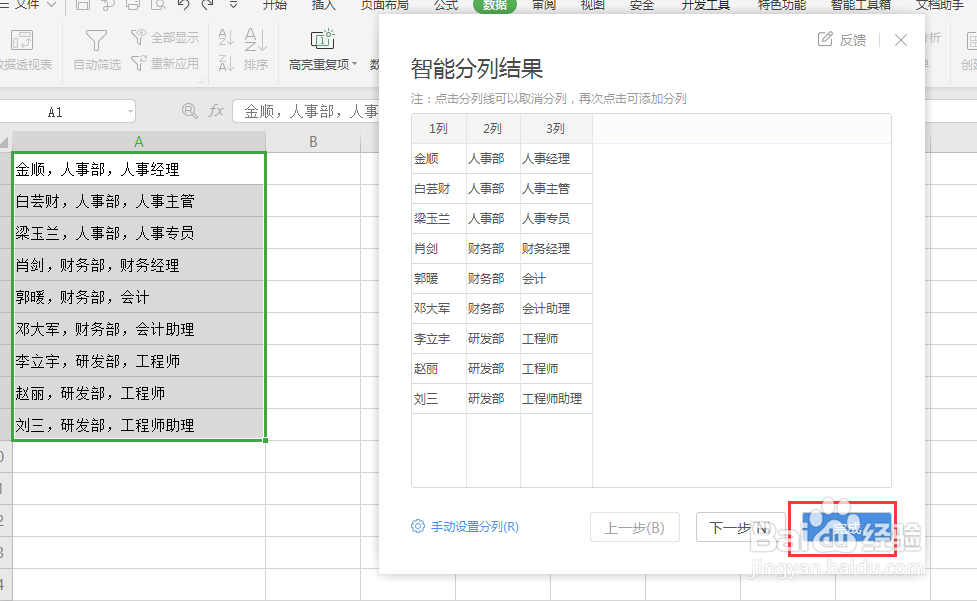
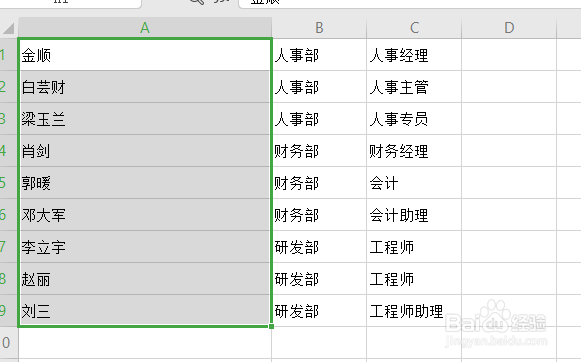
9、这样方法更加快速拆分数据。
时间:2026-04-24 12:57:01
1、如图所示,拆分表中的数据。
2、首先,框选数据→数据→分列→分列(E)。
3、接着,点击分隔符号→下一步。
4、勾选其他,填写“,”,点击下一步。
5、点击完成即可。
6、这样数据就能拆分。
7、还可以框选数据→数据→分列→智能分列(S)。
8、直接点击完成即可。
9、这样方法更加快速拆分数据。
