如何用ps做出车大灯和旋转星云的效果?

 时间:2026-02-16 09:40:35

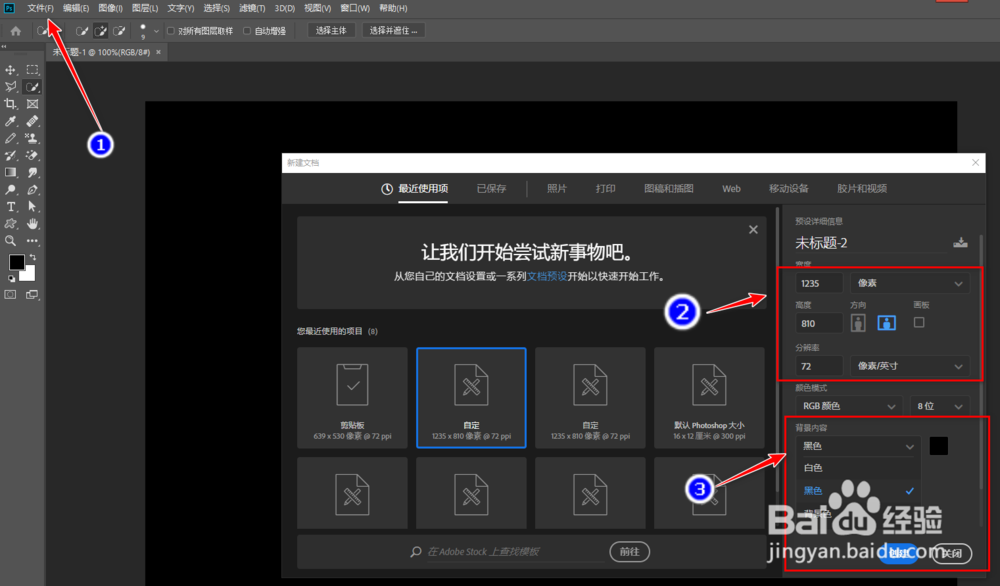
1、第一步:新建文档。菜单栏里找到文件,然后新建文档。自定义文档的大小,设置宽高。选择背景色为黑色,这样少了填充的步骤,点击创建即可。
如何用ps做出车大灯和旋转星云的效果?

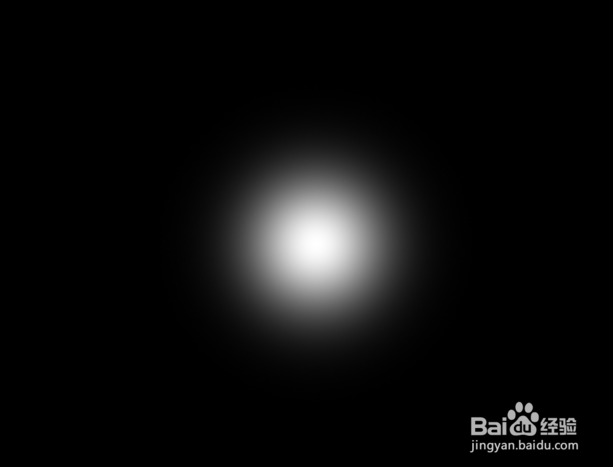
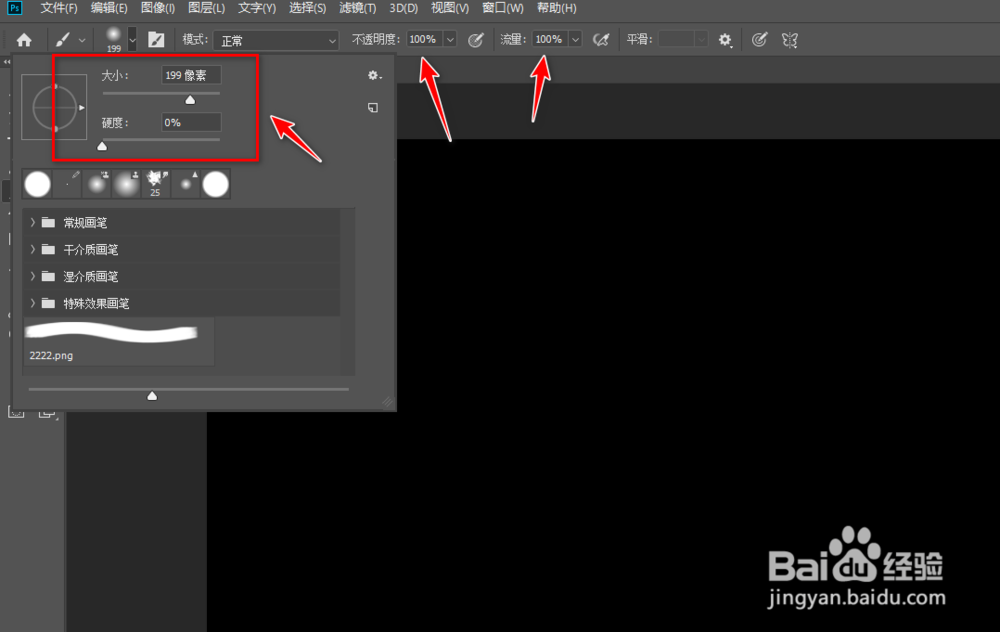
2、第二步。创建一个新的图层,然后再选择画笔工具。调节画笔的大小(200像素)和硬度(0),选择背景色为白色,然后在画面的中心点一个点。
如何用ps做出车大灯和旋转星云的效果?

如何用ps做出车大灯和旋转星云的效果?

3、第三步:选择溶解模式。在图层面板那混合模式中,选择溶解模式。

如何用ps做出车大灯和旋转星云的效果?

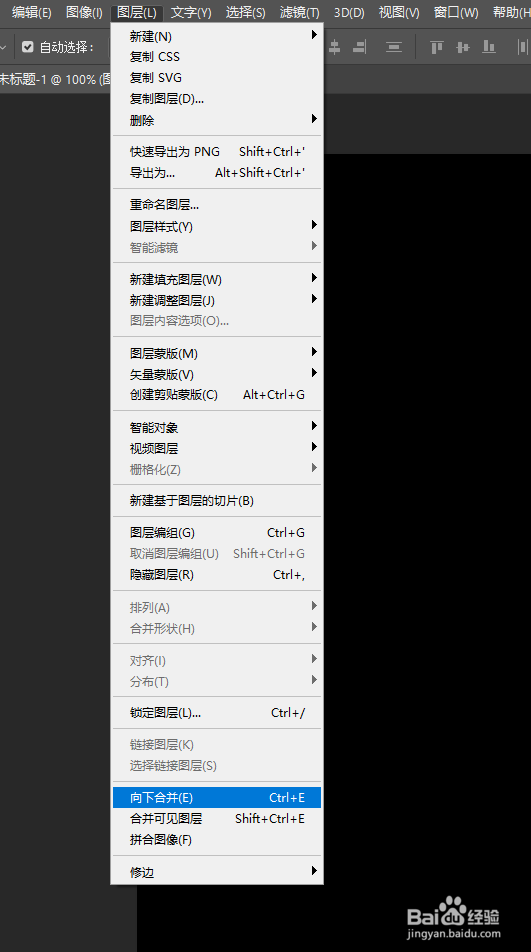
4、第四步:合并图层。新建一个图层,把他拉到图层1的下面,然后菜单栏里找到图层,点击向下合并。
如何用ps做出车大灯和旋转星云的效果?

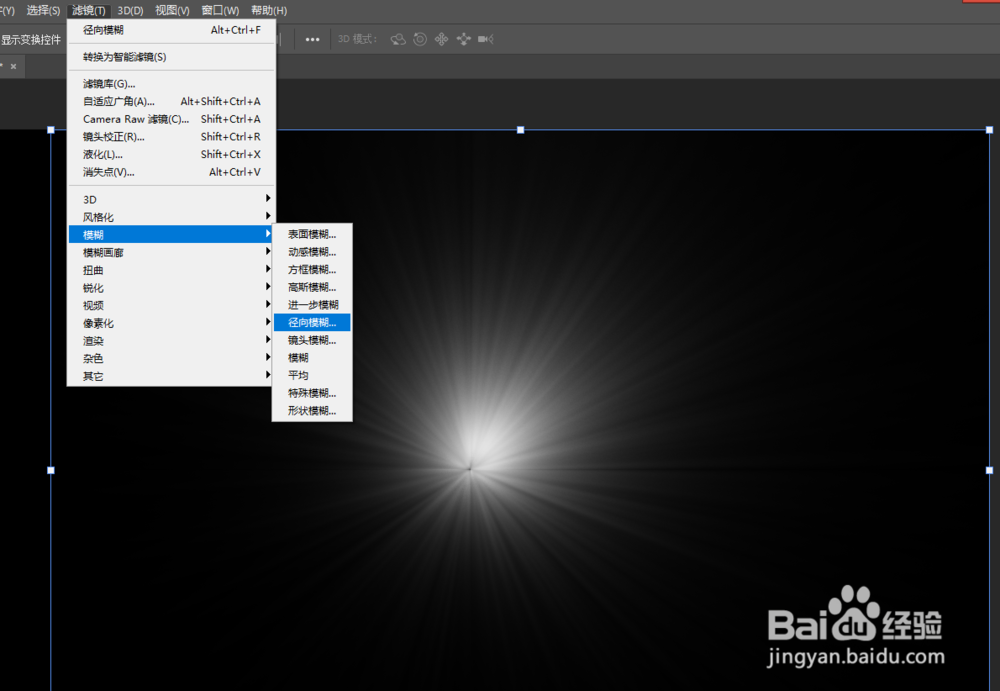
5、第五步:径向模糊。选择滤镜找到径向模糊。模糊方式选择缩放,数量为100。多来几次,就可以做出车大灯的效果。
如何用ps做出车大灯和旋转星云的效果?

如何用ps做出车大灯和旋转星云的效果?

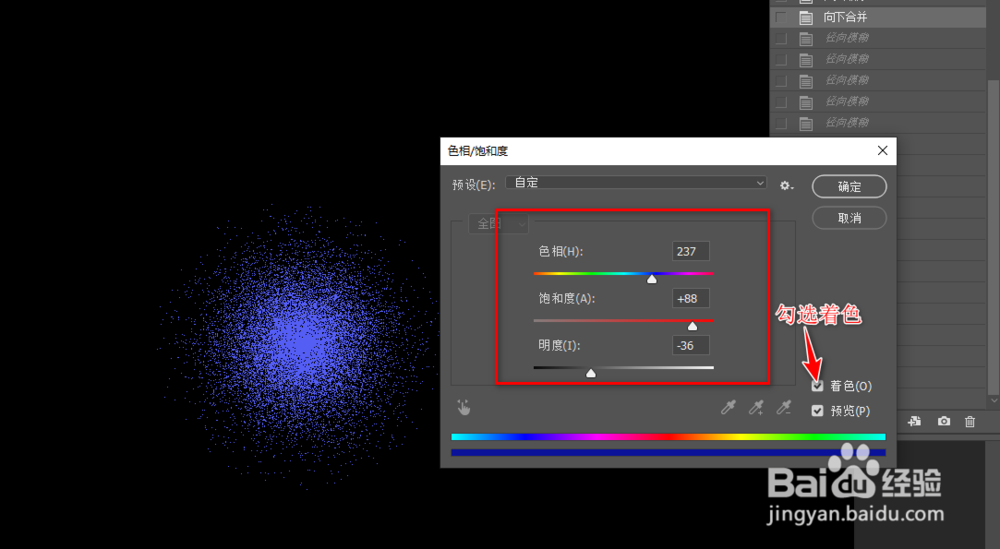
6、第六步:旋转星云。回到我们做滤镜之前的图形,这时候选择色相/饱和度进行调节星云的颜色。勾选着色,进行明度饱和度和色相的调节。
如何用ps做出车大灯和旋转星云的效果?

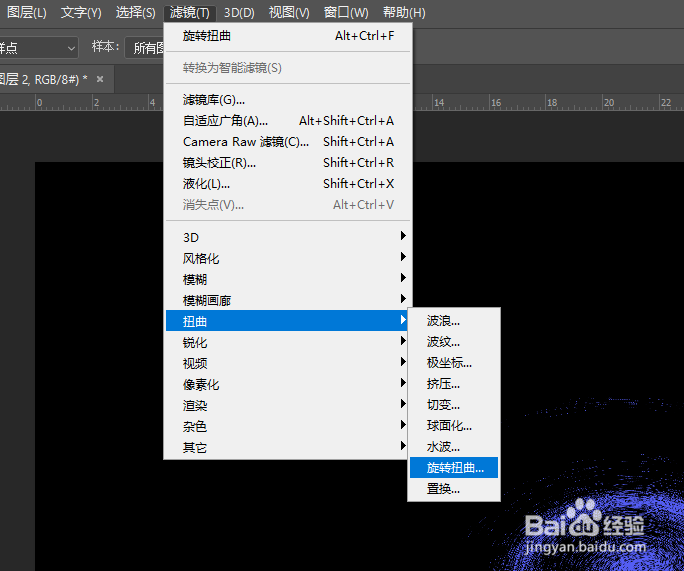
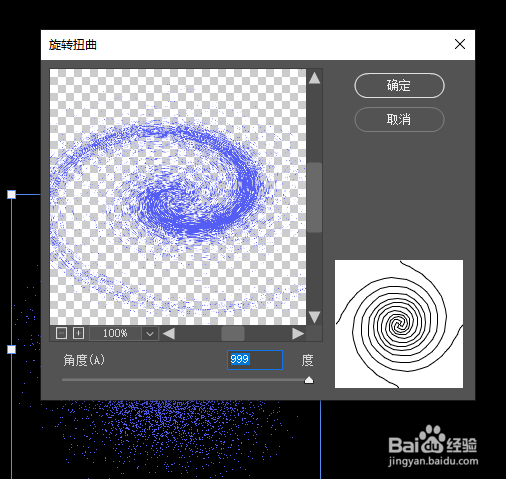
7、第七步:选择滤镜里的扭曲,点击旋转扭曲,把角度调到最大,点击确定。

如何用ps做出车大灯和旋转星云的效果?

如何用ps做出车大灯和旋转星云的效果?

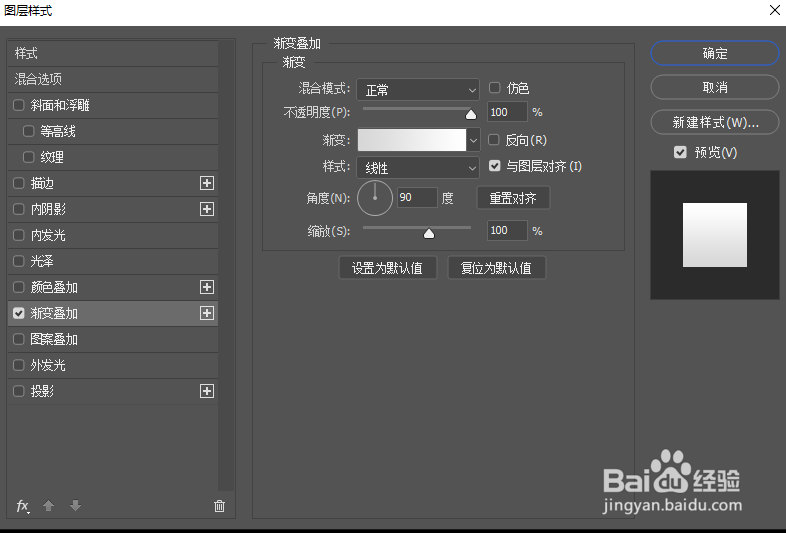
8、第八步,选用图层样式进行更为精致的调节。

如何用ps做出车大灯和旋转星云的效果?

  • PS软件制作浮雕文字
  • PS如何制作炫酷光球效果
  • 怎么用Photoshop绘制一个七彩的同心圆环
  • photoshop如何给图片做运动残影效果?
  • ps如何制作生锈金属效果文字
  • 热门搜索
    517四川旅游网 太行山大峡谷旅游攻略 深圳的旅游景点 鼓浪屿旅游区 郑州 旅游 三天旅游 大连旅游网 泰国曼谷旅游攻略 避暑山庄旅游 萍乡旅游