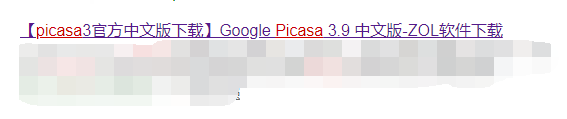
1、打开百度搜索关键字Picasa,找到下载网址并进入。

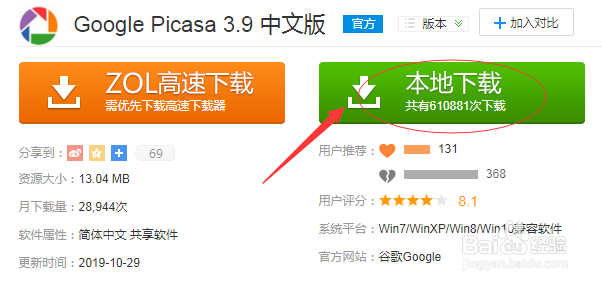
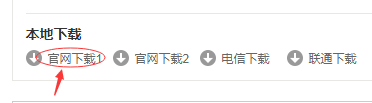
2、根据你电脑系统选择对应的版本,点击本地下载后会跳转到本地下载项,继续点击“官网下载1”,开始下载如下图。
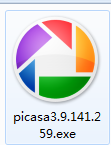
3、等待下载完成后,点击在文件夹中显示,如下图,找到picasa3.9.141.259.exe这个点击运行。

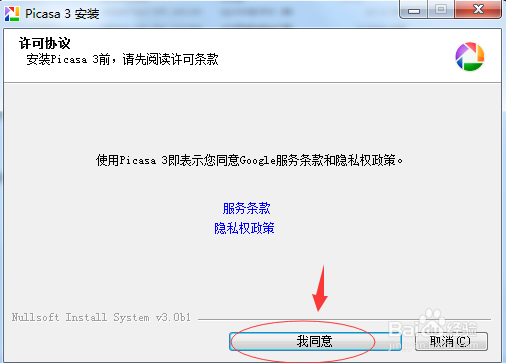
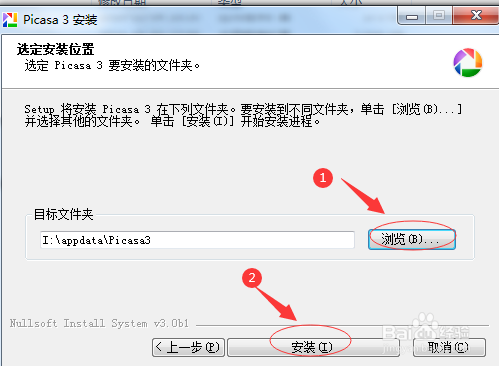
4、进入安装向导后点击我同意,选择浏览你想安装位置的路径,然后点击安装。
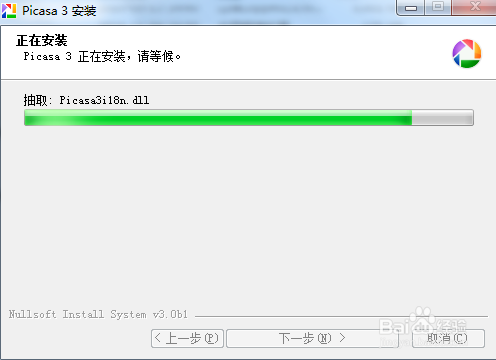
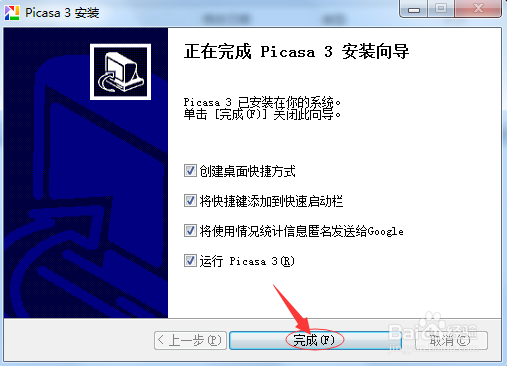
5、等待安装进度条满后,点击完成,就安装成功了。
时间:2026-02-12 18:57:21
1、打开百度搜索关键字Picasa,找到下载网址并进入。
2、根据你电脑系统选择对应的版本,点击本地下载后会跳转到本地下载项,继续点击“官网下载1”,开始下载如下图。
3、等待下载完成后,点击在文件夹中显示,如下图,找到picasa3.9.141.259.exe这个点击运行。
4、进入安装向导后点击我同意,选择浏览你想安装位置的路径,然后点击安装。
5、等待安装进度条满后,点击完成,就安装成功了。
