1、我们打开PS软件,选择文字工具,在文档中输入需要做倒影效果的文字。

2、输入好文字后,我们使用Ctrl + J ,复制一个图层。
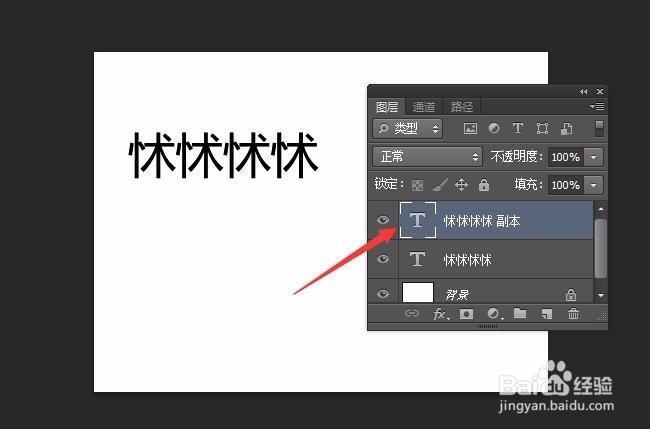
3、这时我们选择变形工具(Ctrl + T),翻转我们刚复制的图层,效果如图所示:

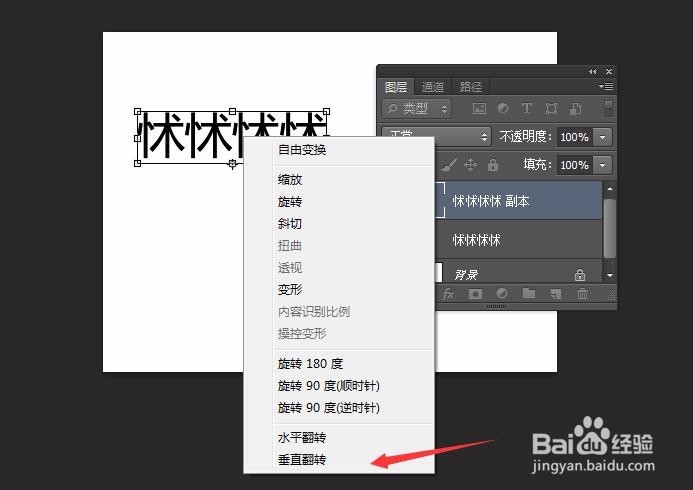
4、翻转的做法是:将中心点移到下方,我们直接在文字上右击,会看到有一个垂直翻转我们点击。这时我们就翻转好了。



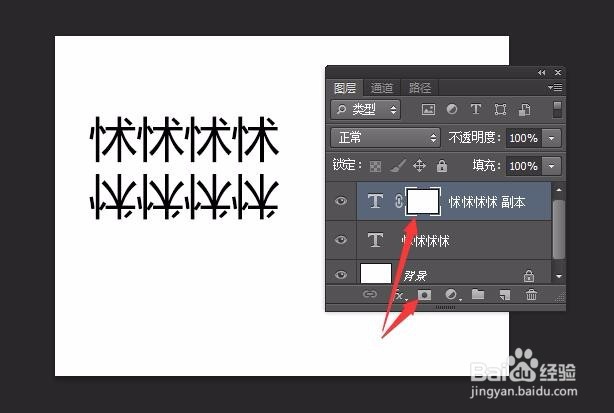
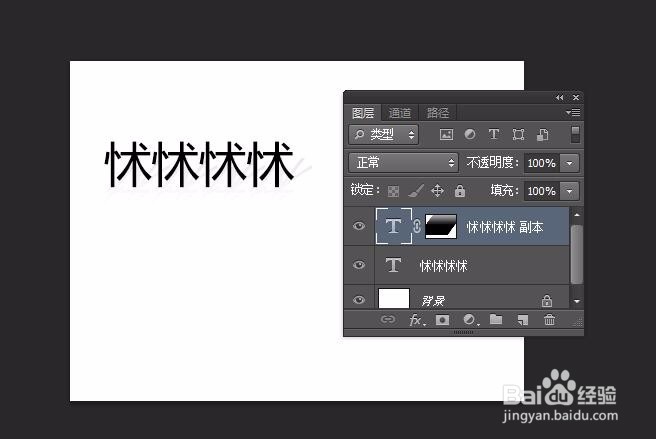
5、这时给翻转后的图层添加蒙版。
6、在图层蒙版上我们使用渐变工具,通过拉来渐变来实现投影效果。
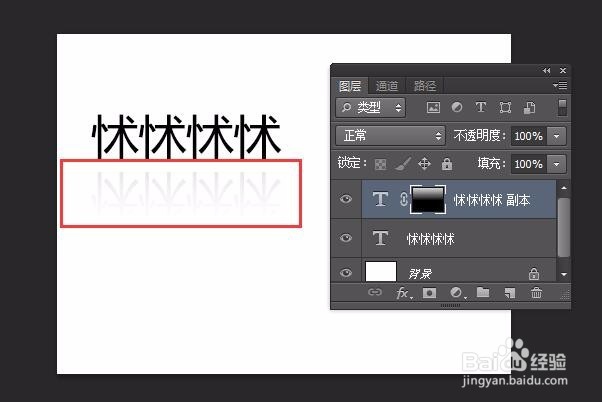
7、最后我们的效果图就做好了,简单吧。
时间:2026-05-01 03:44:42
1、我们打开PS软件,选择文字工具,在文档中输入需要做倒影效果的文字。
2、输入好文字后,我们使用Ctrl + J ,复制一个图层。
3、这时我们选择变形工具(Ctrl + T),翻转我们刚复制的图层,效果如图所示:
4、翻转的做法是:将中心点移到下方,我们直接在文字上右击,会看到有一个垂直翻转我们点击。这时我们就翻转好了。
5、这时给翻转后的图层添加蒙版。
6、在图层蒙版上我们使用渐变工具,通过拉来渐变来实现投影效果。
7、最后我们的效果图就做好了,简单吧。
