VSCode代码自动补全HTML标签如何设置

 时间:2026-02-12 23:17:12

1、首先点击左下角的设置,选择Setting,如下图所示

VSCode代码自动补全HTML标签如何设置

2、然后点击Text Editor下面的Suggestions,去掉Suggest的复选框选择,如下图所示

VSCode代码自动补全HTML标签如何设置

3、接着点击File下面的Settings选项,如下图所示

VSCode代码自动补全HTML标签如何设置

4、然后选择Files,点击Edit in settings.json选项,如下图所示

VSCode代码自动补全HTML标签如何设置

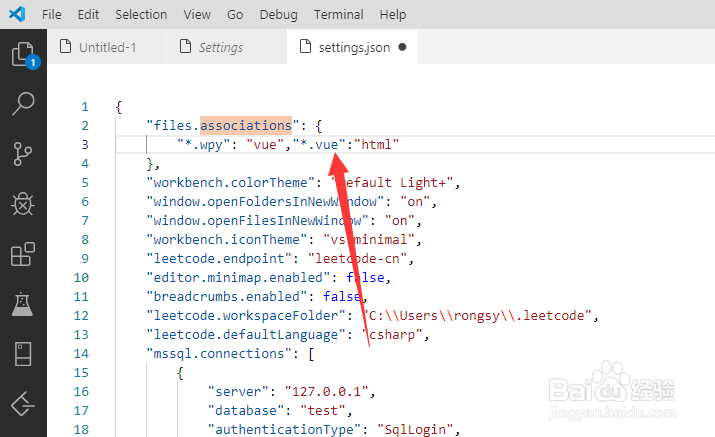
5、接下来在associations里面加入html内容,如下图所示

VSCode代码自动补全HTML标签如何设置

6、最后输入html内容就会自动补全标签了,如下图所示

VSCode代码自动补全HTML标签如何设置

1、1,点击左下角的设置,选择Setting

2,点击Text Editor下面的Suggestions,去掉Suggest的复选框选择

3,点击File下面的Settings选项

4,选择Files,点击Edit in settings.json选项

5,在associations里面加入html内容

6,输入html内容就会自动补全标签了

  • MyEclipse如何导入本地JDK版本
  • Visual Studio Code怎么关闭打开默认设置
  • jquery怎么删除append()方法添加的文本
  • 用PS给做好的图片切片成需要的图片大小及数量
  • PHP怎样更改二维数组内的元素值
  • 热门搜索
    爱旅游 开平旅游景点大全 宁德旅游网 韩城旅游景点大全 安徽芜湖旅游 泰国旅游图片 徐州的旅游景点 苏州旅游攻略三日游 去西安旅游攻略 旅游法实施细则