美图秀秀怎么将两张图片叠加到一起

 时间:2026-04-29 00:27:07

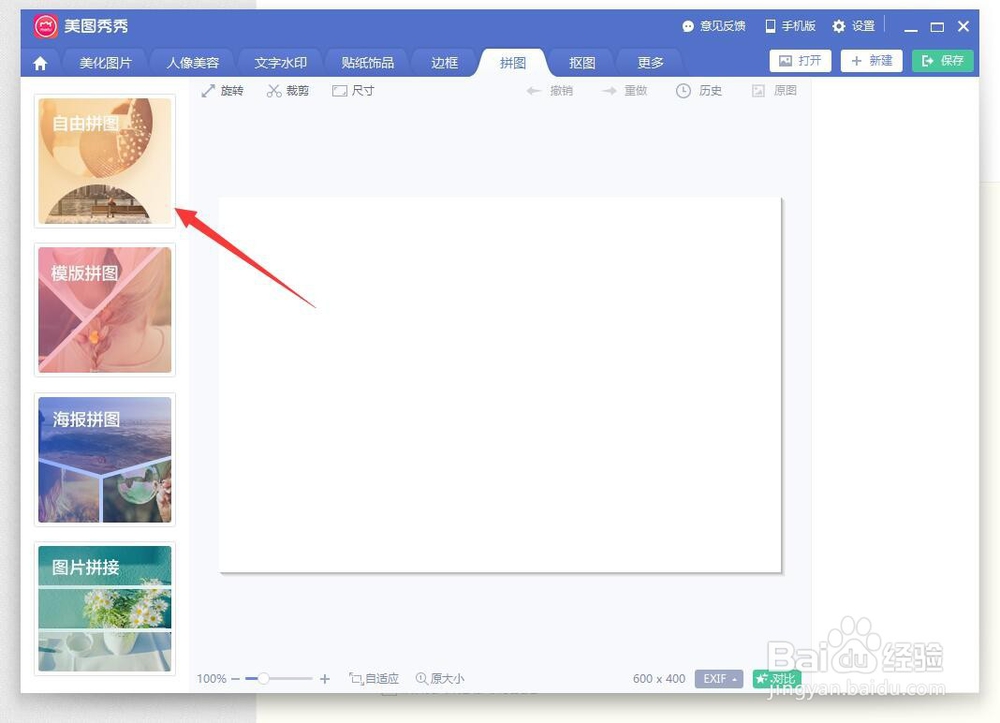
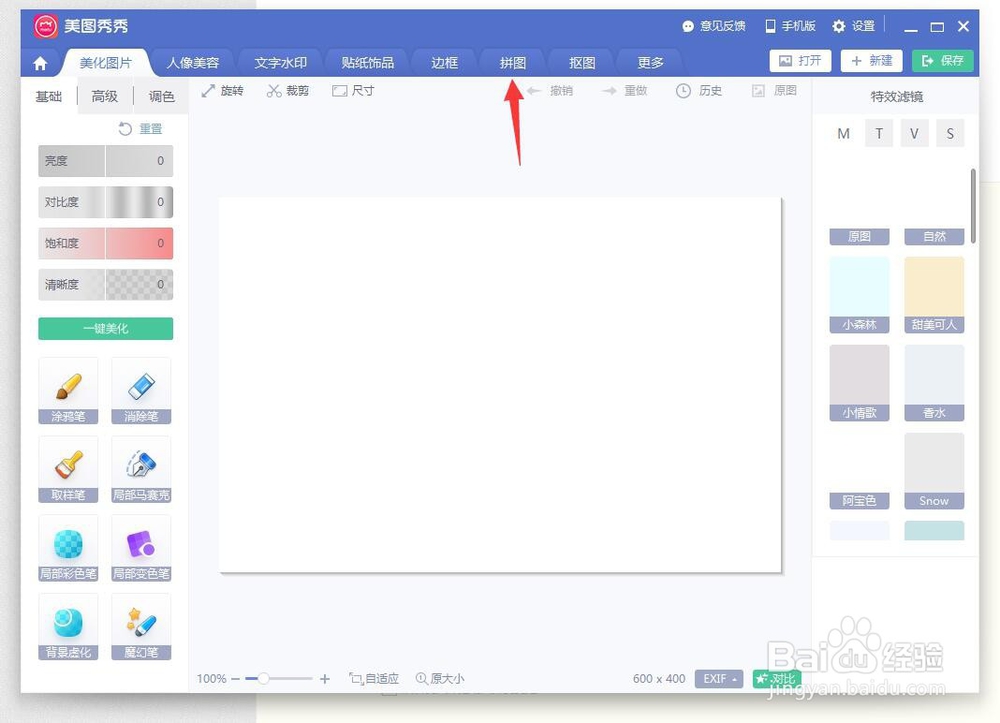
1、进入软件后,点击上方的拼图,进行图片拼接
美图秀秀怎么将两张图片叠加到一起

2、左边有4种拼图方法,你可以随便选择一种,这里就用自由拼图为例

美图秀秀怎么将两张图片叠加到一起

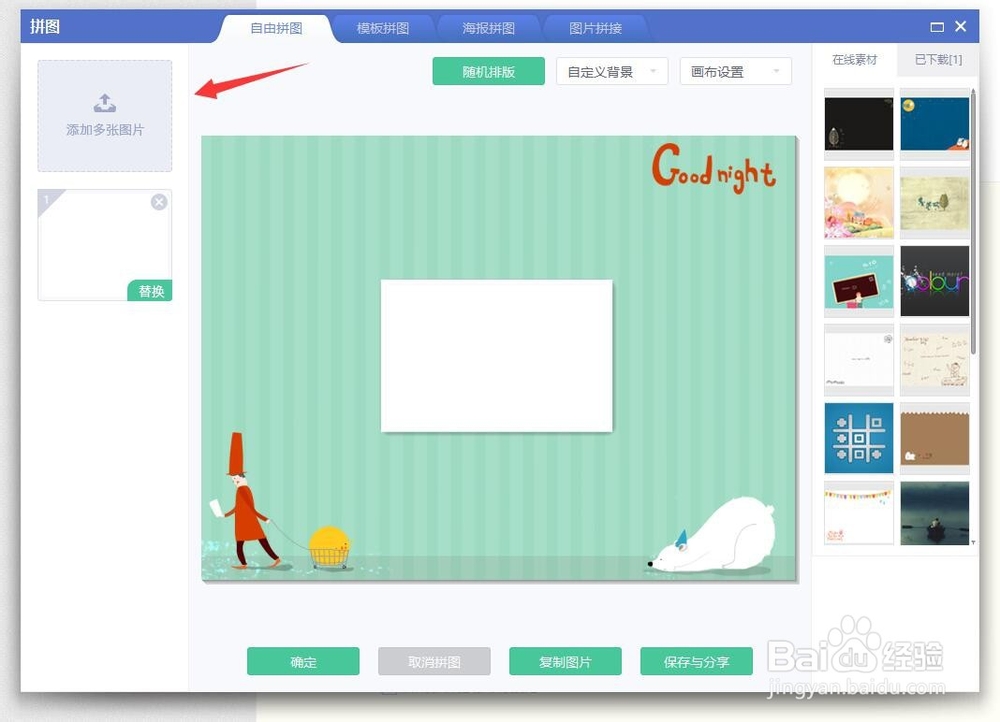
3、先选择好一个图片背景,再导入图片

美图秀秀怎么将两张图片叠加到一起

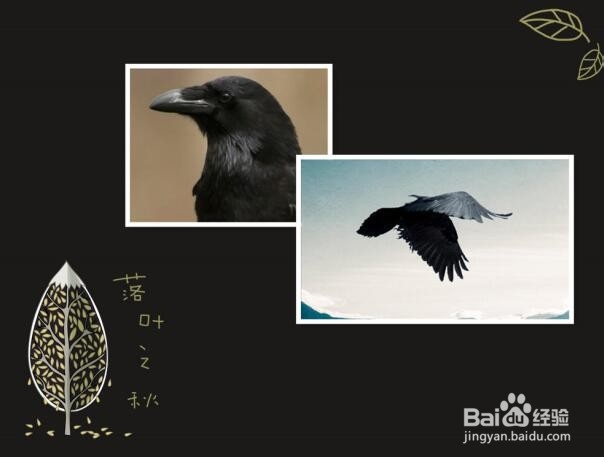
4、然后将导入的图片进行自由的拖动,拖动后保存,效果可以如下图所示

美图秀秀怎么将两张图片叠加到一起

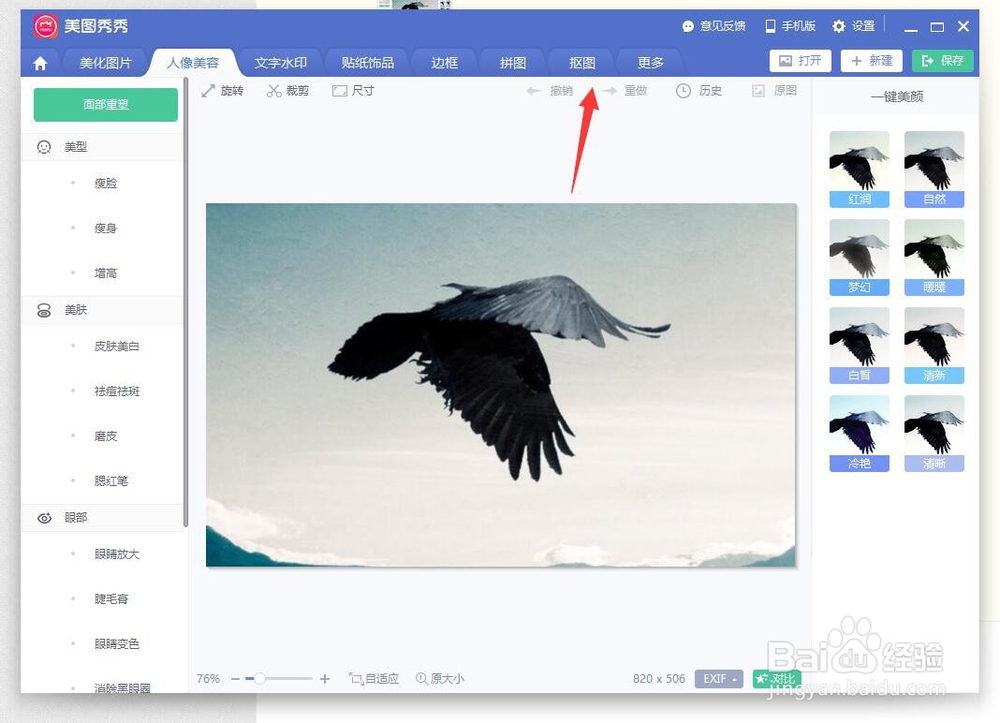
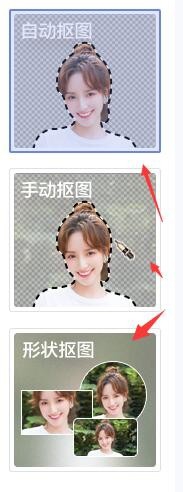
1、首先,打开一张图片,选择上方的抠图

美图秀秀怎么将两张图片叠加到一起

2、然后随便选择一种抠图方式,把里面的老鹰给抠出来

美图秀秀怎么将两张图片叠加到一起

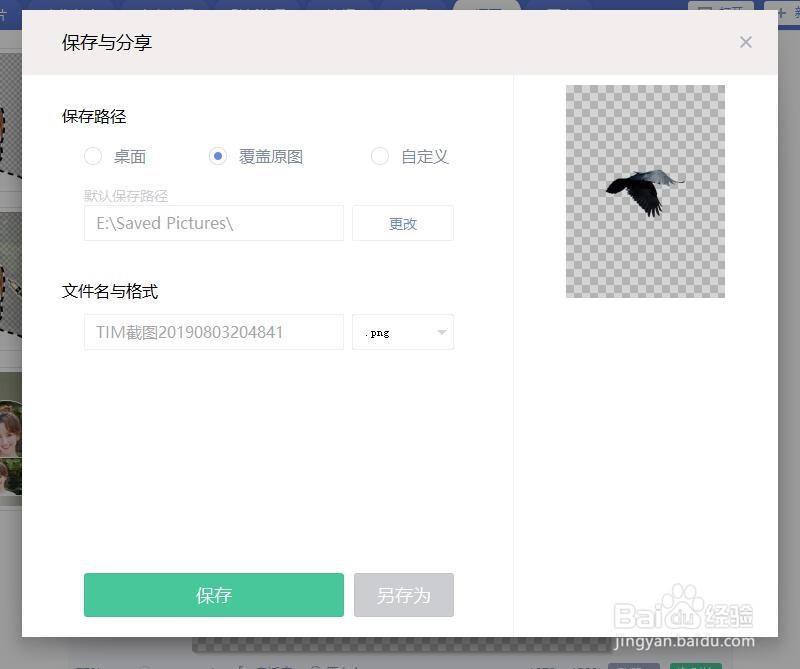
3、抠下来后,将图片保存下来备用

美图秀秀怎么将两张图片叠加到一起

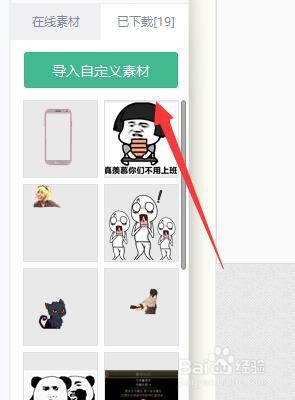
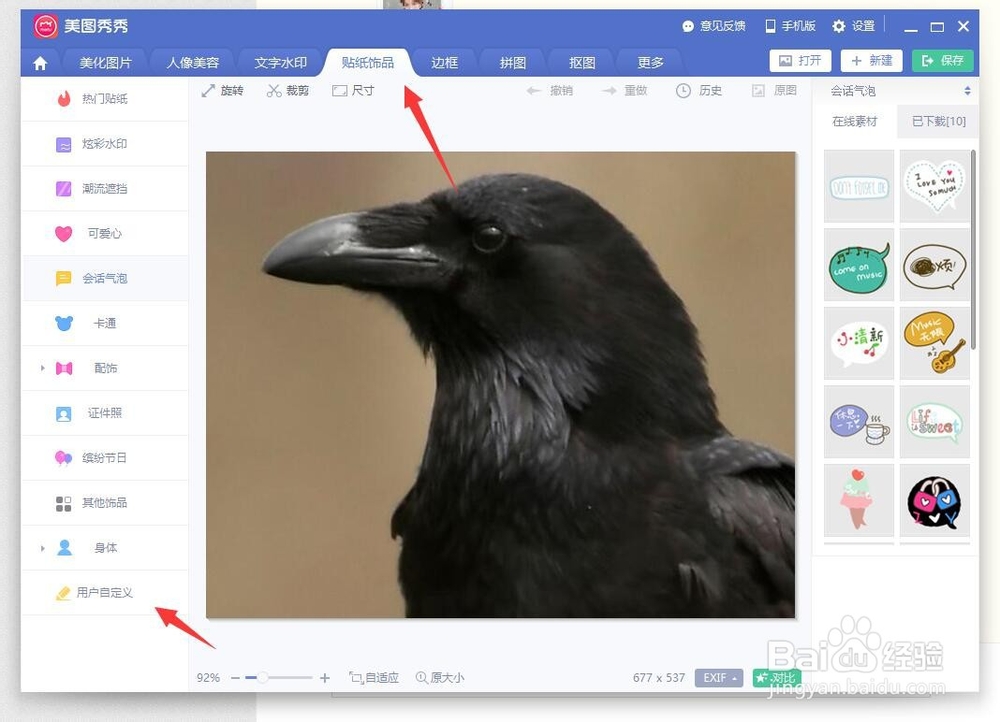
4、这个时候再把另一张图片给打开后,选择上方的贴纸饰品,在贴纸饰品里面选择左边的用户自定义
美图秀秀怎么将两张图片叠加到一起

5、接着将刚才的老鹰给导入自定义素材里面,并点击老鹰图片

美图秀秀怎么将两张图片叠加到一起

6、然后自己拖动大小编辑后,再保存,两张图片就重叠在一起了,效果如下图所示

美图秀秀怎么将两张图片叠加到一起

  • 美图秀秀怎么把两张图片叠加/合并成一张图片!
  • 美图秀秀两张照片怎么合成一张
  • 美图秀秀怎么把两张图片叠加/合并成一张图片!
  • 手机美图秀秀怎么把两张照片融合在一起
  • 美图秀秀怎么把两张图片叠加在一起
  • 热门搜索
    台北旅游攻略 外国旅游 张家界旅游路线 丹东旅游景点大全 旅游的说说心情朋友圈 日喀则旅游 张家界旅游多少钱 岘港旅游攻略 马尔代夫旅游多少钱 旅游新疆