1、打开ps,点击文件-打开,或直接拖拽图片打开。
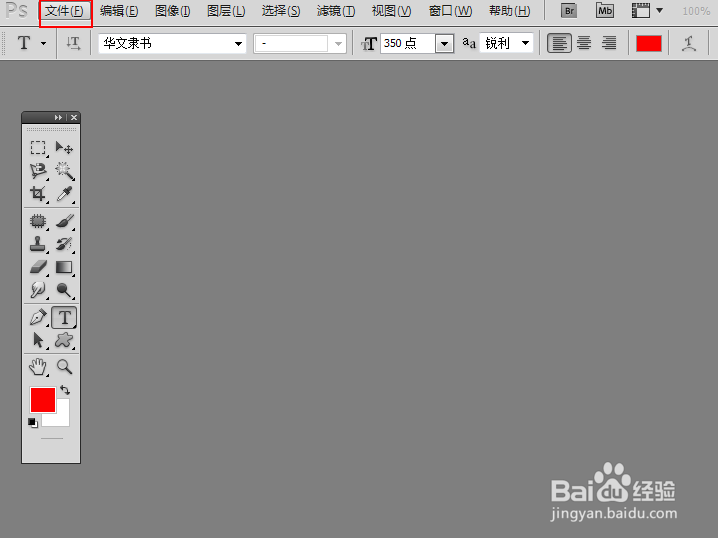

2、在左侧工具中找到裁剪工具。

3、选择单位,设置宽度、高度和分辨率。

4、然后直接在图片上裁剪即可,调整位置就行。

5、看下用裁剪工具裁剪的图片效果。

6、也可以改成像素大小进行剪裁。

时间:2026-04-23 04:48:33
1、打开ps,点击文件-打开,或直接拖拽图片打开。
2、在左侧工具中找到裁剪工具。
3、选择单位,设置宽度、高度和分辨率。
4、然后直接在图片上裁剪即可,调整位置就行。
5、看下用裁剪工具裁剪的图片效果。
6、也可以改成像素大小进行剪裁。
