如何用MAC截图

 时间:2026-04-23 13:25:59

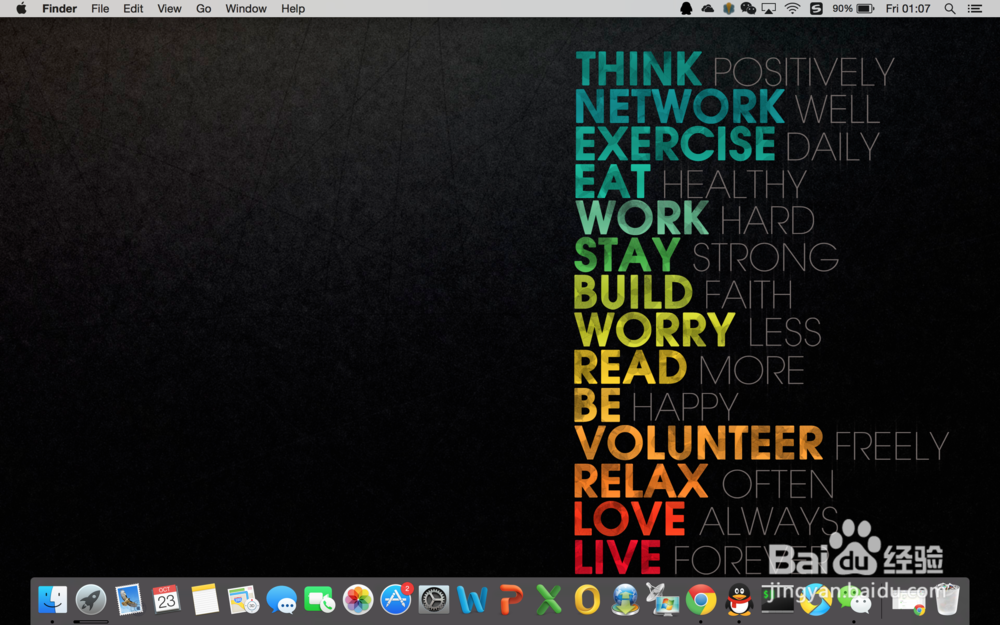
1、选择要截图的目标,比如笔者屏幕上文字部分。

如何用MAC截图

2、采用快捷键Command+shift+4,开启截屏,通过光标选定感兴趣的区域(按住触摸板移动手指即可),然后释放触摸板。截图会自动‘咔嚓’保存在桌面上。

如何用MAC截图

如何用MAC截图

3、采用快捷键Command+shift+3,将自动截取全屏,并‘咔嚓’保存在桌面。
如何用MAC截图

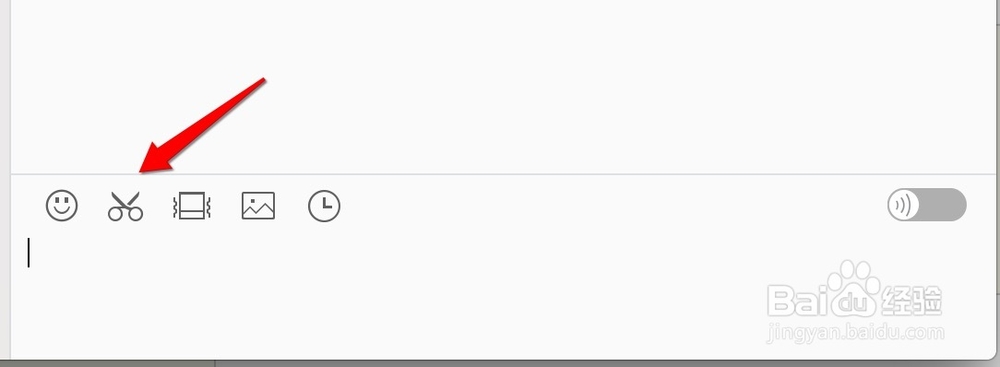
1、随便打开一个聊天窗口,可以看到类似Windows里QQ截图的小剪刀。

如何用MAC截图

2、点击剪刀,开始选择感兴趣的区域,完成后点击右下角的对号完成截图。

如何用MAC截图

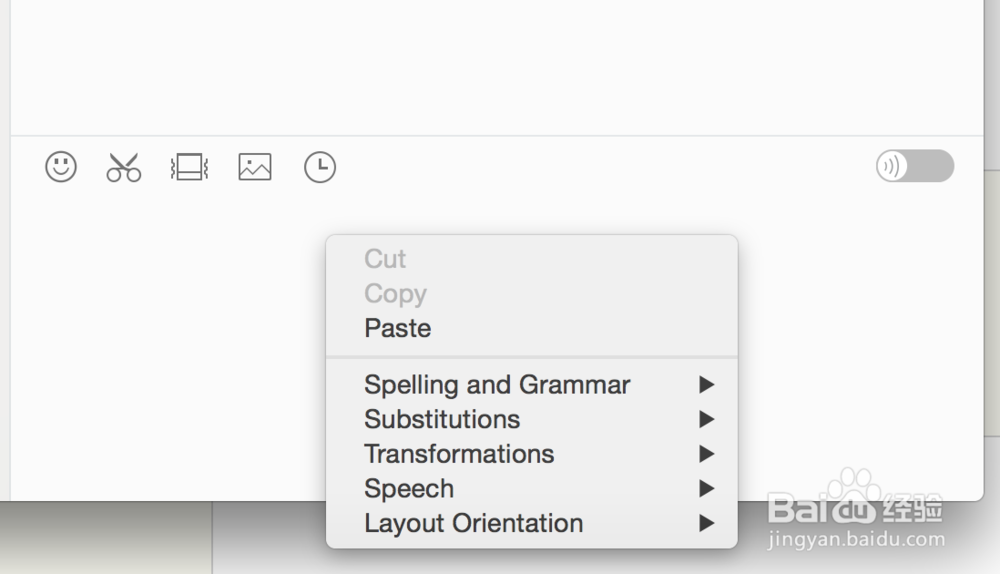
3、随便选一个聊天窗口,右键(双指按触摸板),选择粘贴Paste。

如何用MAC截图

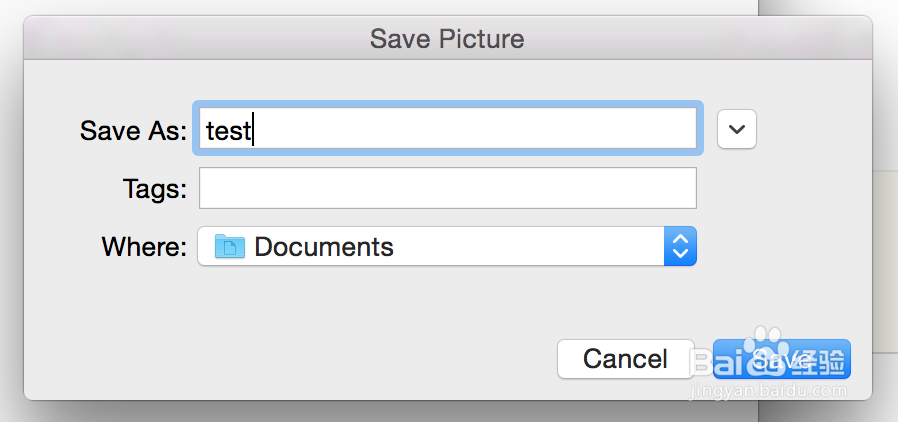
4、选择图片,右键选择保存为Save as,命名并保存图片。

如何用MAC截图

如何用MAC截图

  • mac上怎么进行截图
  • Mac电脑如何快速截图
  • Mac截图软件apowersoft screenshot Mac怎么用
  • macbook怎么恢复出厂设置
  • Mac如何截图?Mac截图快捷键
  • 热门搜索
    北极光旅游 上海免费的旅游景点 关于推进海南国际旅游岛建设发展的若干意见 湿地旅游 辽宁省旅游地图 巴厘岛旅游价格 包车旅游 呼伦贝尔草原旅游 延边旅游景点大全 安徽的旅游景点