CCX Diagnostic Utility 蓝屏解决方法

 时间:2026-02-15 19:27:29

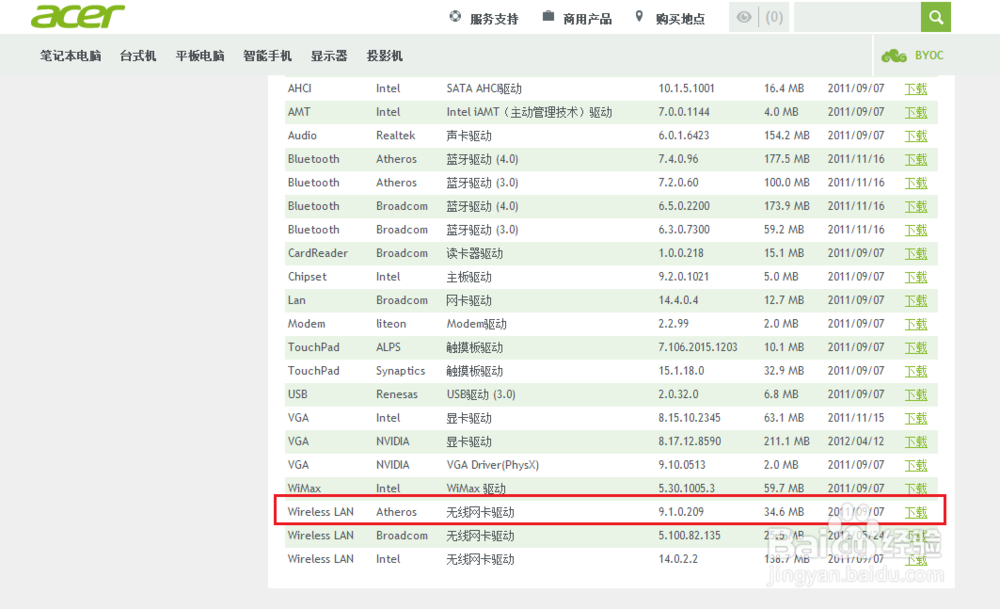
1、先去官网下载笔记本型号、系统所对应的无线网卡驱动。
CCX Diagnostic Utility 蓝屏解决方法

2、【第一种方法】

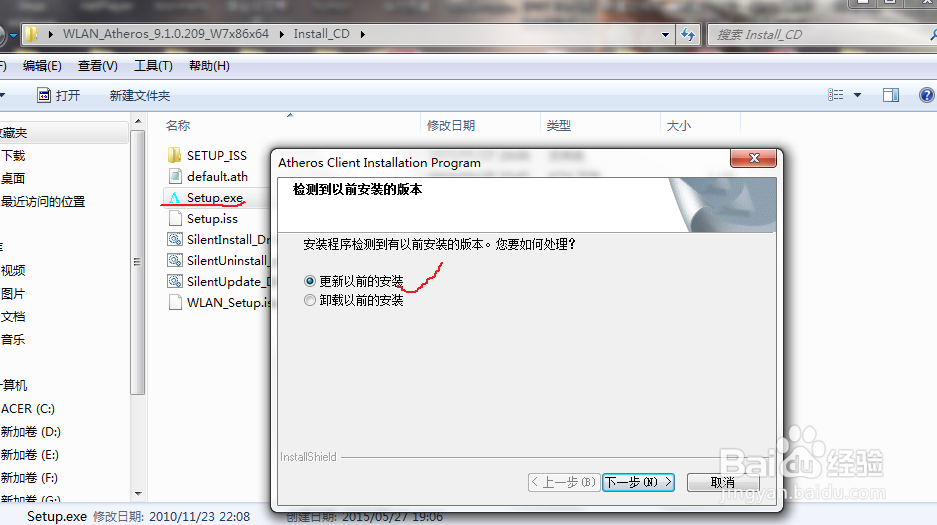
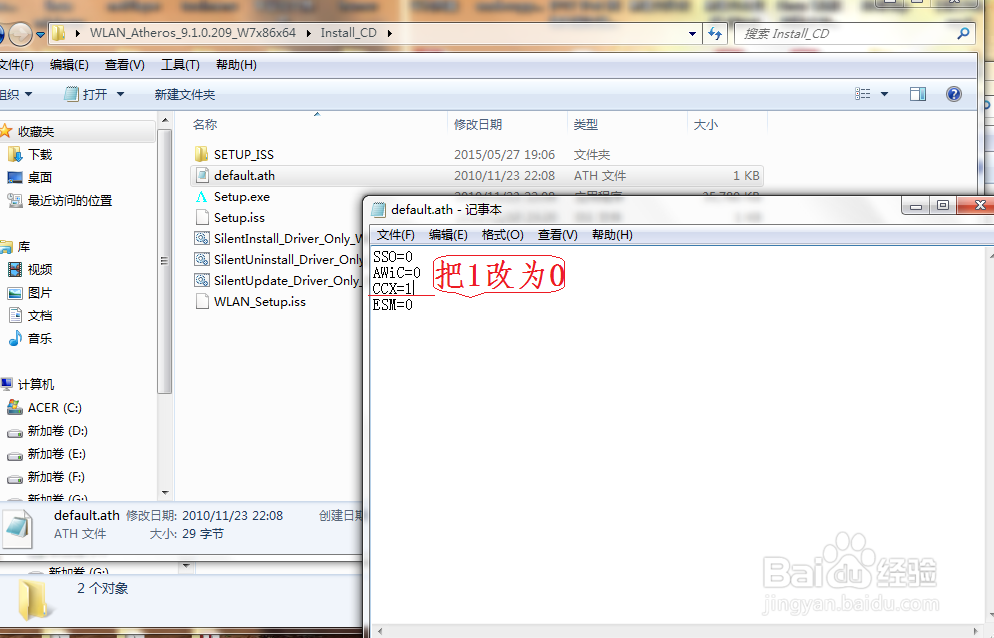
下载完驱动后,用记事本打开文件夹下的“Install_CD\default.ath”;把“CCX=1”改为“CCX=0”,保存之后,重新安装,即可。
CCX Diagnostic Utility 蓝屏解决方法

CCX Diagnostic Utility 蓝屏解决方法

1、【第二种方法】

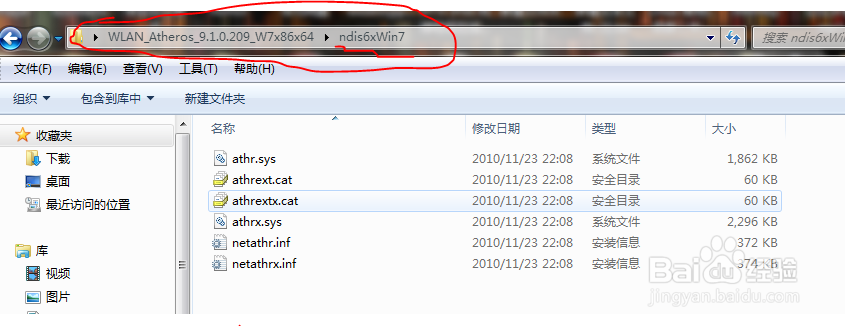
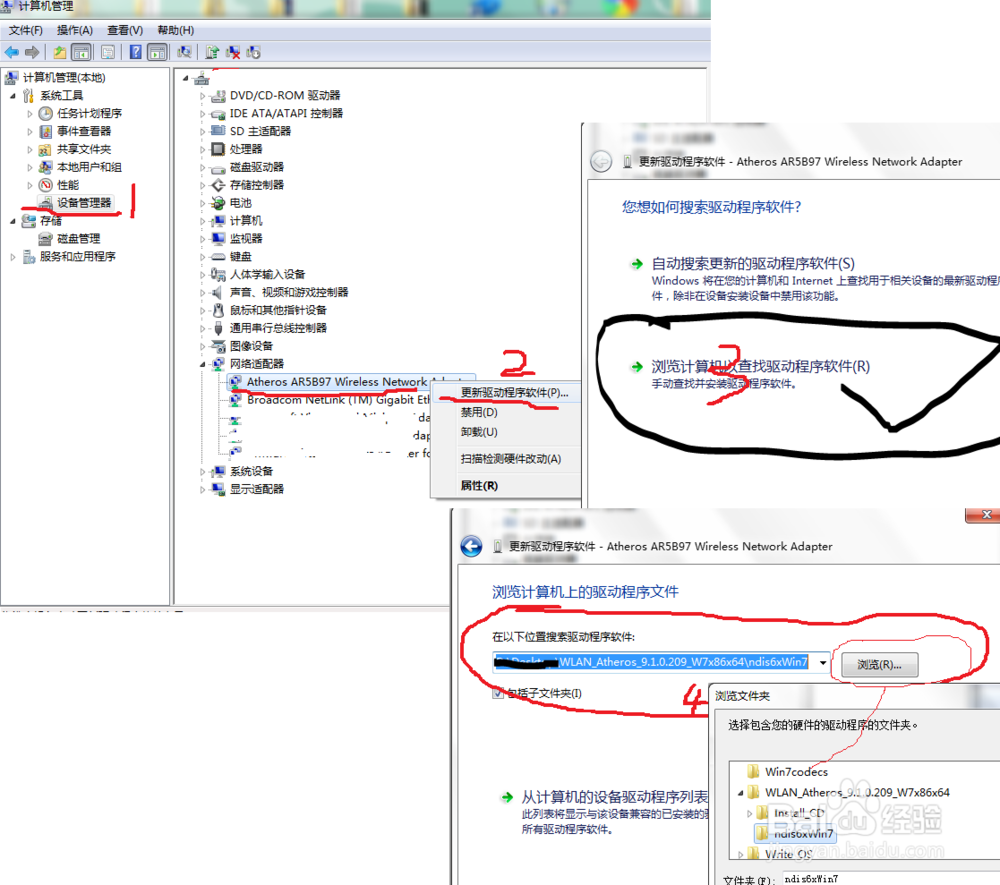
右键“计算机”-->“管理”-->“设备管理器”-->“右键,无线网卡,更新驱动程序”-->“浏览计算机以查找驱动程序”-->选择在官网下载的驱动程序文件夹下的“ndis6xWin7文件夹”-->“一路 下一步、确定”即可。

文件夹“ndis6xWin7下存放的是无线网卡纯净版驱动”。
CCX Diagnostic Utility 蓝屏解决方法

CCX Diagnostic Utility 蓝屏解决方法

2、【效果】

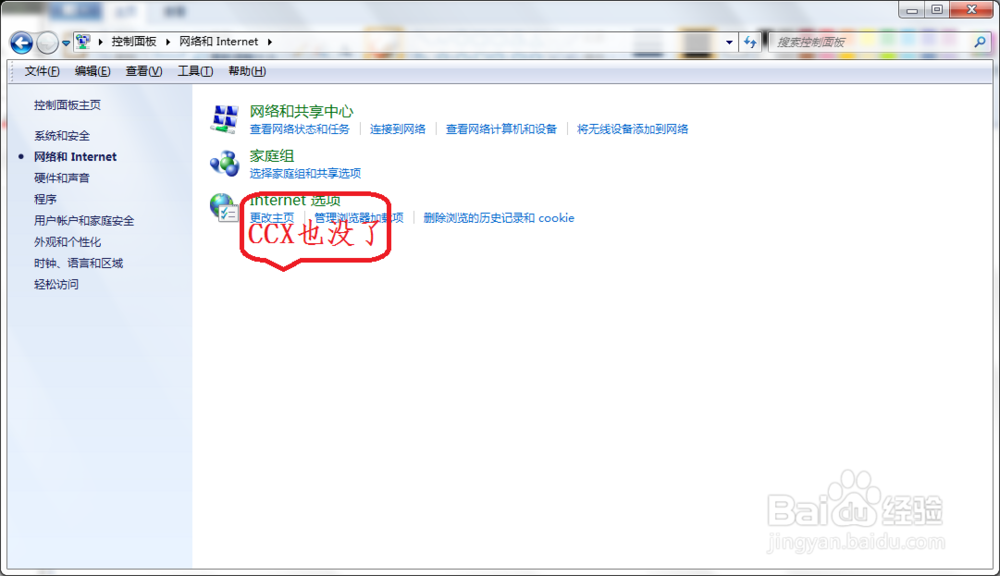
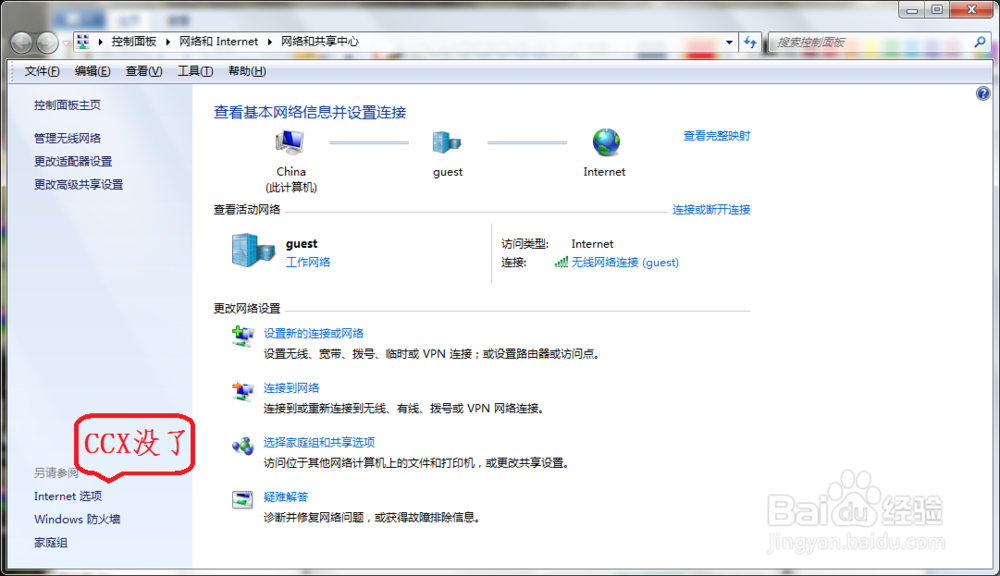
解决完后,打开控制面板会发现,原先的CCX。。。。不见了。
CCX Diagnostic Utility 蓝屏解决方法

CCX Diagnostic Utility 蓝屏解决方法

  • 笔记本电脑如何设置游戏全屏
  • 你认为管理的主要内容是什么
  • 机械师游戏本星辰15如何删除下载的更新包?
  • 《反恐精英OL》生化模式攻略解说
  • 华夏人寿保险如何退保
  • 热门搜索
    宜昌旅游景点大全 九寨沟旅游地图 龙脊梯田旅游 旅游美学 盐城旅游团 烟台 旅游 牙买加旅游 到云南旅游 江西省旅游局 广东清远旅游