PPT2007的实用性(2003真的可以换了)

 时间:2026-02-16 01:08:11

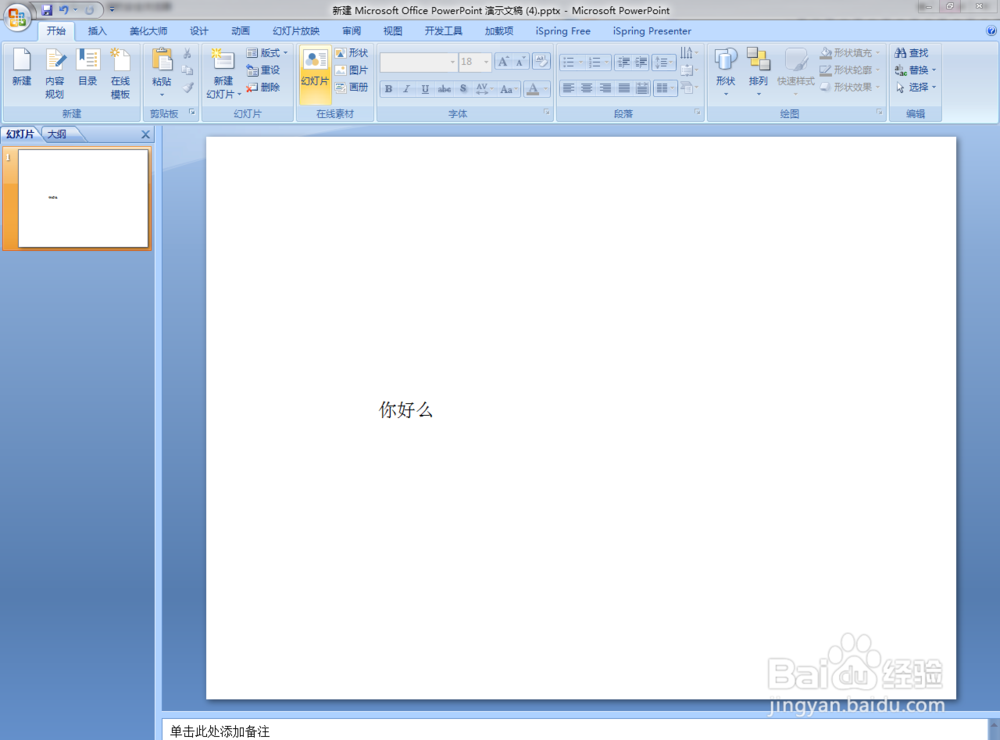
1、首先我们新建个PPT2007文档,打开并插入编辑一段文字:你好么
PPT2007的实用性(2003真的可以换了)

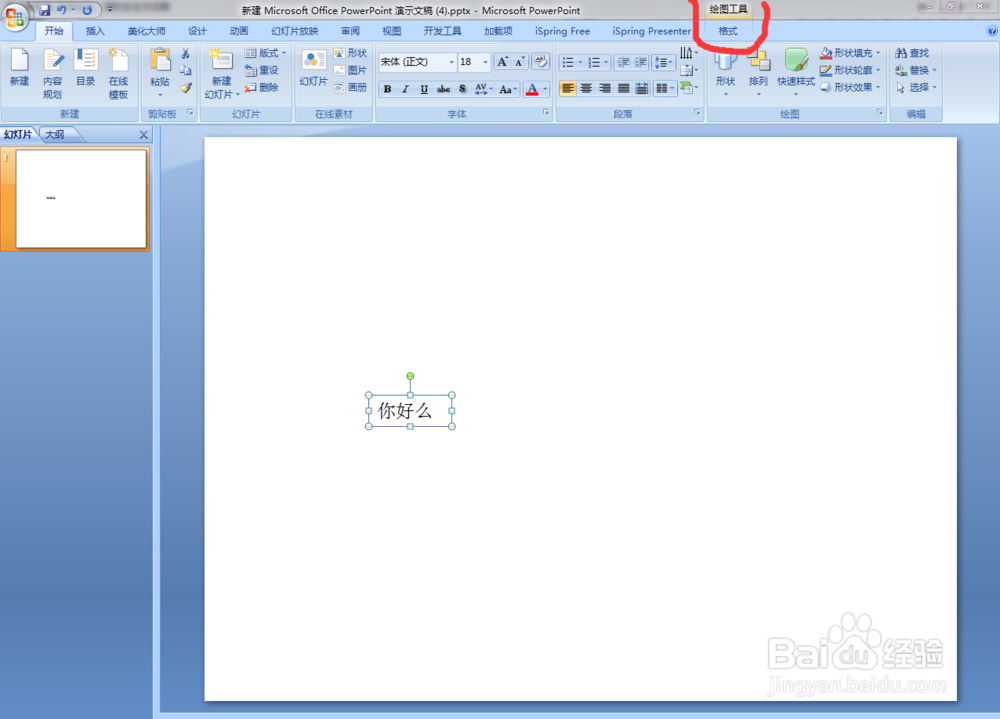
2、然后点击文字文本框,你会发现在菜单栏上多出一个PPT2003没有的菜单“绘图工具-格式”
PPT2007的实用性(2003真的可以换了)

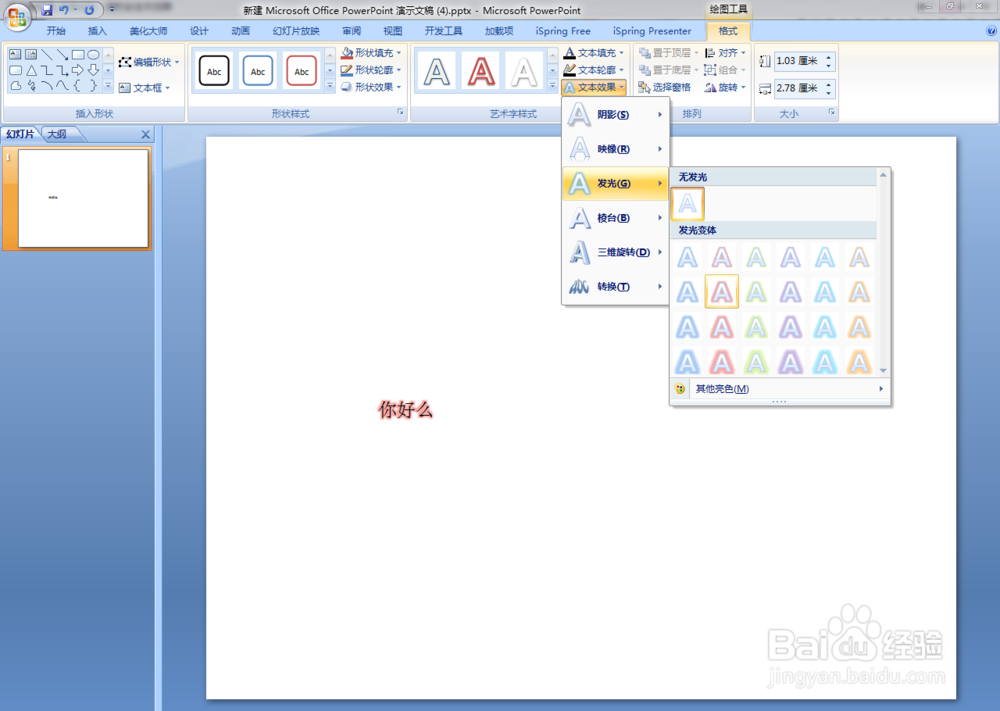
3、点击红色圈中的“格式”,看到一排设置,这里面有文本框的框架设置,还有里面的文字设置,包括颜色,字体,形状等,我们只需要将鼠标移动到上面,你会预览到其中的变化。
PPT2007的实用性(2003真的可以换了)

4、预览好,点击选中的设置就可以了。相比PPT2003,那是非常的方便。

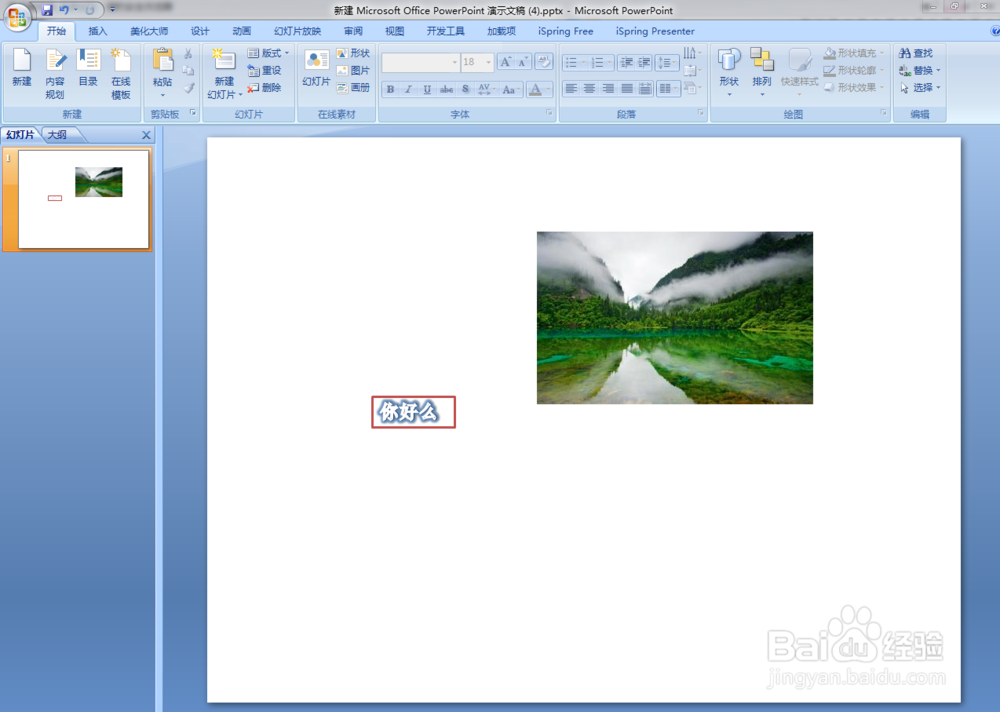
1、我们继续插入一个图片
PPT2007的实用性(2003真的可以换了)

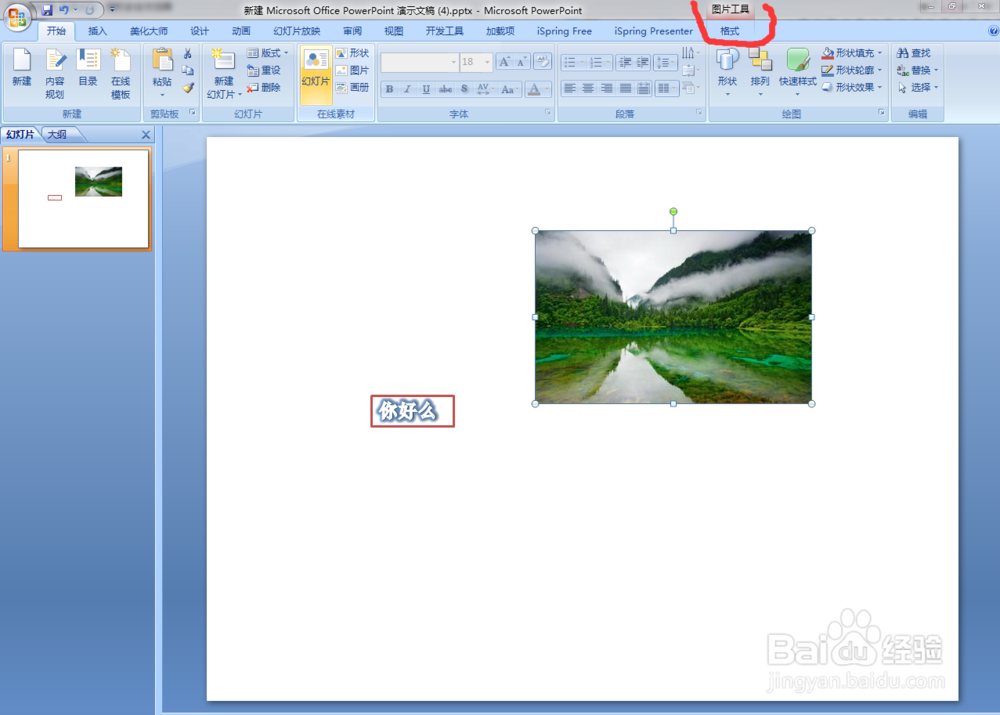
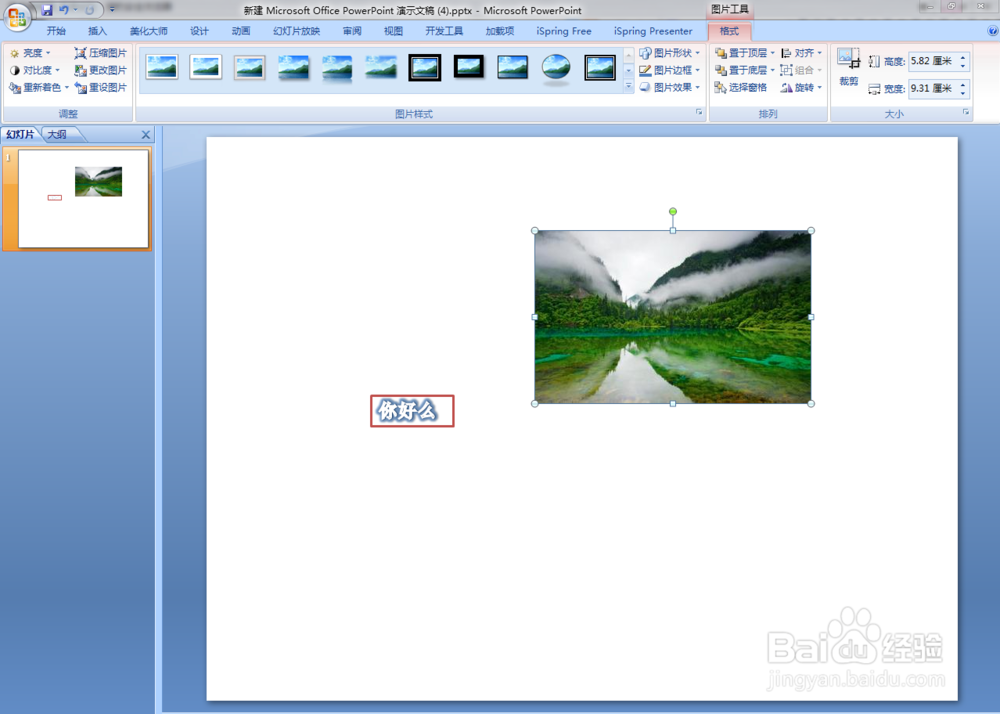
2、点击图片,同样在菜单栏上面,多出一个菜单”图片工具-格式“

PPT2007的实用性(2003真的可以换了)

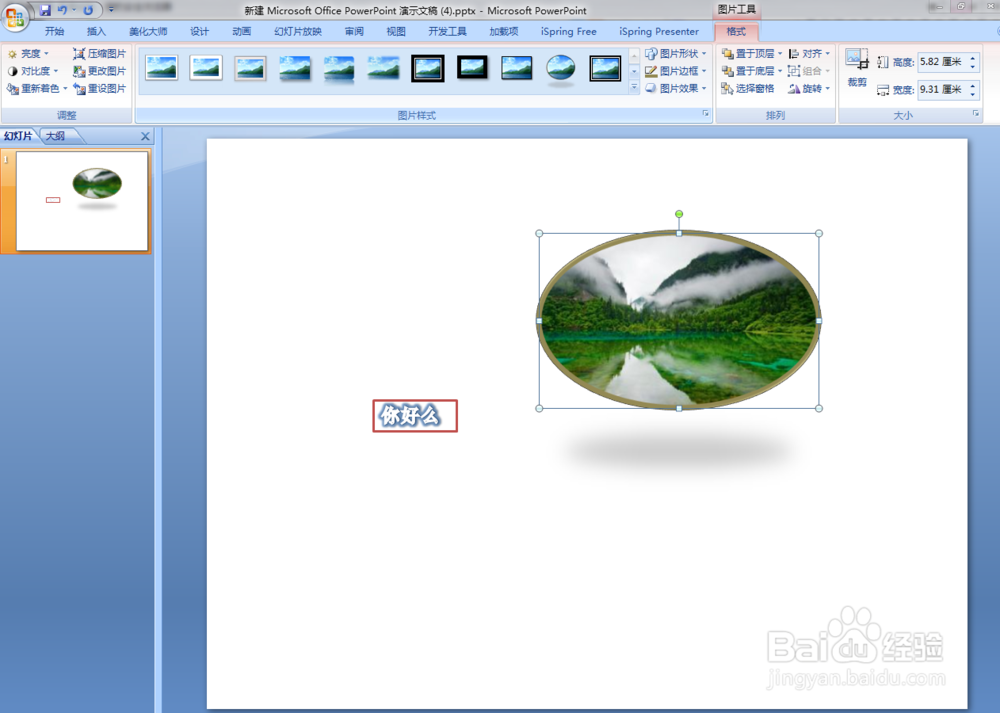
3、点击红圈中的”格式“,也同样多出一排设置,主要是图片的外框设置和效果设置等。
PPT2007的实用性(2003真的可以换了)

4、将鼠标移动到上面进行预览,最后选择自己喜欢的设置,点击下就可以了。

PPT2007的实用性(2003真的可以换了)

  • EDIUS里面怎么制作竖版字幕
  • EDIUS视频条全变灰色编辑不了怎么办?
  • EDIUS怎样对视频进行分段剪辑?
  • Mac arctime怎么导出视频
  • 会声会影2020如何把音频从视频中分离
  • 热门搜索
    天津市旅游局 旅游资讯网站 江西著名旅游景点 山西旅游线路 杭州旅游指南 刘公岛旅游攻略 现在去哪旅游最合适 美国旅游报价 北京旅游局官方网站 希腊旅游报价