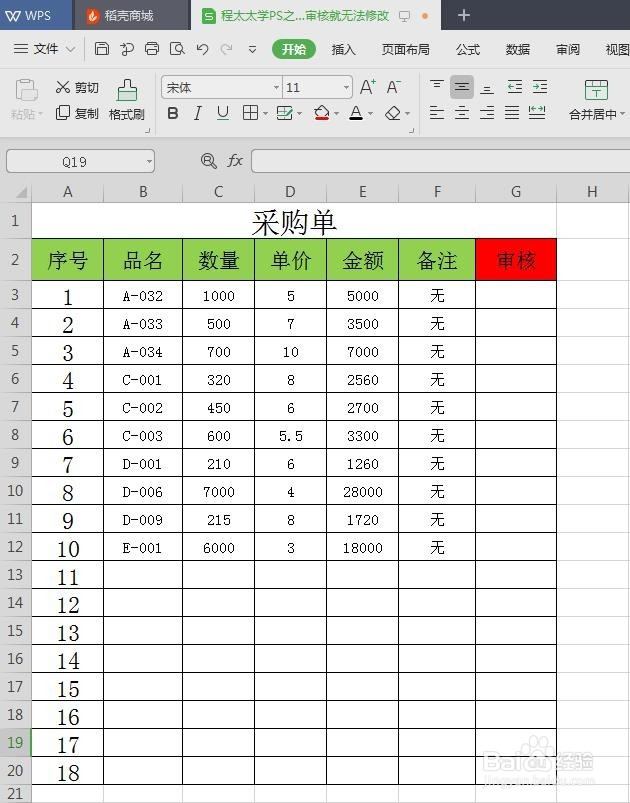
1、打开表格。
这里以采购单为例。
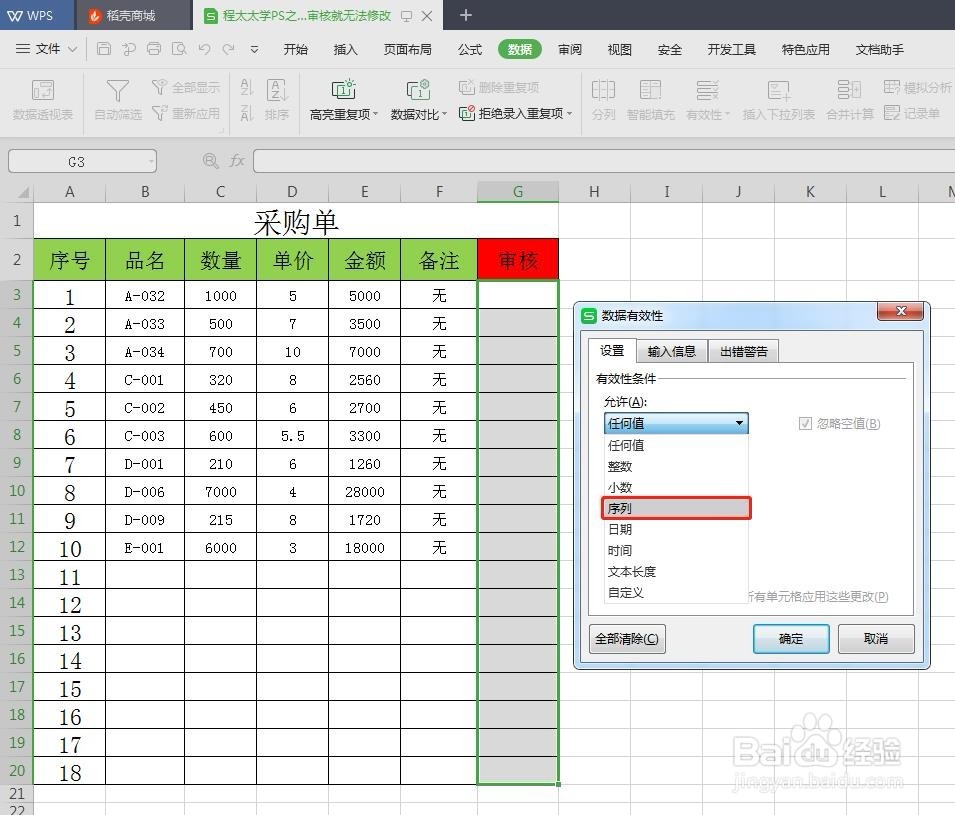
2、框选G3到G20单元格区域。

3、在菜单栏里,找到”数据—有效性—有效性”。

4、在弹出的对话框里,”设置“一栏下选择“序列”,来源里填“已审核”,按“确定”即可。
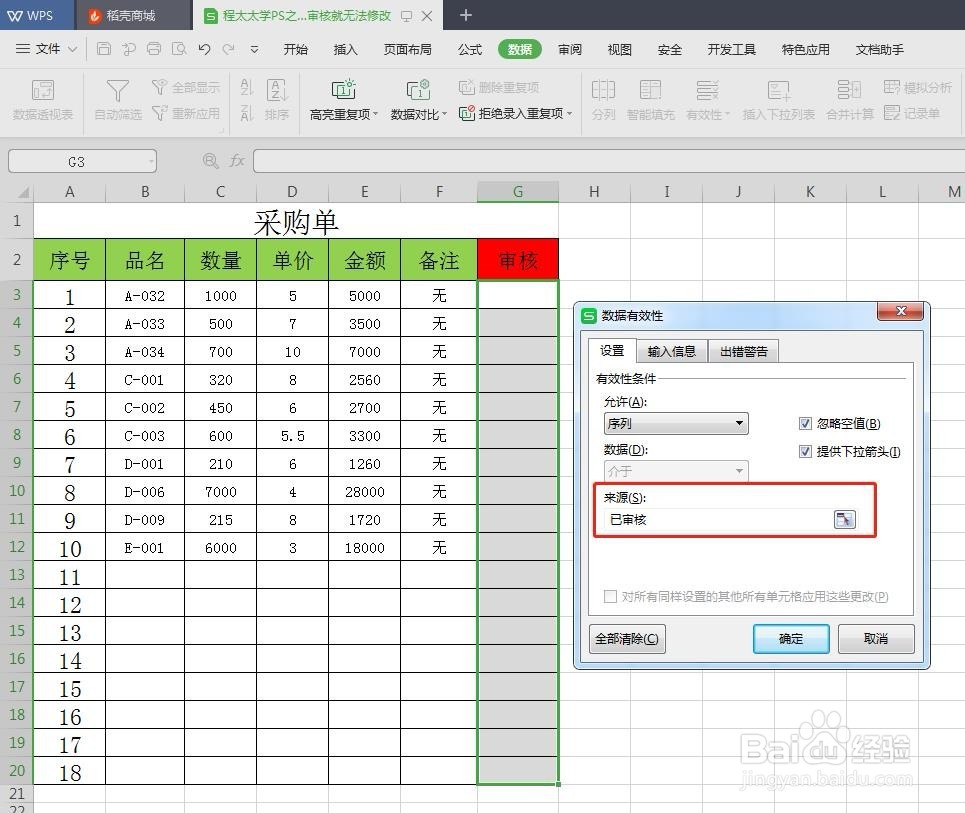
5、在G3到G20单元格区域,就会出现下拉菜单,里面有“已审核”可选择。
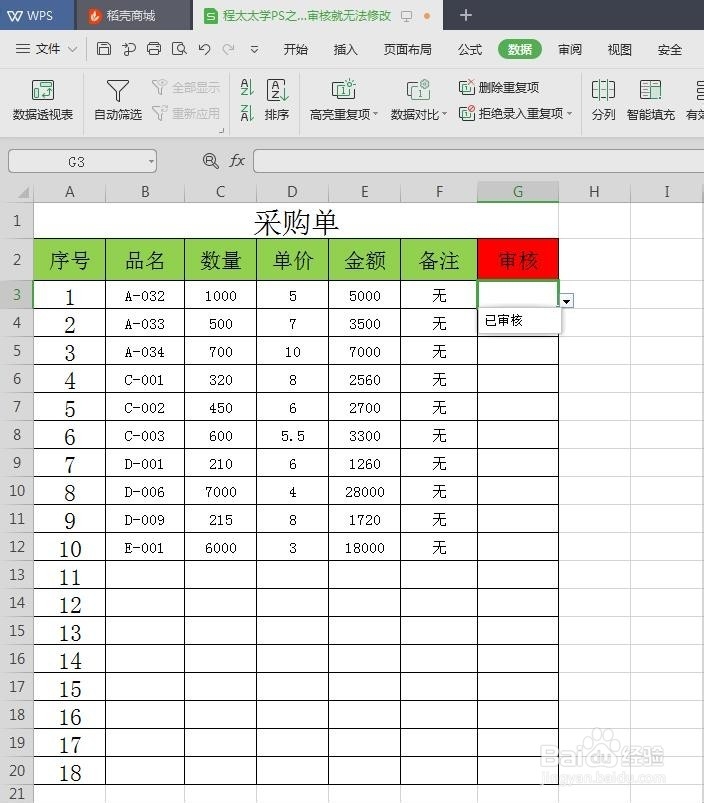
6、但是现在选了“已审核”,前面的数据,比如说这个数量,从1000改为2000,还是没问题的,不会弹出任何提示禁止你修改。

7、需要再做一步操作。
框选”A3:F20“单元格区域。
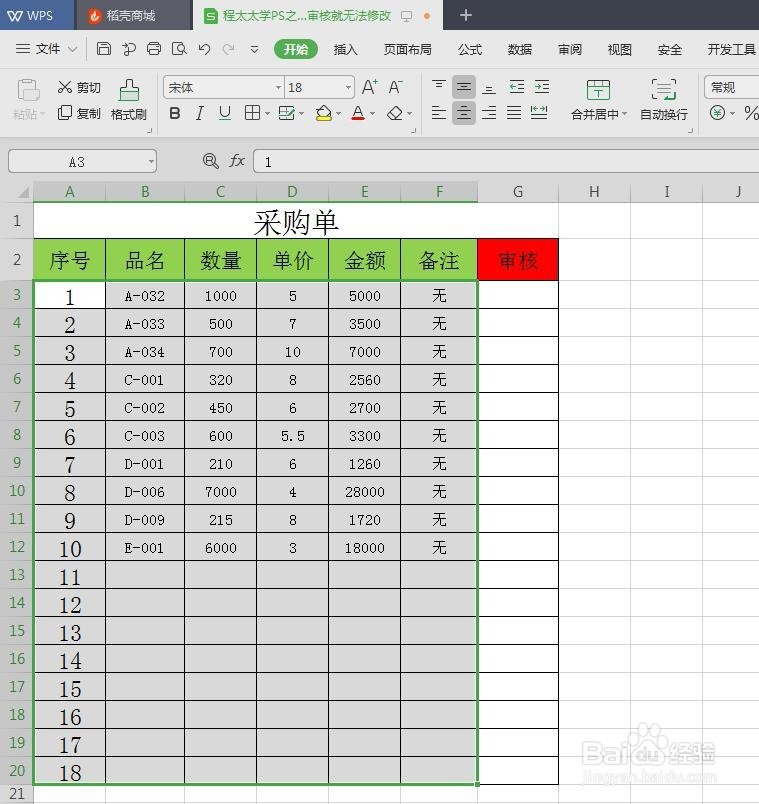
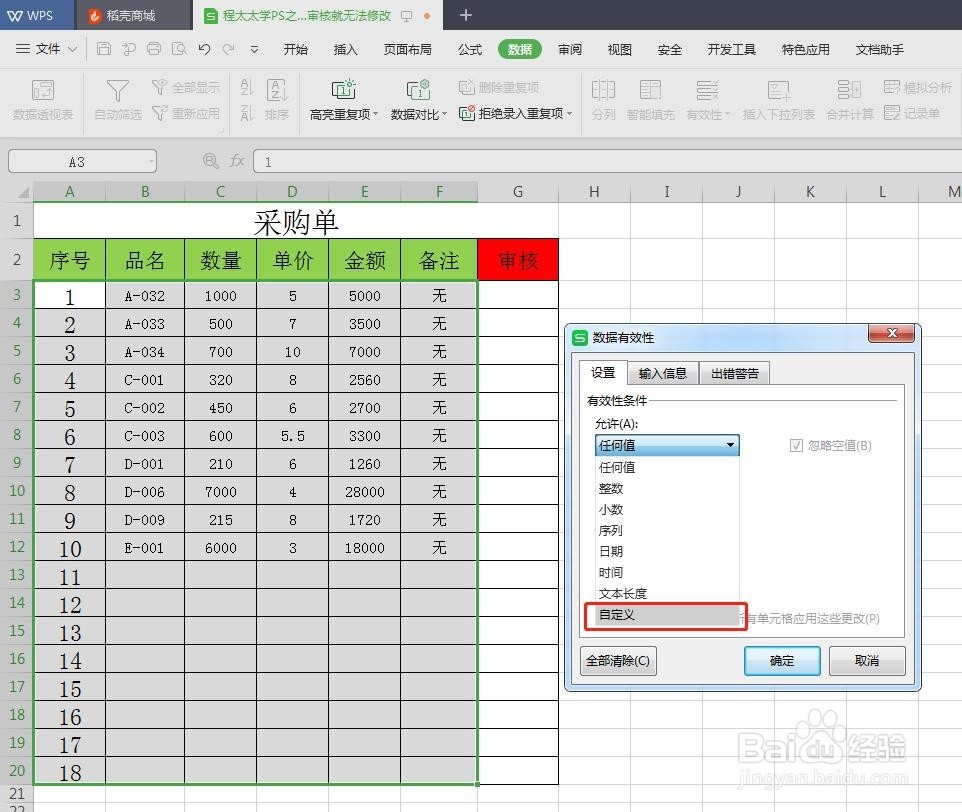
8、在菜单栏里,找到”数据—有效性—有效性”。

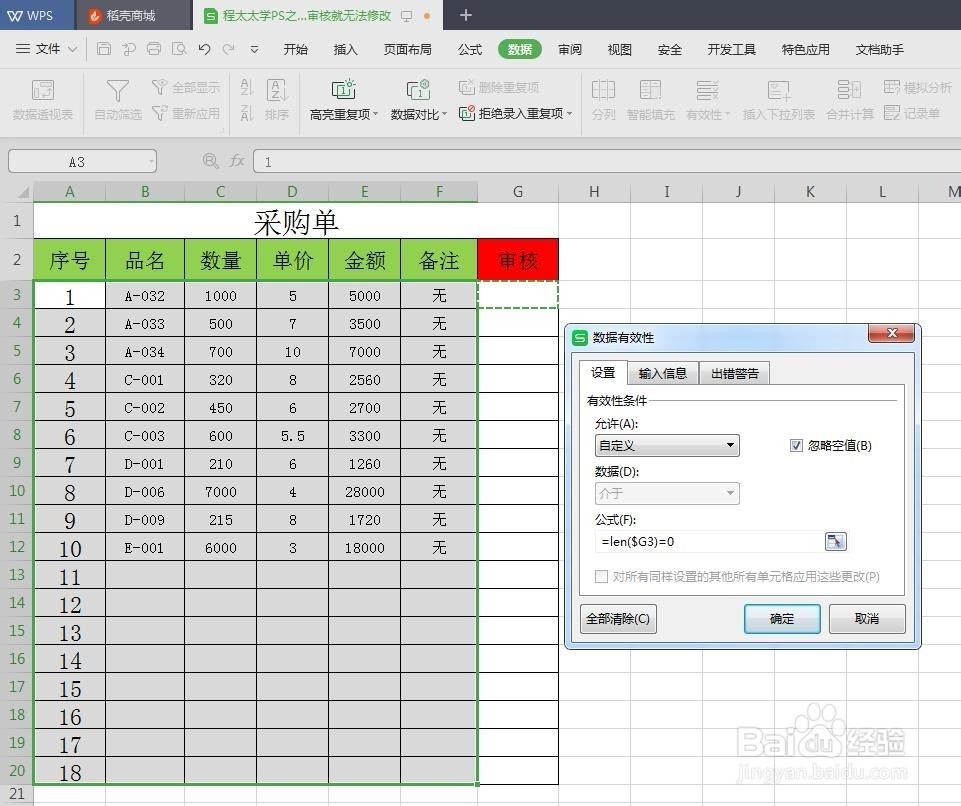
9、在弹出的对话框里,”设置“一栏下,选择“自定义”,公式里填“=LEN($G3)=0”。
--------------------------------------------------------------------------------
这里解释下len函数,是用来计算字符个数的。
10、再到”出错警告“这一栏下,样式选”停止“,标题和错误信息可根据自己需求填写,按“确定”即可。
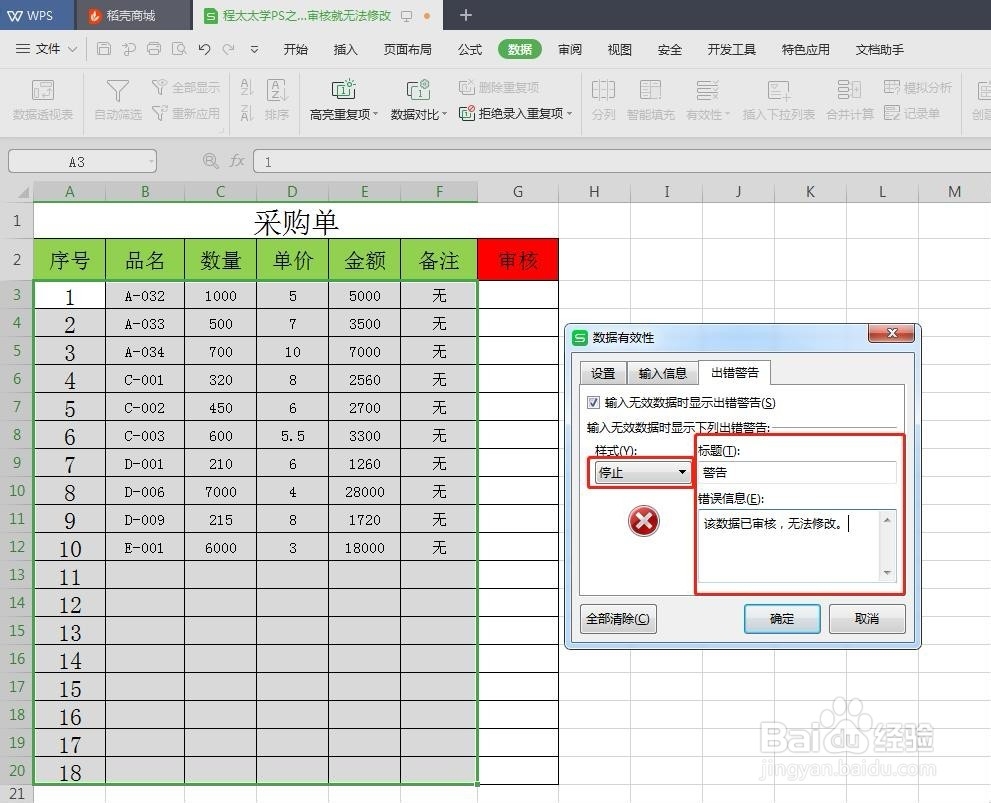
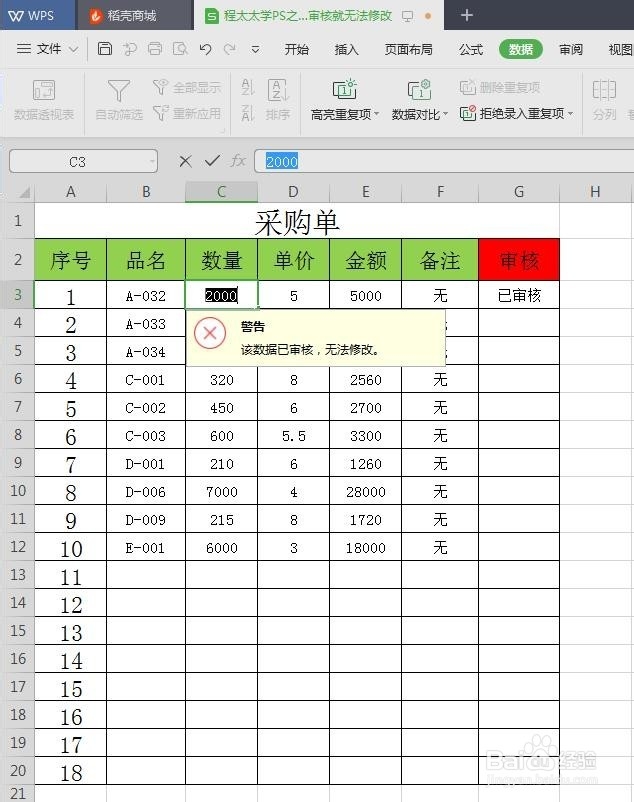
11、回到表格里,将第一列的“已审核”选择上,再尝试将数量从1000改为2000, 会发现提示你无法修改。
--------------------------------------------------------------------------------
刚刚在出错警告的标题和错误信息里填写的内容,是出现在这里的。