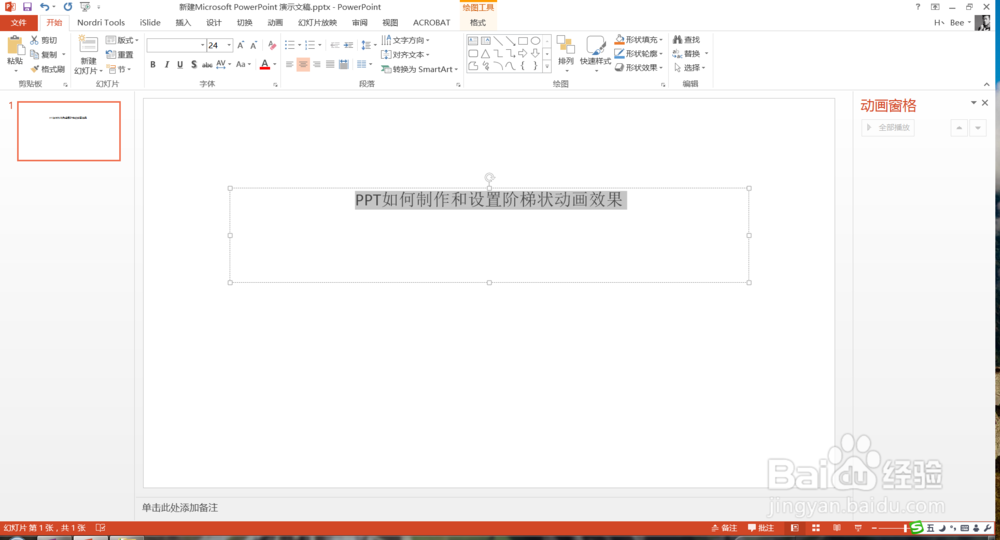
1、首先打开PPT,新建一个空白页面,在空白页面中输入一此文字,如下图所示。
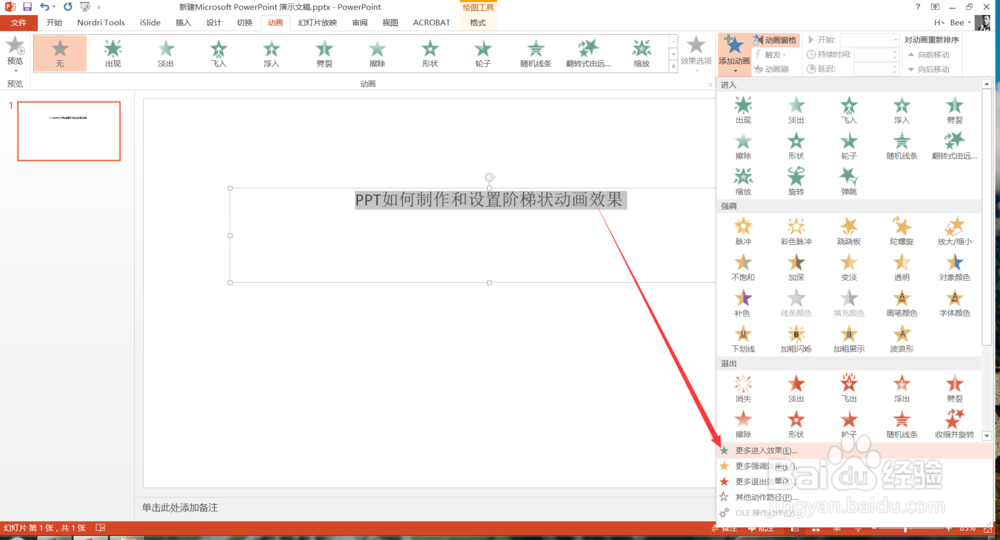
2、选中这些文字,然后点击动画菜单下的添加动画按钮,如下图所示。
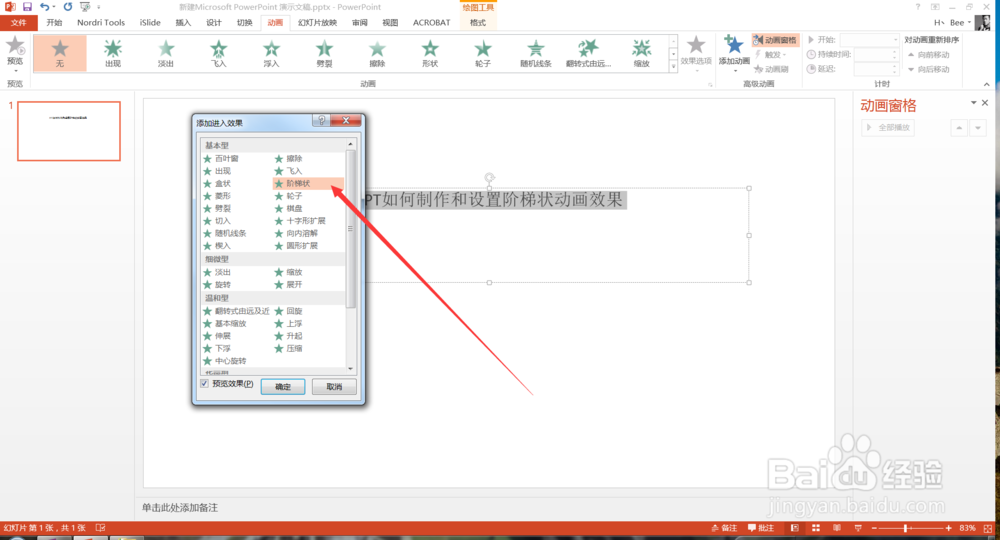
3、然后在弹出的窗口中,选择阶梯状动画效果,如下图所示。
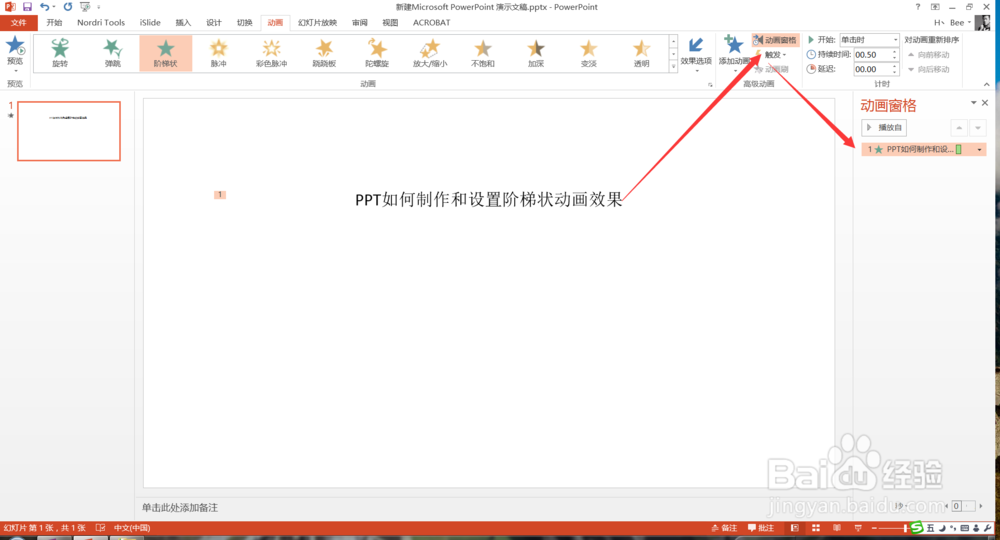
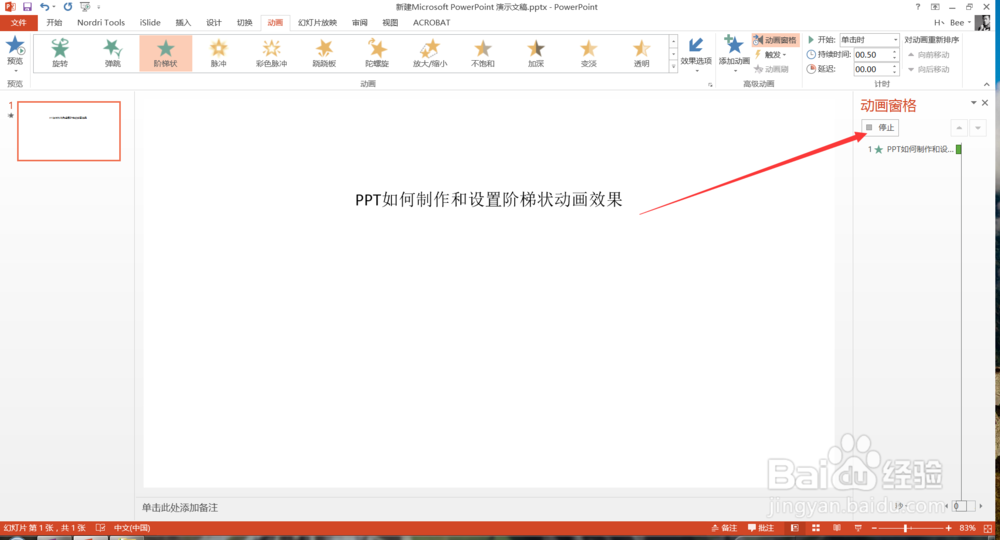
4、点击动画窗格,在动画窗格中点击播放按钮,可以看一下动画效果,如下图所示。
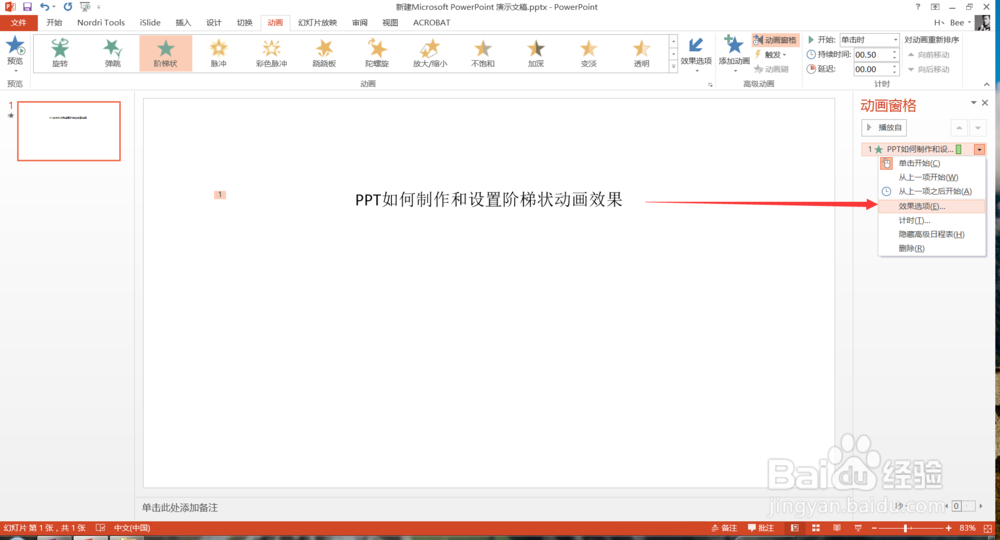
5、点击这个动画,在弹出的菜单中选择效果选项,可以设置更多的效果,如下图所示。
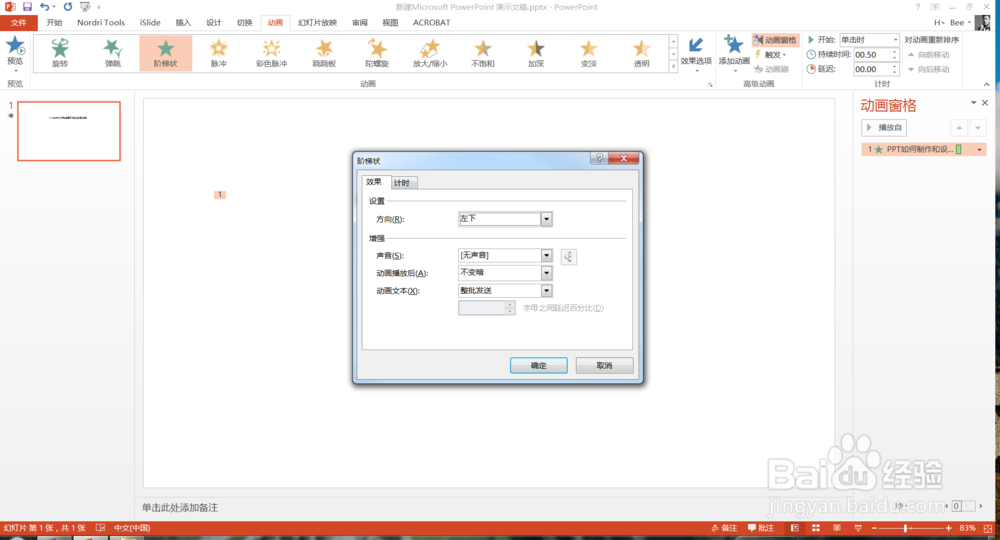
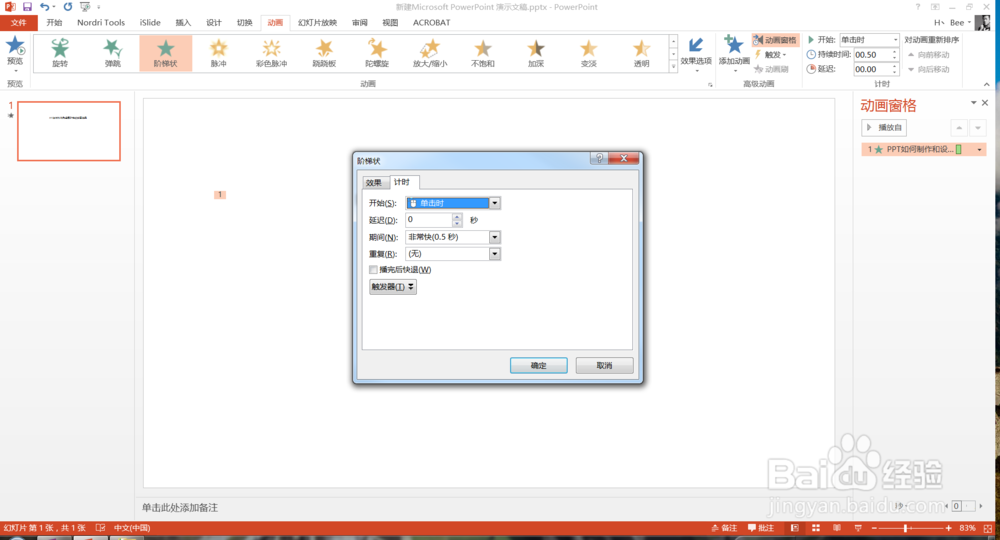
6、在弹出的窗口中可以设置效果及计时等更多效果,如下图所示。
时间:2026-05-01 02:34:45
1、首先打开PPT,新建一个空白页面,在空白页面中输入一此文字,如下图所示。
2、选中这些文字,然后点击动画菜单下的添加动画按钮,如下图所示。
3、然后在弹出的窗口中,选择阶梯状动画效果,如下图所示。
4、点击动画窗格,在动画窗格中点击播放按钮,可以看一下动画效果,如下图所示。
5、点击这个动画,在弹出的菜单中选择效果选项,可以设置更多的效果,如下图所示。
6、在弹出的窗口中可以设置效果及计时等更多效果,如下图所示。
