WPS表格中既有文字又有数字怎样计算其数字的和

 时间:2024-10-12 07:09:35

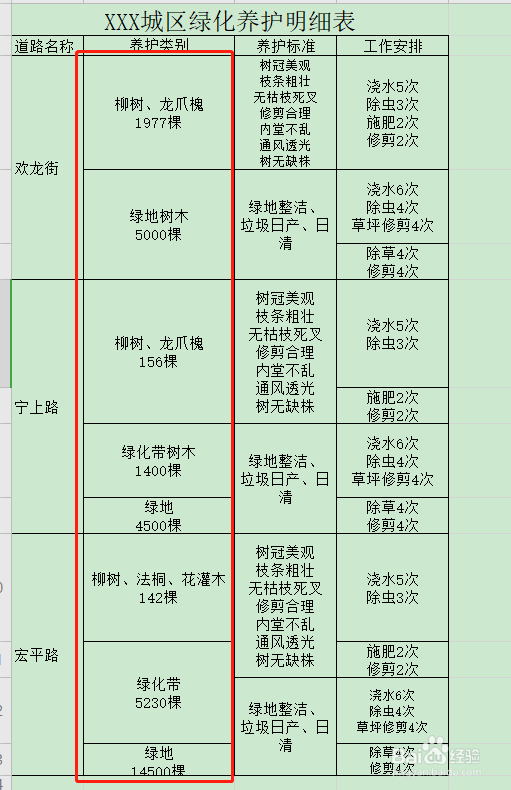
1、打开制作好的填有内容的表,如下图,表中数量既有数字,也有文字。
WPS表格中既有文字又有数字怎样计算其数字的和

2、选中带有数据的列,然后按下键盘的Ctrl+C键,对其进行复制。

WPS表格中既有文字又有数字怎样计算其数字的和

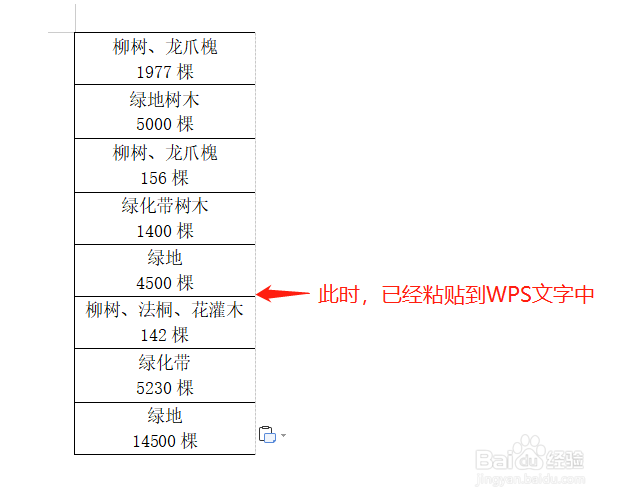
3、打开空白WPS文字模板,按下Ctrl+V键,对其进行粘贴。

WPS表格中既有文字又有数字怎样计算其数字的和

4、然后点击开始菜单,点击查找替换按钮,再点击下方的替换项,或者直接按快捷键Ctrl+H键。

WPS表格中既有文字又有数字怎样计算其数字的和

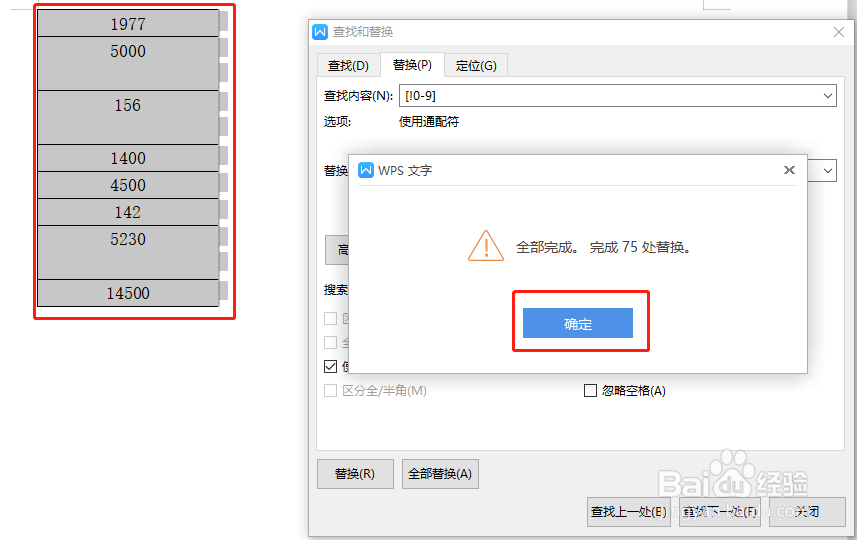
5、在弹出的对话框中输入查找的内容为[!0-9],然后点击下方的“高级搜索”按钮,然后点选下方的“使用通配符”,最后点击下方的“全部替换”按钮。

WPS表格中既有文字又有数字怎样计算其数字的和

6、就这样大功告成,只剩下数字了,然后选中数字复制粘贴到WPS表格中点击求和就好了。(相信这个求和就不用说了吧)
WPS表格中既有文字又有数字怎样计算其数字的和
  • WPS技巧之如何在Excel中对包含文字的数字求和
  • wps表格中文字数字混合求和
  • WPS智能工具箱批量提取单元格算式内容的操作
  • WPS工作表如何对数字、文字数字混合求和
  • WPS怎么从文本单元格中提取数据参与计算
  • 热门搜索
    怀化旅游 爱好旅游打一成语 旅游度假区 湖南旅游攻略 梵净山旅游 凤凰古城旅游攻略 西安旅游攻略3天 葫芦岛旅游 包头旅游 新加坡旅游签证