Photoshop技巧之调整人物和背景的色调

 时间:2026-02-14 11:11:48

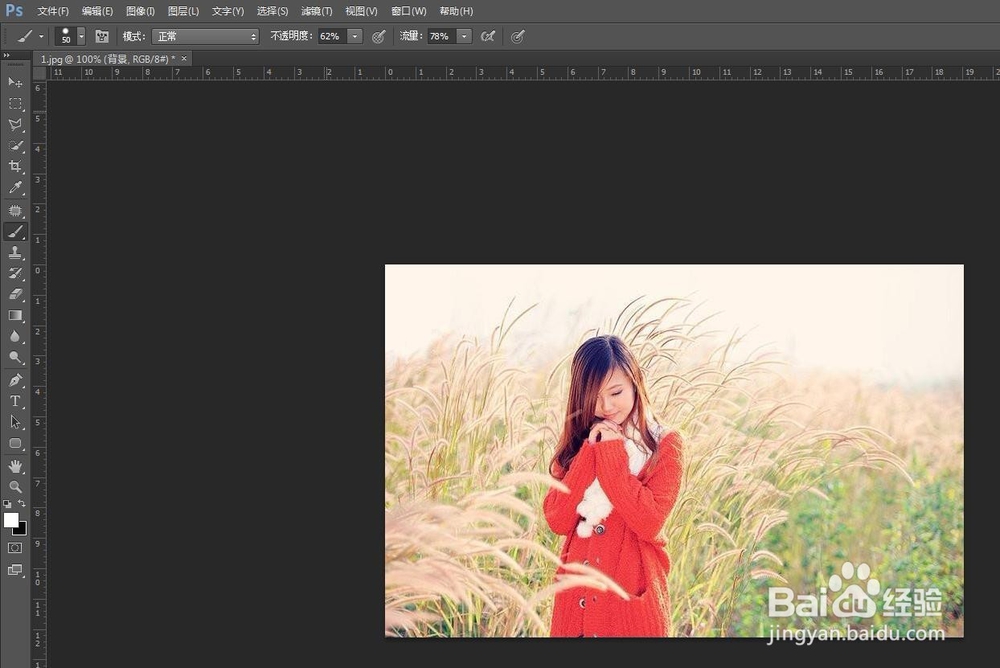
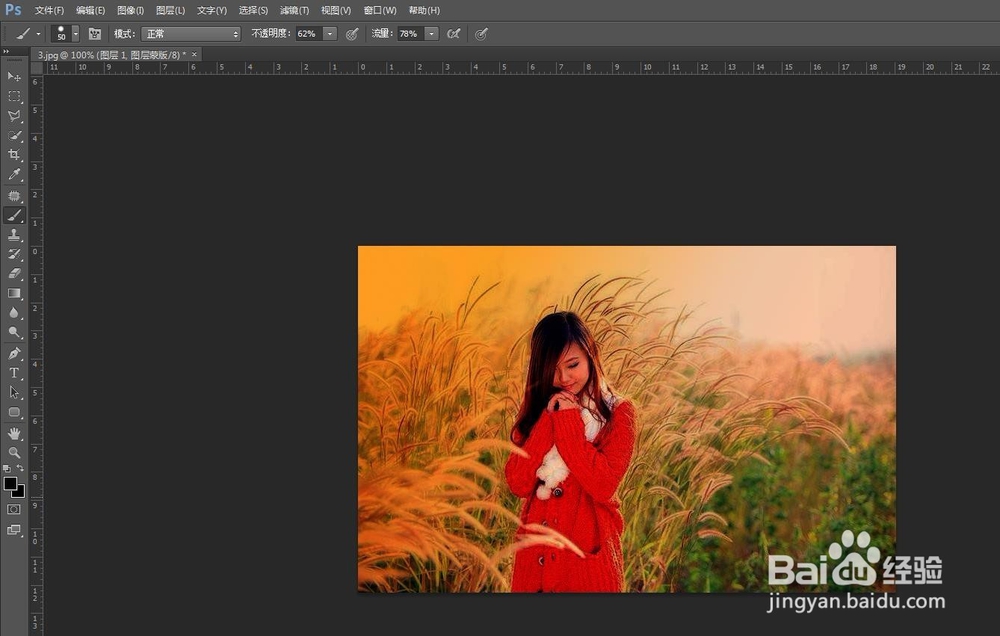
1、   打开如下图所示的图像,此图像反差小,图像太亮,应加大图像反差。

Photoshop技巧之调整人物和背景的色调

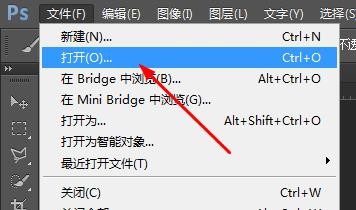
2、  打开Photoshop软件,单击“文件”——“打开”,找到需要调整的图片,打开在软件中。
Photoshop技巧之调整人物和背景的色调

Photoshop技巧之调整人物和背景的色调

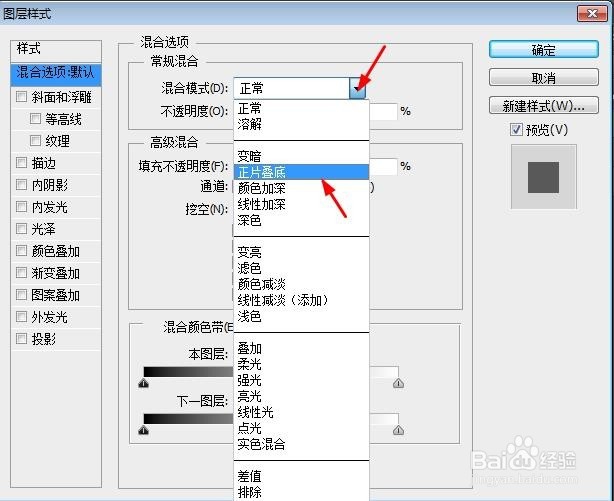
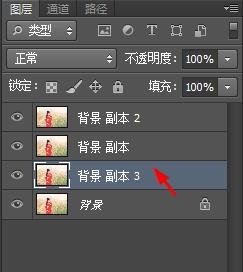
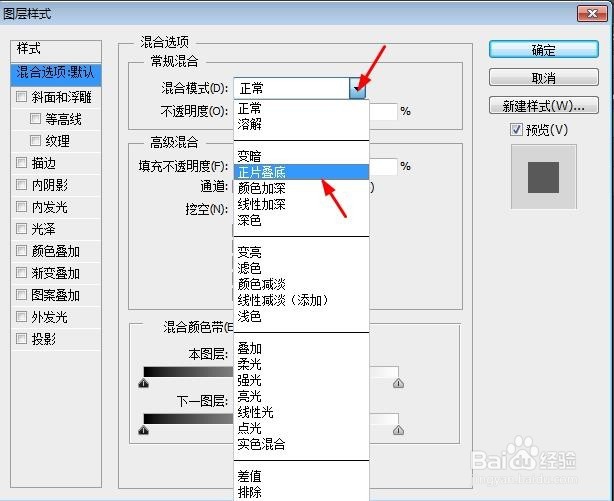
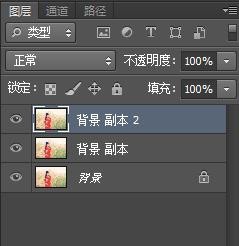
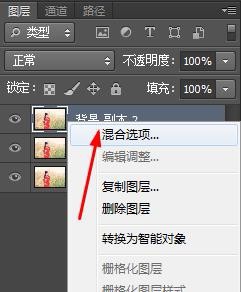
3、   将背景图层复制两份(在背景图层上右键,选择“复制图层”),并将复制的两个图层的混合模式更设置为“正片叠底”(选中需要设置的图层,然后右键,选择“混合选项”,在弹出框中更改“混合模式”为“正片叠底”)。
Photoshop技巧之调整人物和背景的色调

Photoshop技巧之调整人物和背景的色调

Photoshop技巧之调整人物和背景的色调

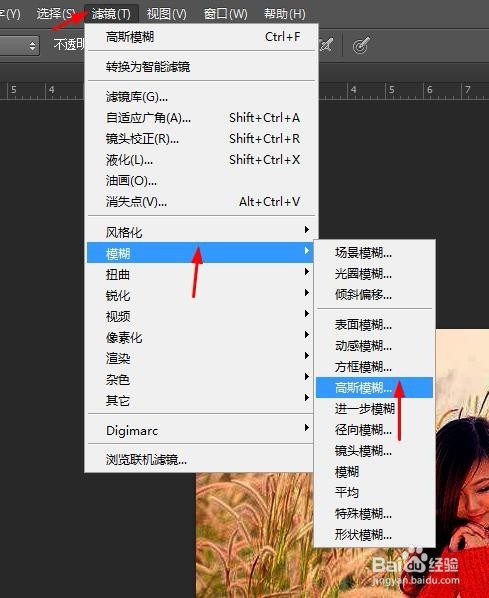
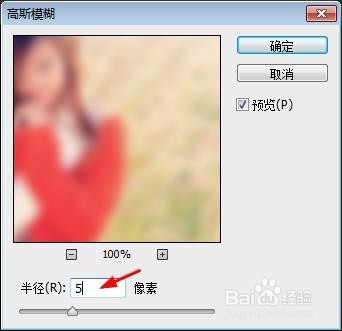
4、   将图层再复制一份,执行“滤镜——高斯模糊”,半径为5像素。

Photoshop技巧之调整人物和背景的色调

Photoshop技巧之调整人物和背景的色调

Photoshop技巧之调整人物和背景的色调

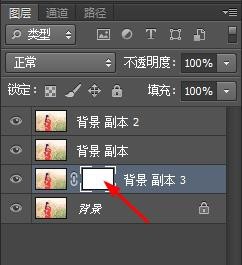
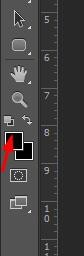
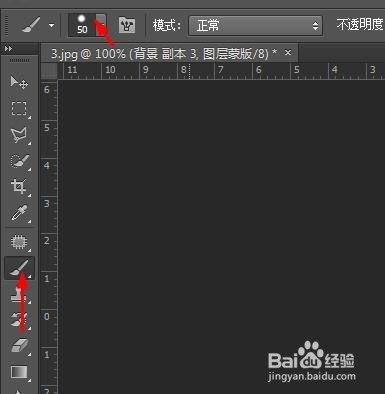
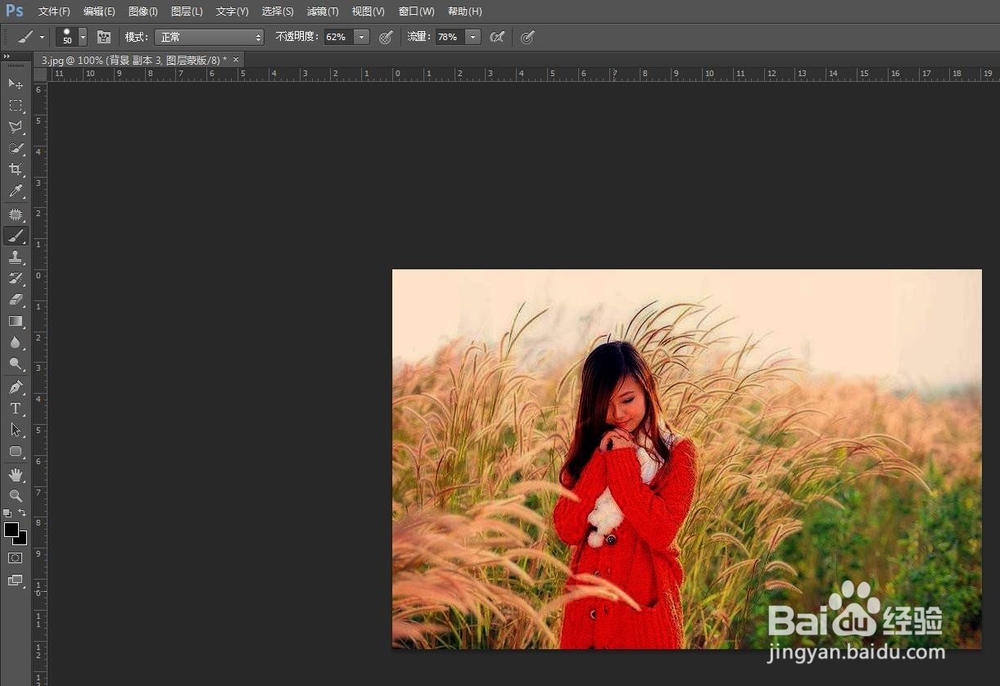
5、   添加图层蒙版,选中蒙版,将前景色设置为黑色,选择“画笔工具”,设置合适的画笔大小,在人物身体上进行涂抹,使人物恢复教正常的肤色和衣服颜色。操作如下图所示。

Photoshop技巧之调整人物和背景的色调

Photoshop技巧之调整人物和背景的色调

Photoshop技巧之调整人物和背景的色调

Photoshop技巧之调整人物和背景的色调

Photoshop技巧之调整人物和背景的色调

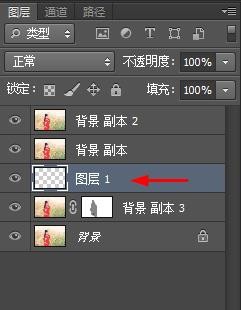
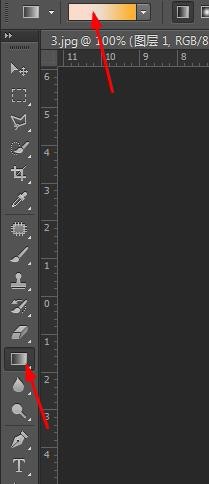
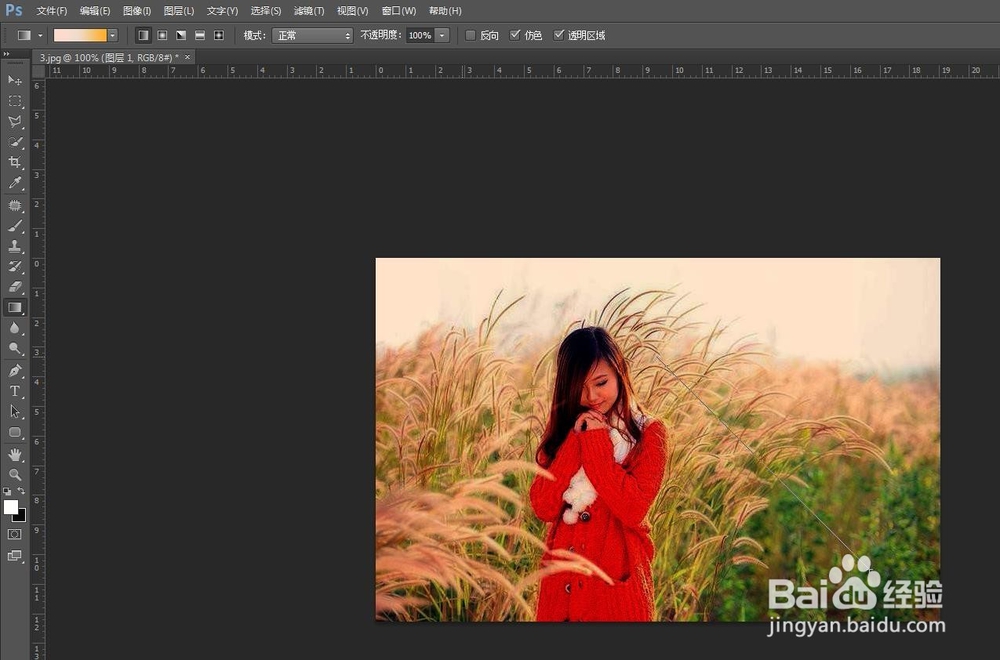
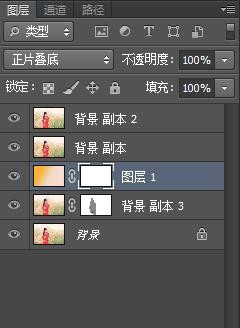
6、   新建图层,填充渐变色,设定混合模式为“正片叠底”。

Photoshop技巧之调整人物和背景的色调

Photoshop技巧之调整人物和背景的色调

Photoshop技巧之调整人物和背景的色调

Photoshop技巧之调整人物和背景的色调

Photoshop技巧之调整人物和背景的色调

7、    添加图层蒙版,选中蒙版,用黑色画笔在人物身体上进行涂抹(操作同第五笔所示)。最终效果如下图所示。
Photoshop技巧之调整人物和背景的色调

Photoshop技巧之调整人物和背景的色调

  • 如何使用PS绘制星星立体抽象效果?
  • 如何用Ps制作油漆字效果?
  • PS如何给图片去灰
  • photoshop制作光束照射效果
  • PS使用蒙版进行局部调色
  • 热门搜索
    新西兰旅游价格 丽江旅游报价 海南三亚旅游景点 香港旅游团 迪拜旅游报价 纳木错旅游 滨海旅游 三亚旅游住宿攻略 吴哥旅游 重庆旅游公司