Word 2016如何显示或隐藏标尺

 时间:2026-02-12 14:29:31

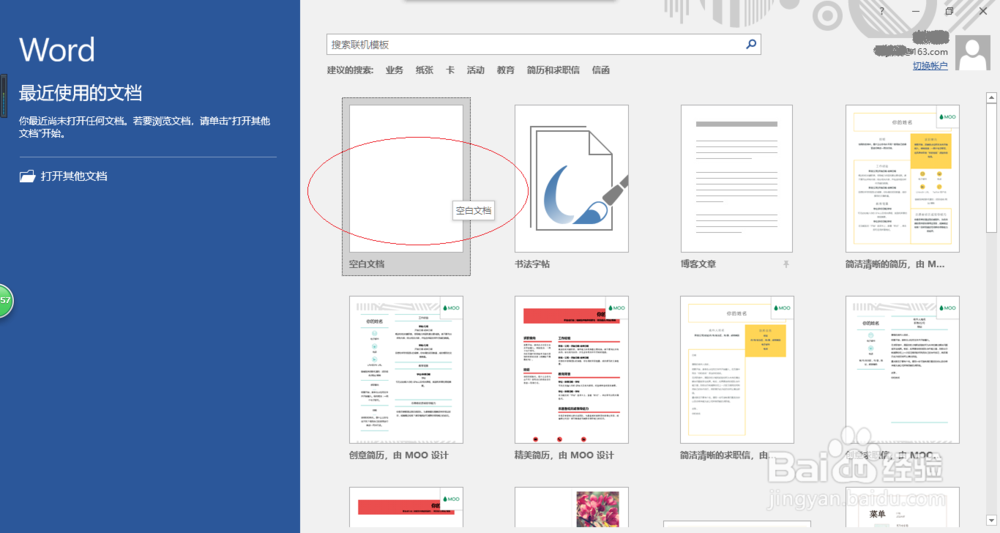
1、启动Word 2016文字处理应用软件,如图所示点击屏幕右侧新建空白文档。
Word 2016如何显示或隐藏标尺

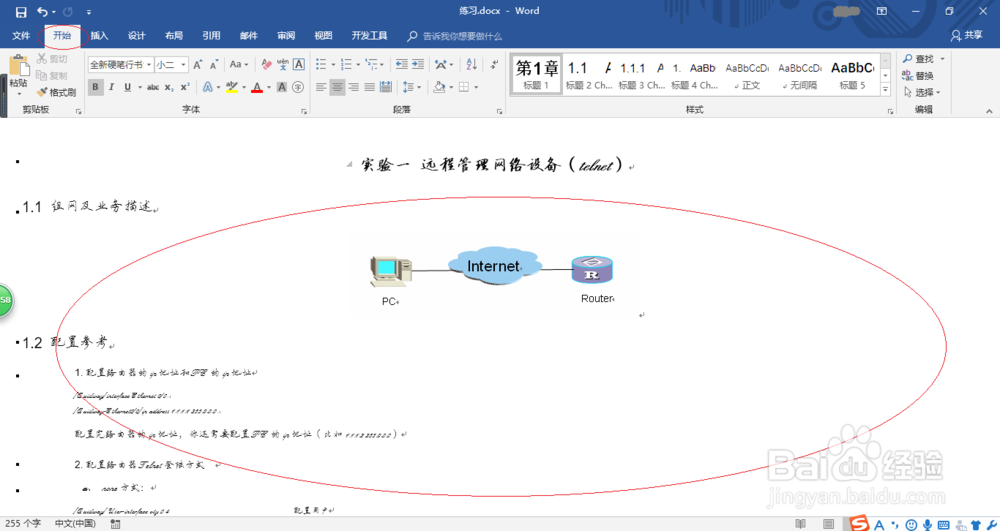
2、按照学院教务部数据创建文档,如图所示。本例编制课程设计实验报告,要求显示(或隐藏)标尺。
Word 2016如何显示或隐藏标尺

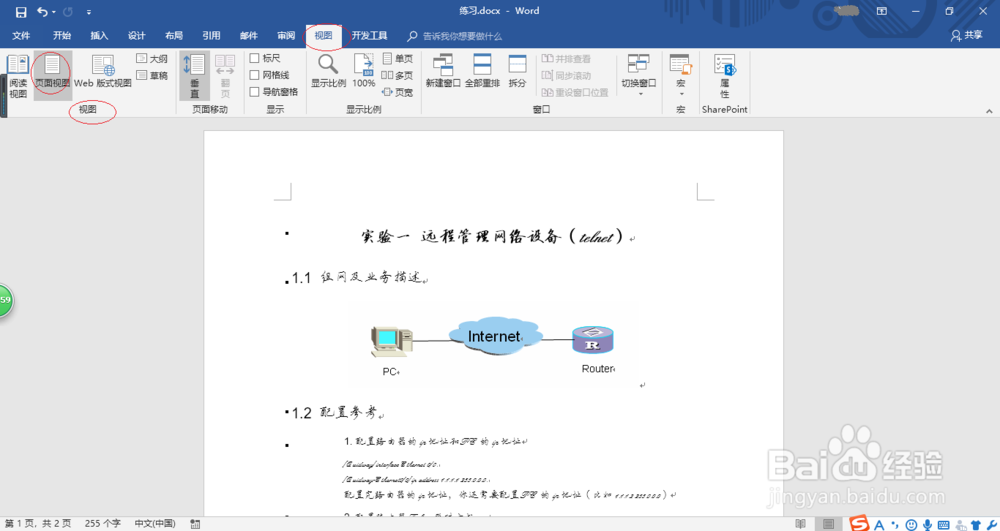
3、如图所示,选择"视图→视图"功能区。点击"页面视图"图标,用于显示文档的打印外观。
Word 2016如何显示或隐藏标尺

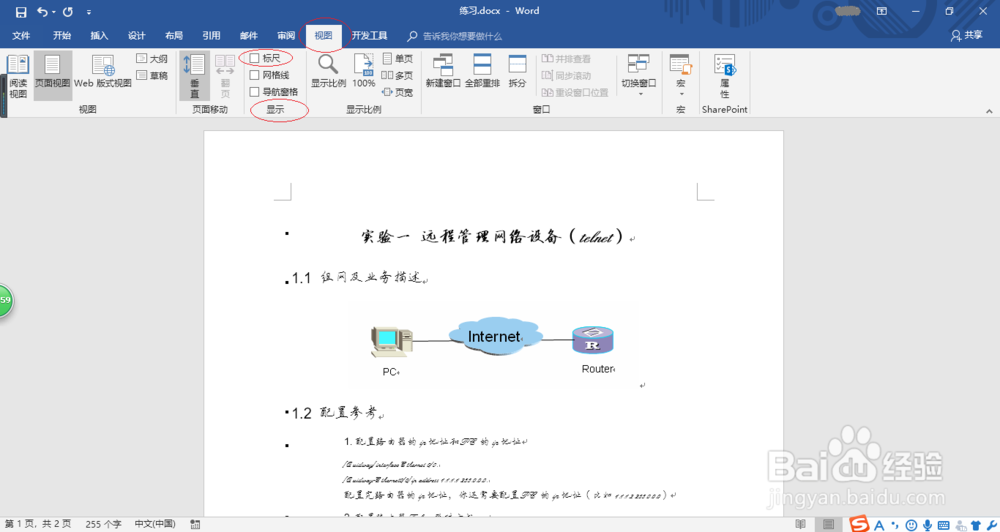
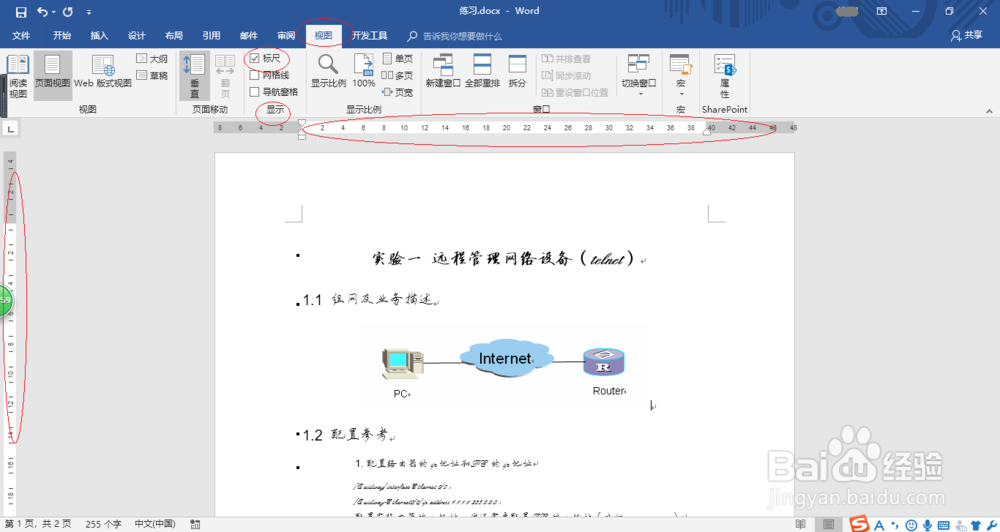
4、选择"视图→显示"功能区,如图所示。勾选"标尺"图标左侧复选框,用于显示标尺。
Word 2016如何显示或隐藏标尺

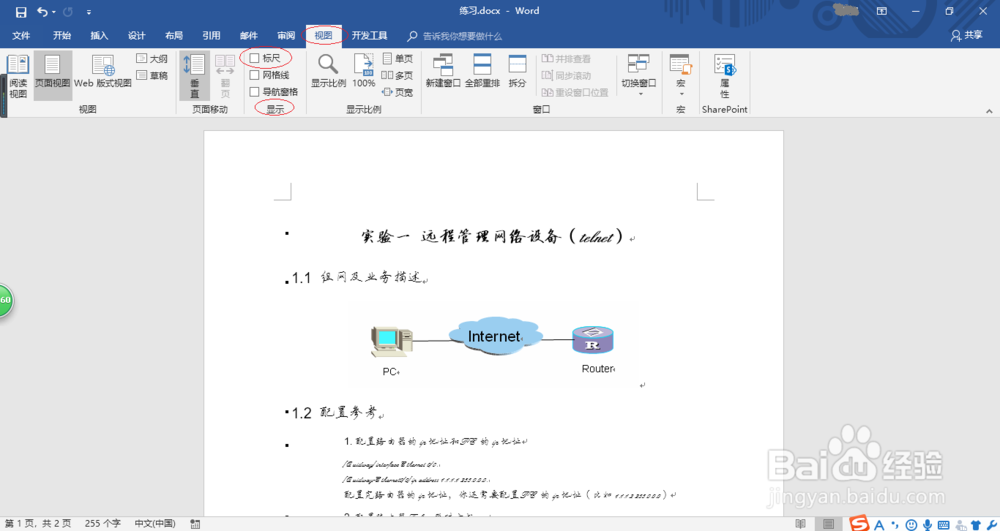
5、如图所示,文档编辑区显示标尺。取消勾选"标尺"图标左侧复选框,用于隐藏标尺。
Word 2016如何显示或隐藏标尺

6、完成显示或隐藏标尺的操作,如图所示。本例到此结束,希望对大家能有所帮助。
Word 2016如何显示或隐藏标尺

  • 如何给自己的钱做预算
  • java如何替换key 对应的 value值?
  • 怎么在excel单元格内输入公式
  • 使用Excel给单元格设置千位分隔样式
  • vivos12双击亮屏怎么设置
  • 热门搜索
    杭州到乌镇旅游攻略 海南旅游局官网 华东旅游路线 日照旅游景点大全介绍 十一去哪旅游好 去澳大利亚旅游费用 自贡旅游景点大全 广东旅游景点推荐 云浮旅游景点大全 珠海旅游景点排名