1、一、查找重复值。
方法:
1、选定目标单元格。
2、【开始】-【条件格式】-【突出显示单元格规则】-【重复值】。
3、选取填充色并【确定】。

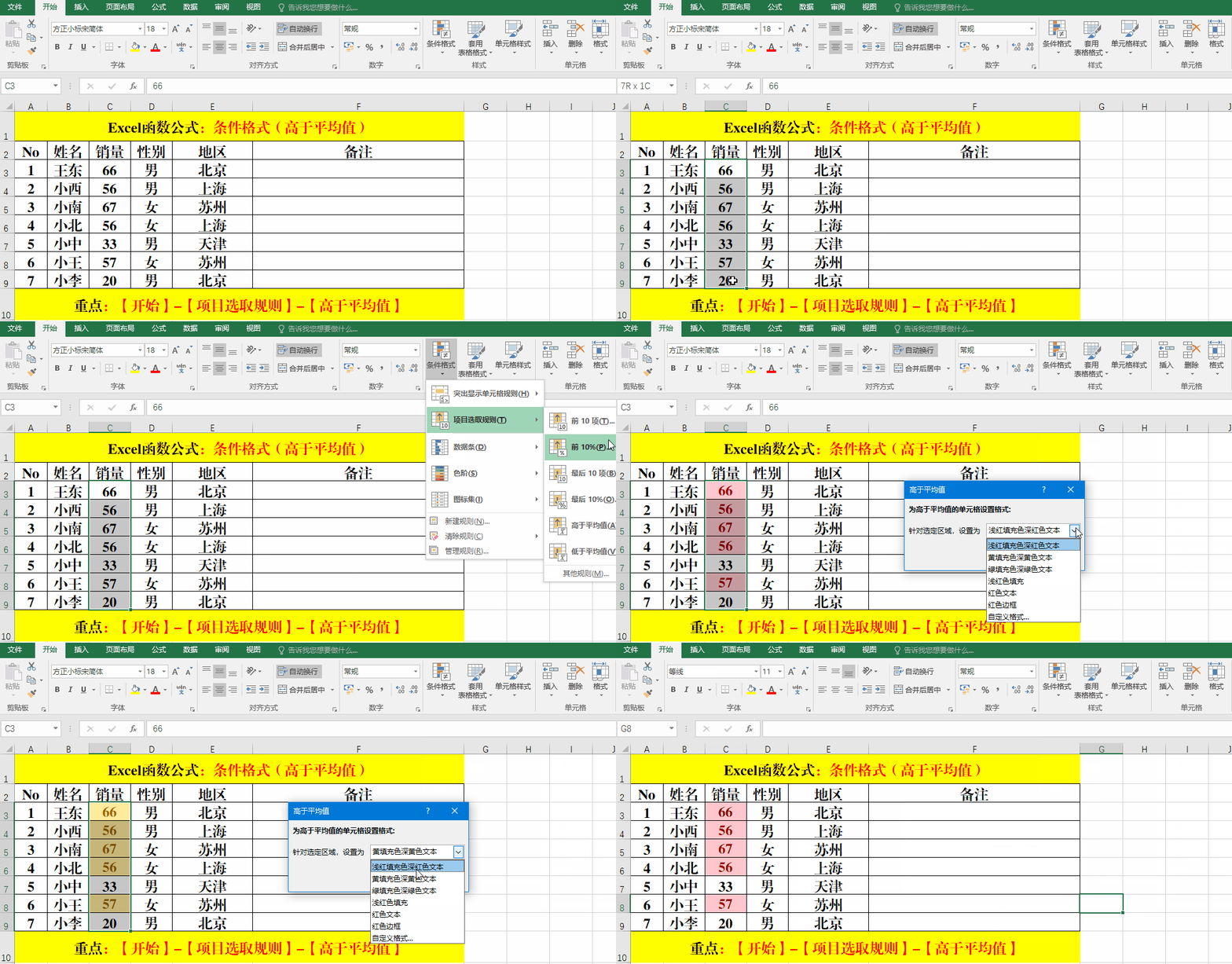
2、二、查找高于平均值的数值。
方法:
1、选定目标单元格。
2、【开始】-【条件格式】-【项目选取规则】-【高于平均值】。
3、选取填充色并【确定】。
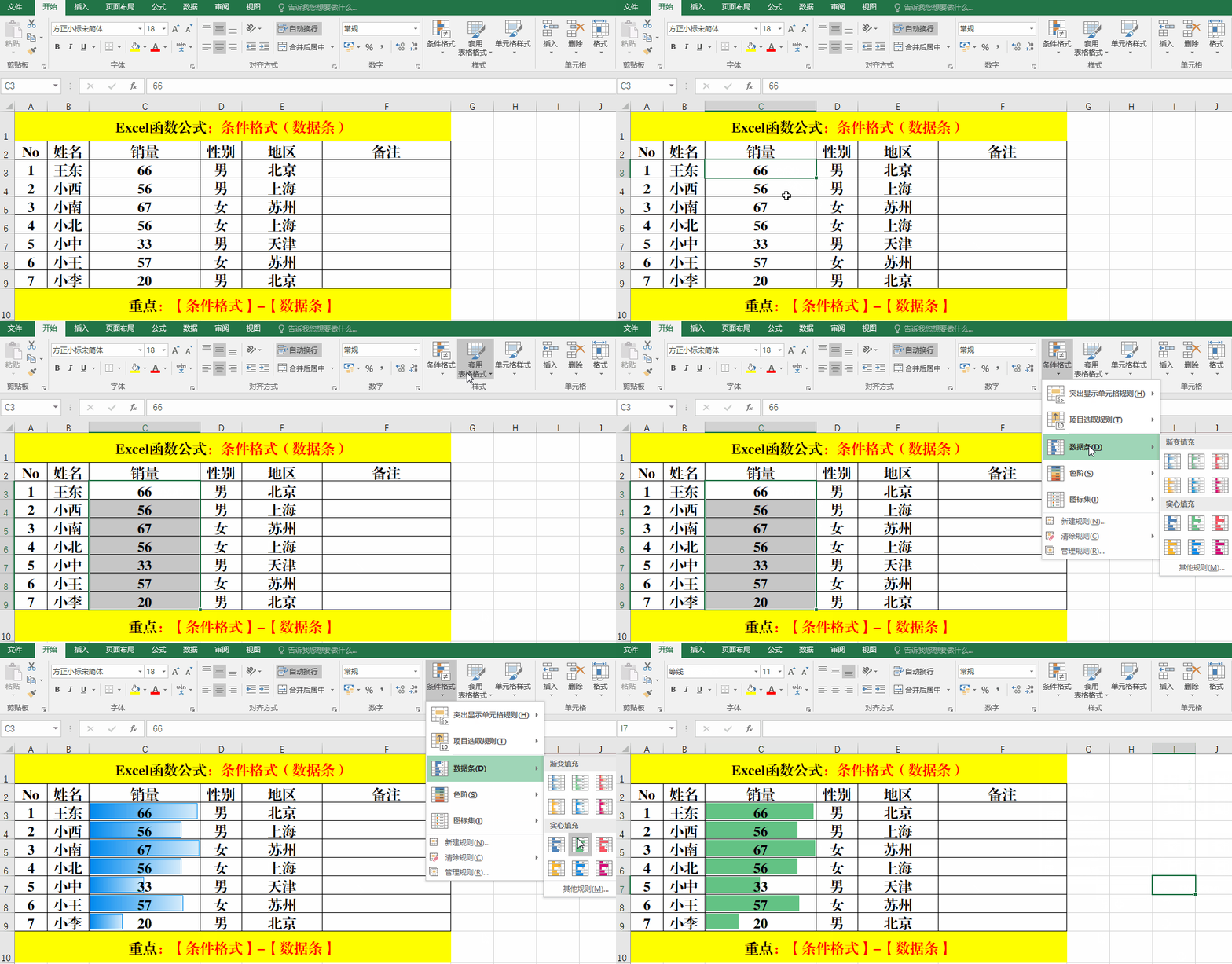
3、三、在单元格内创建数据条。
方法:
1、选取目标单元格。
2、【开始】-【条件格式】-【数据条】。
3、选取填充色。
4、四、图标集辅助标识。
方法:
1、选取目标单元格。
2、【开始】-【条件格式】-【图标集】。
3、选取图标样式。

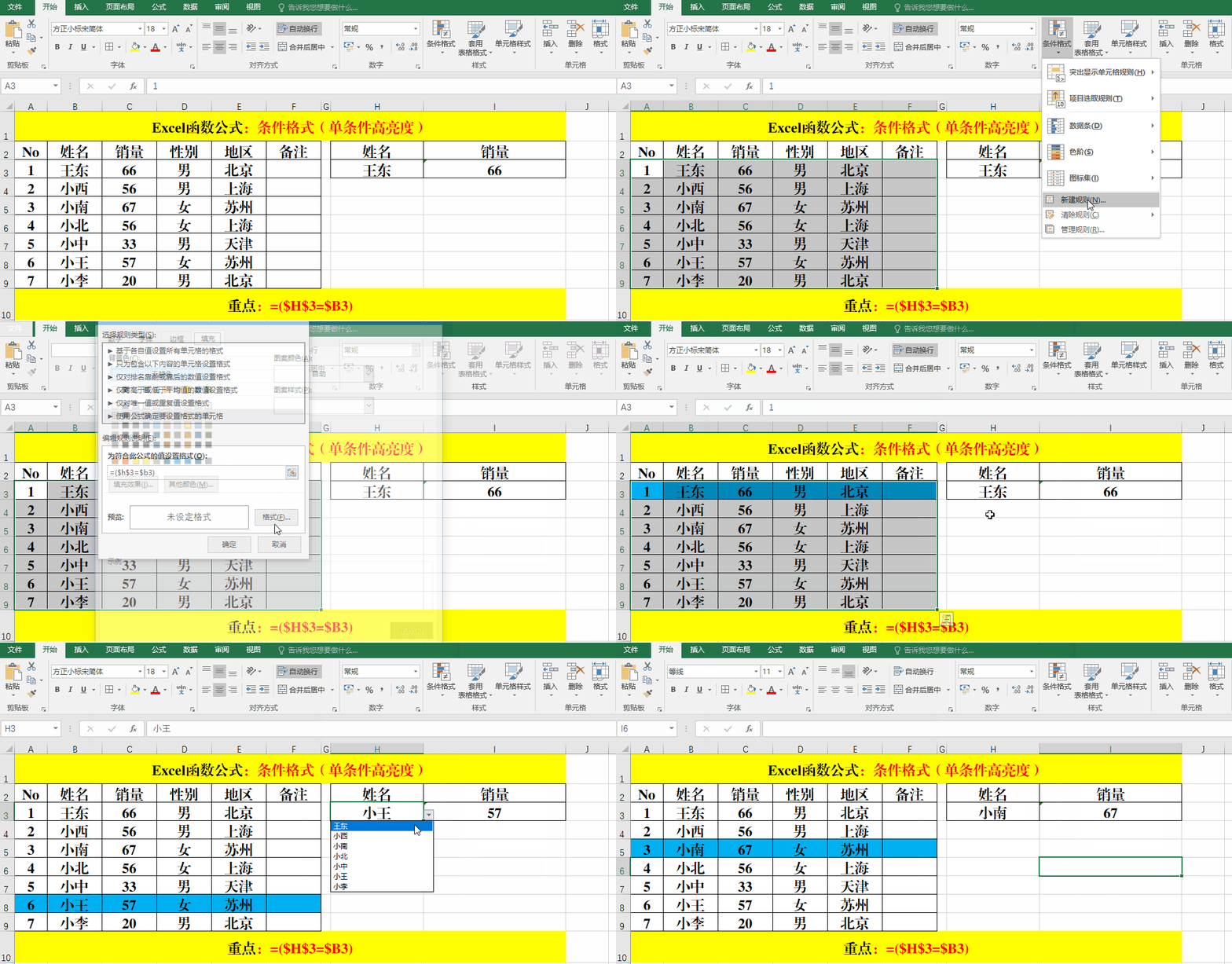
5、五、单条件高亮度显示。
方法:
1、选定需要高零度显示的单元格区域。
2、【开始】-【条件格式】-【新建规则】。
3、在选择规则类型中单击【使用公式确定要设置格式的单元格】,在【为符合此公式的值设置格式】中输入:=($H$3=$B3)。
4、单击右下角【格式】-【填充】,选取填充色,并【确定】-【确定】。
5、筛选数据。
6、六、多条件高亮度显示。
目的:查询销售员在相应地区的销量。
方法:
1、选定需要高零度显示的单元格区域。
2、【开始】-【条件格式】-【新建规则】。
3、在选择规则类型中单击【使用公式确定要设置格式的单元格】,在【为符合此公式的值设置格式】中输入:=(AND($H$3=$B3,$I$3=$E3))。
4、单击右下角【格式】-【填充】,选取填充色,并【确定】-【确定】。
5、筛选数据。

7、七、批量选中符合条件的数据。
目的:批量选中男、女销售员的情况。
方法:
1、选定需要高零度显示的单元格区域。
2、【开始】-【条件格式】-【新建规则】。
3、在选择规则类型中单击【使用公式确定要设置格式的单元格】,在【为符合此公式的值设置格式】中输入:=(AND($H$3=$B3,$I$3=$E3))。
4、单击右下角【格式】-【填充】,选取填充色,并【确定】-【确定】。
5、筛选数据。

8、结束语:
学习完本文,是不是豁然发现,我们对Excel的了解少之又少了,其实很多功能Excel已经帮我们想到了,只需要我们熟练的应用就可以了。
如果在学习的过程中,遇到困难,欢迎大家在留言区讨论留言交流哦!

