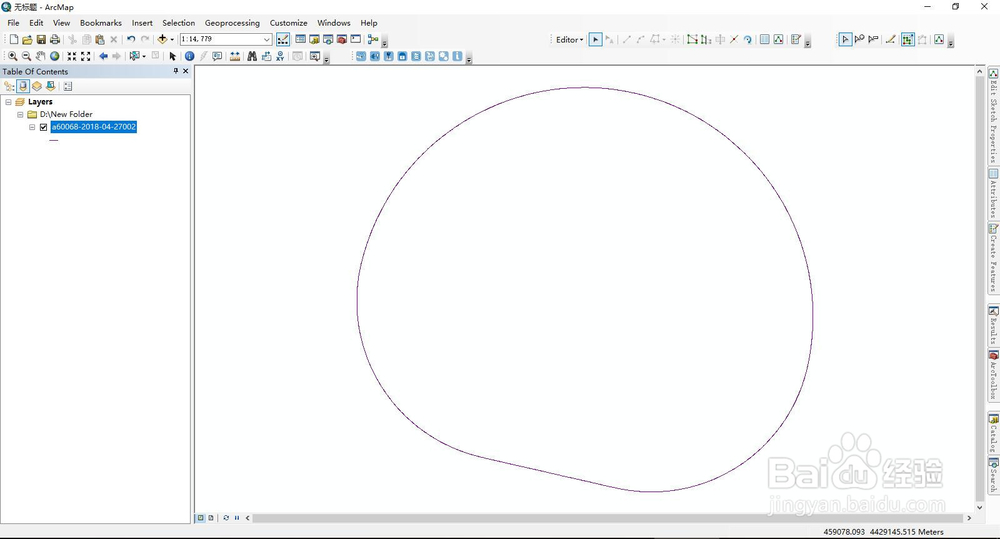
1、打开ArcMap,加载需要进行抽稀节点的线状图层。
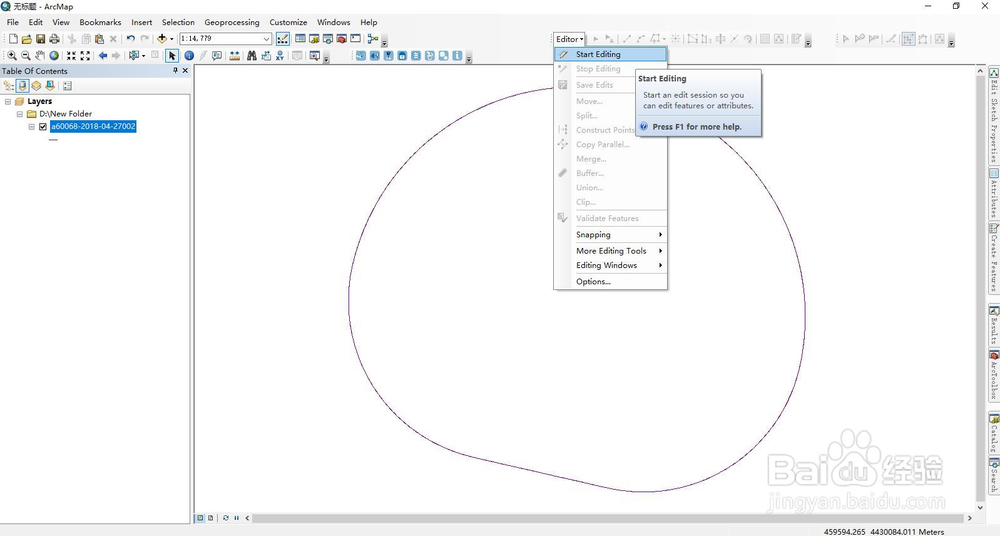
2、下拉Editor,选择Start Editing,开始编辑线状图层。
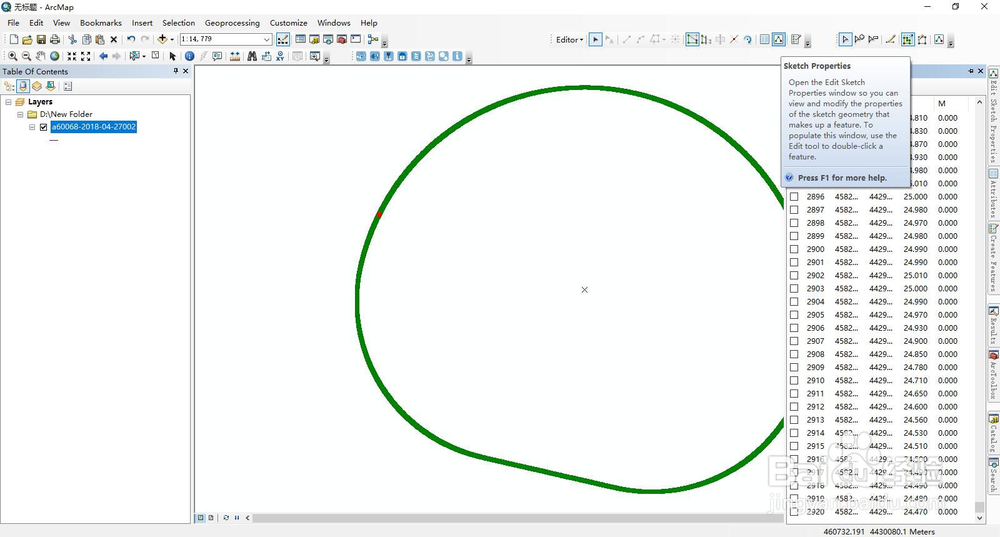
3、双击线状要素,并点击Editor工具条倒数第二个按钮Sketch Properties,可查看线要素由很多个节点组成,密度很高。
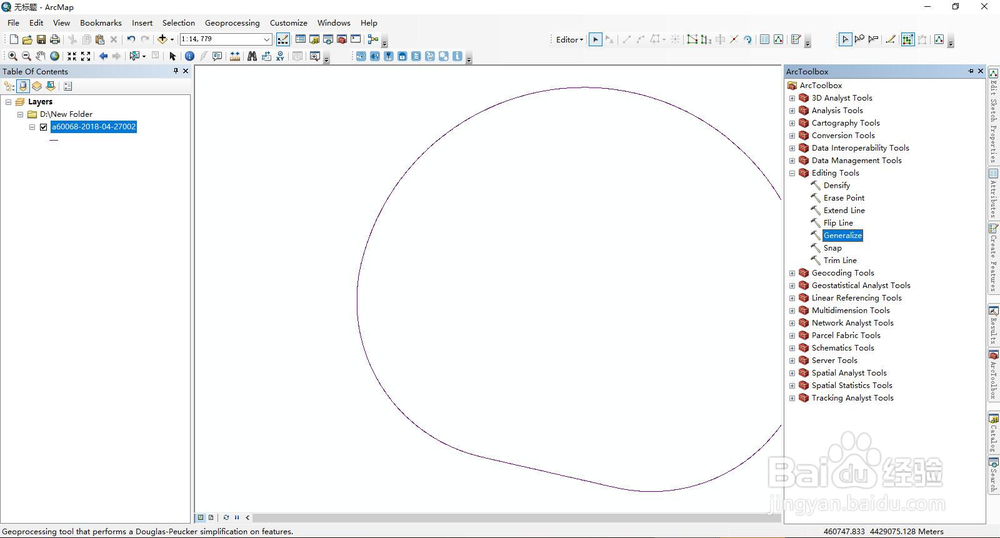
4、打开ArcToolbox->Editing Tools->Generalize工具。
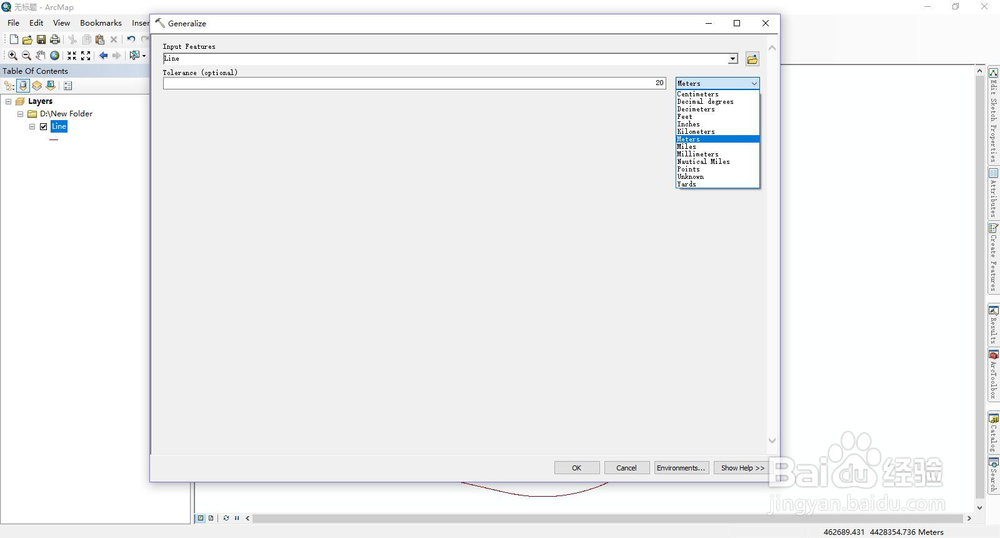
5、在Generalize工具对话框中,Input Feature下拉选择图层;Tolerance 填写最大偏移量,输入框后可下拉选择单位。
6、点击ok,开始进行抽稀操作,会弹出进度条对话框,抽稀完成以后对话框会自动关闭。

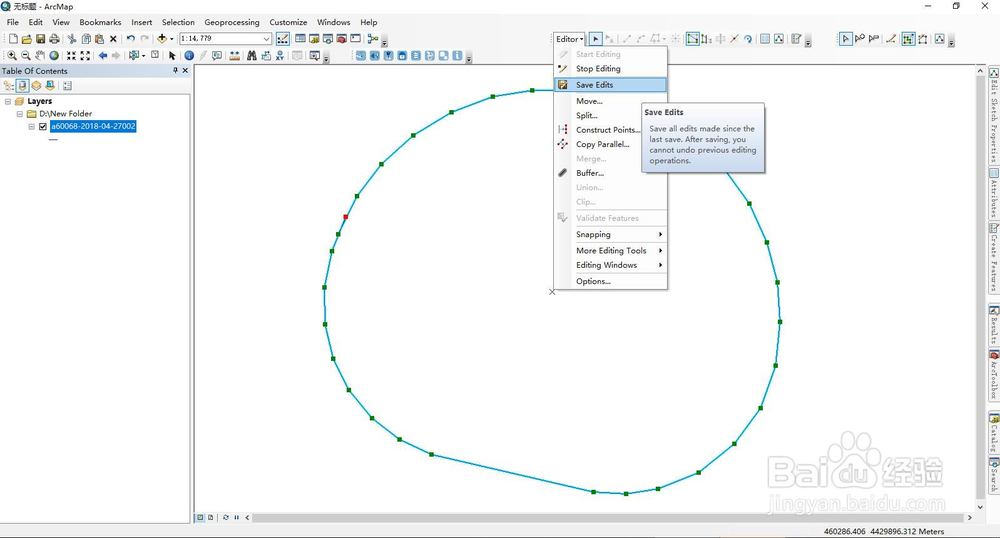
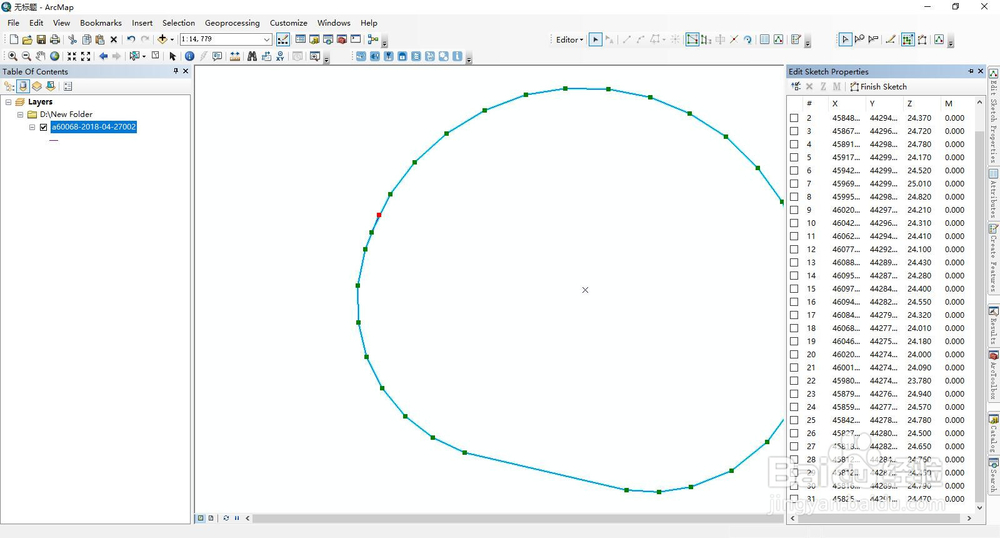
7、抽稀完成以后,双击线状要素,并点击Editor工具条倒数第二个按钮Sketch Properties,可查看线要素节点减少了很多。
8、点击Editor下拉选择Save Edits保存已抽稀操作的图层。