怎样实现Word和Excel之间数据的链接

 时间:2026-04-28 23:13:56

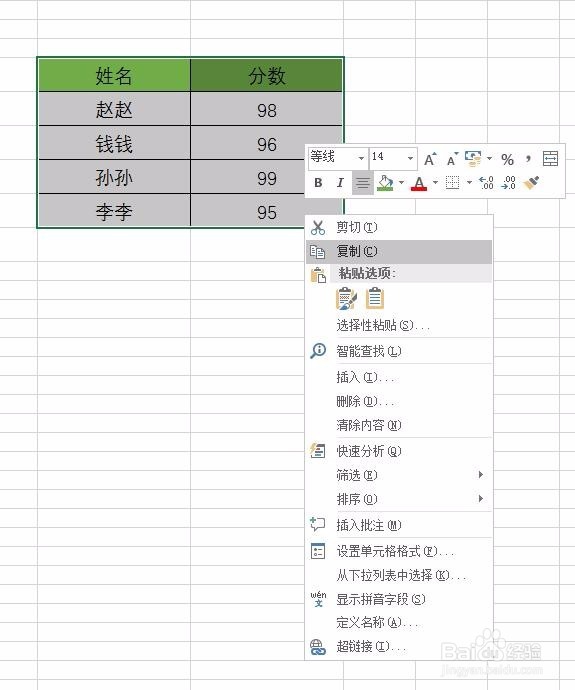
1、在Excel中编辑好数据。

怎样实现Word和Excel之间数据的链接

2、复制需要引用到Word中的Excel数据。

怎样实现Word和Excel之间数据的链接

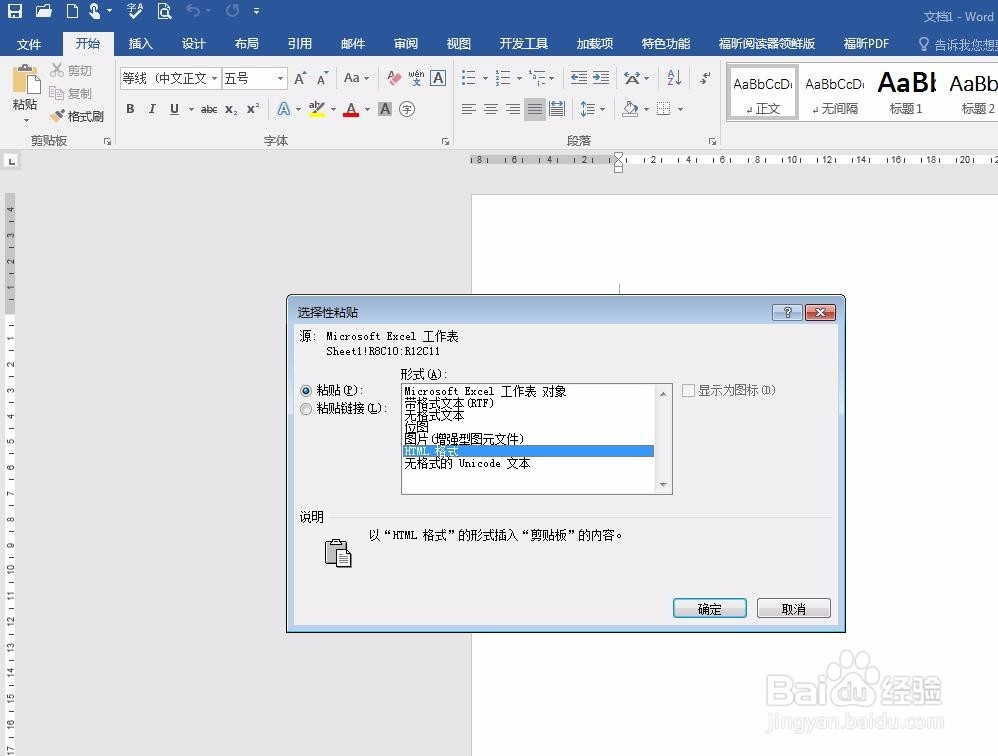
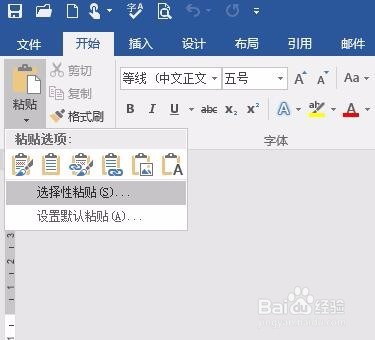
3、回到Word中,点击“开始”→“粘贴”下方的三角形,选择“选择性粘贴”。
怎样实现Word和Excel之间数据的链接

4、就会弹出选择性粘贴的选项框。

怎样实现Word和Excel之间数据的链接

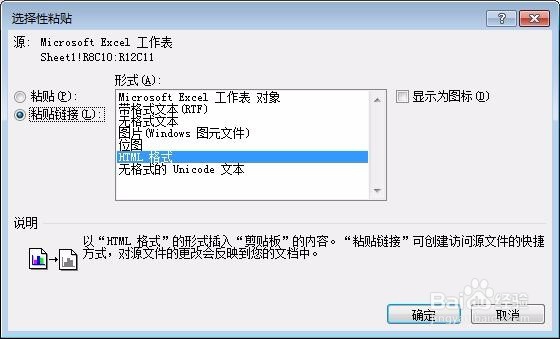
5、点击“粘贴链接”,右侧会有多个选项。

怎样实现Word和Excel之间数据的链接

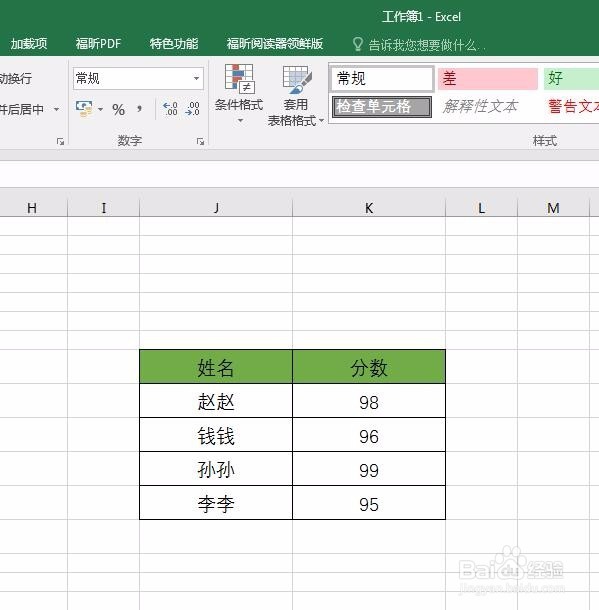
6、点击选项“带格式文本”,就可以把Excel的数据和表格格式一起粘贴到Word中,同时实现Excel和Word数据同步更改。

怎样实现Word和Excel之间数据的链接

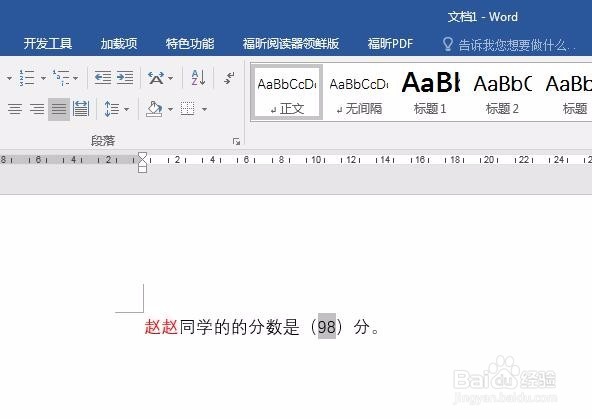
7、点击选项“无格式文本”,只会把Excel的数据粘贴到Word中,Excel的表格格式不会粘贴到Word,但是同样可以实现Word和Excel的数据同步改变。这种操作适合Word中只需要引用个别数据的情况。
怎样实现Word和Excel之间数据的链接

  • 怎样把excel和word中的数据关联起来?
  • word如何与Excel表格同步更新内容?
  • 如何在word中链接使用excel中的数据并自动更新
  • 在Word中如何实现与Excel数据同步?
  • WPS Excel逻辑函数:SWITCH
  • 热门搜索
    桂林阳朔旅游景点 张家界自助旅游 北京包车旅游 阳春旅游 雄狮旅游 丹东凤凰山旅游攻略 到敦煌旅游 东部华侨城旅游攻略 大连海岛旅游 深圳南澳旅游攻略