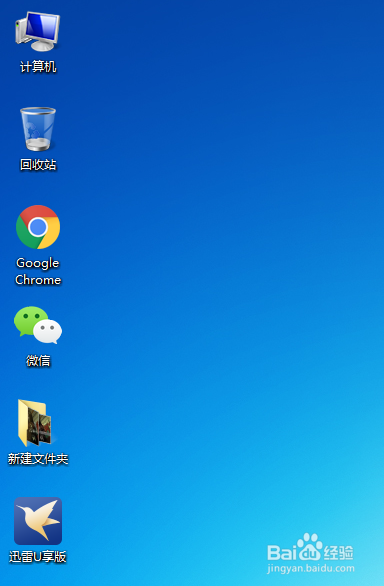
1、如下图:
图1是误设置为照片查看模式。
图2是误设置为浏览器打开模式。
图3是误设置为txt文档打开模式。
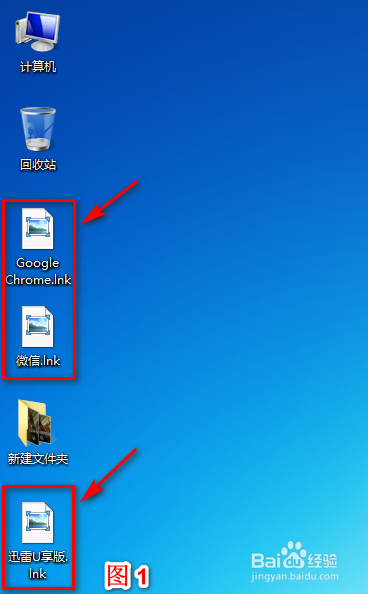


2、下图1 2 3,在默认程序里可以看到lnk文件错误关联的程序。


3、开始教程,改注册表方法:
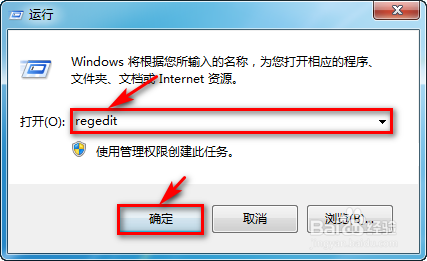
按键盘上“win+r”键打开运行,红框内输入:regedit,按回车键打开注册表编辑器。

4、由于图片太长,我们分三张图讲解打开注册表,找到lnk值。
一、按下图1 2 3顺序点开:
1.HKEY_CURRENT_USER
2.Software
3.Microsoft

5、二、接着上一步3.Microsoft,再往下翻,按1 2 3 4依次点开。
1.Windows
2.CurrentVersion
3.Explorer
4.FileExts

6、三、接上一步4.FileExts下翻找到:.lnk,点开,这时看到下面有三个文件夹。
“OpenWithList”和“OpenWithProgids”文件夹是系统所需不要管,我们只需要在“UserChoice”文件夹上鼠标右键删除掉即可,然后重启电脑就可以恢复lnk为默认值了。

1、第一种方法比较麻烦,我们来学习下第二种方法,而且不需要重启即可完成恢复lik默认值。
在桌面空白处鼠标右键新建:txt文本文档。
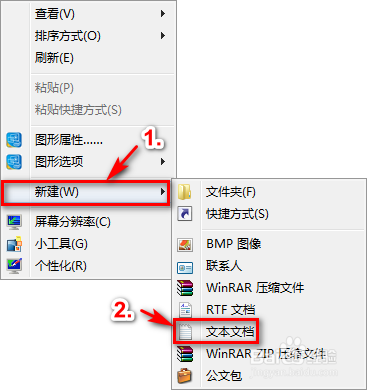
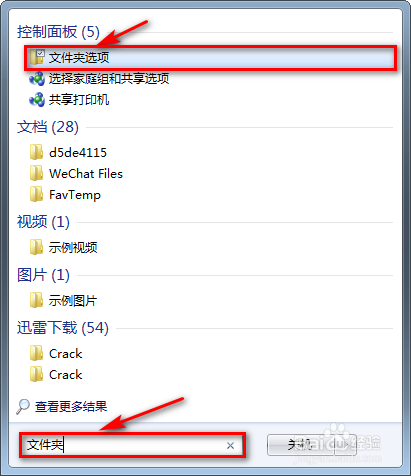
2、建完之后看下你的新建的文本文档有没有显示后辍“.txt”,如果显示跳过步骤2和3,如果不显示,按“win”键,在搜索框输入“文件夹”,点击上面的“文件夹选项”。
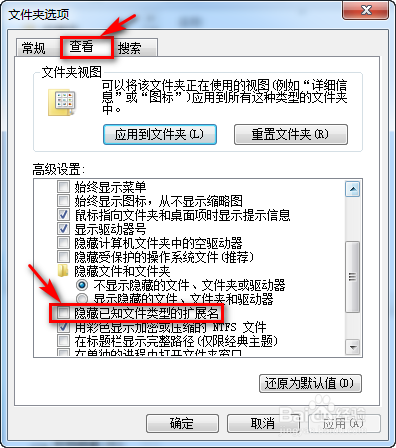
3、点顶部“查看”,下拉找到“隐藏已知文件类型的扩展名”,把√去掉。,这时就可以看到所有文件后辍名了。
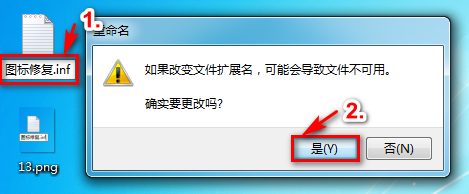
4、找到刚才建立的txt文本文档,鼠标右键“重命名”,把它改为“图标修复.inf”
一定要全改,不要改成“图标修复.inf .txt”,要把.txt换为.inf。
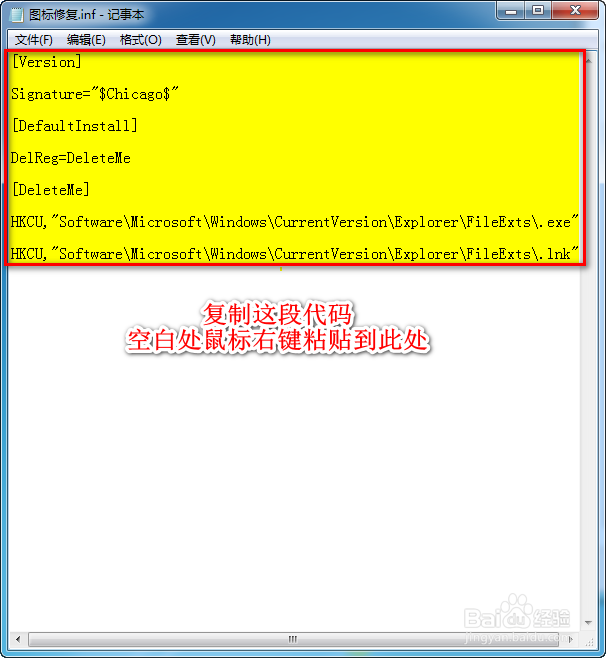
5、双击打开“图标修复.inf”,把下面这串代码复制到“图标修复.inf” 里,标点符号不要漏掉,粘贴完看下首尾也不要有空格:
[Version]
Signature="$Chicago$"
[DefaultInstall]
DelReg=DeleteMe
[DeleteMe]
HKCU,"Software\Microsoft\Windows\CurrentVersion\Explorer\FileExts\.exe"
HKCU,"Software\Microsoft\Windows\CurrentVersion\Explorer\FileExts\.lnk"
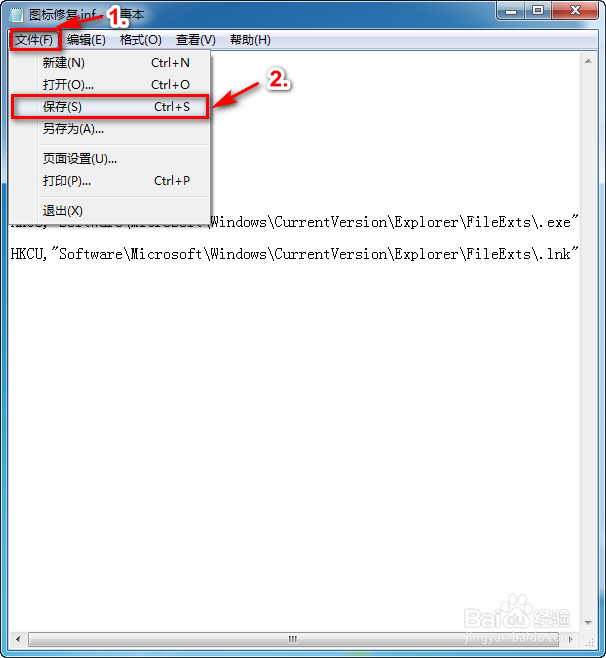
6、点左上角“文件”,保存。
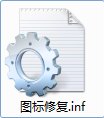
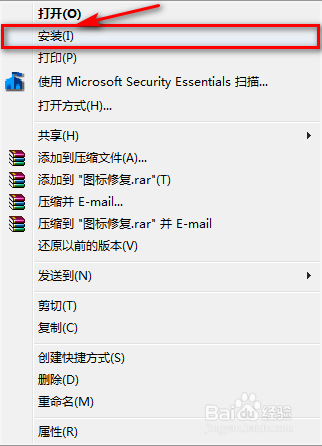
7、现在鼠标移到“图标修复.inf”上,右键点“安装”屏幕轻微闪一下即可。
8、现在看下桌面图标,是不是已经恢复正常了!