电脑右下方无音量图标怎么恢复

 时间:2026-02-14 01:33:11

1、按下CTRL+shift+ESC 调出任务管理器

电脑右下方无音量图标怎么恢复

2、在任务管理器窗口 点击‘进程’

电脑右下方无音量图标怎么恢复

3、找到explorer.exe,选中后点击结束进程

电脑右下方无音量图标怎么恢复

4、弹出确认菜单,点击确定。桌面上所有图标随之都会消失

电脑右下方无音量图标怎么恢复

5、在进程页面,选择文件---新建任务运行

电脑右下方无音量图标怎么恢复

6、在运行窗口中输入科泉explorer。点击确定,桌面恢始番英复正常,右下角的小喇叭恢复还原回来了。板材

电脑右下方无音量图标怎么恢复

7、这时就可以看到电脑右下角的音量图标了

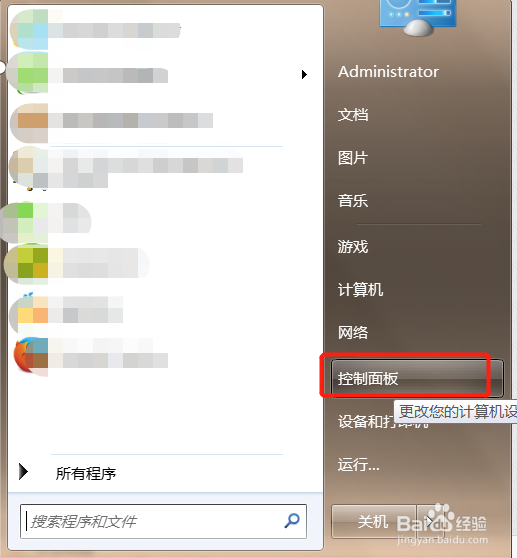
1、点击桌面左下角的开始 --> 选定‘控制面板’
电脑右下方无音量图标怎么恢复

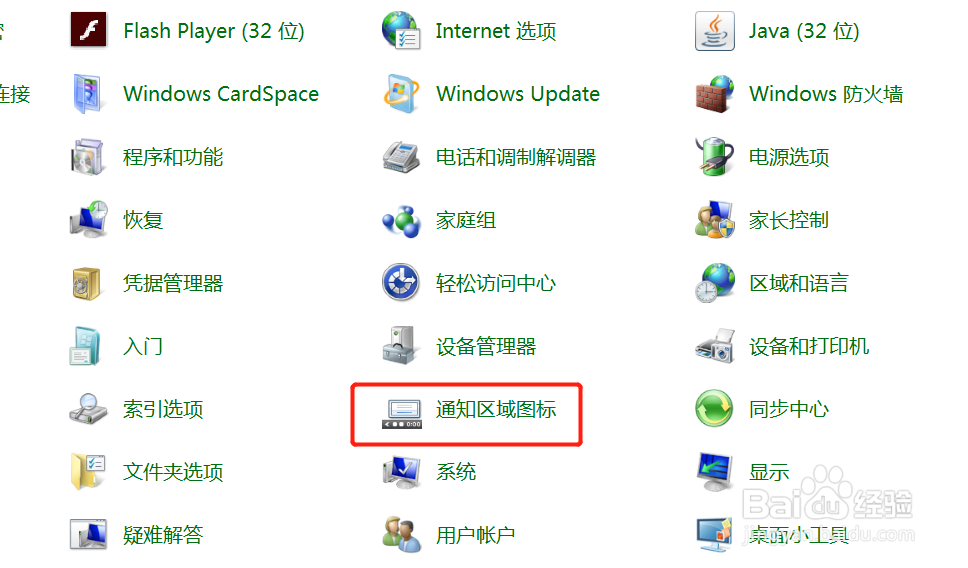
2、点击‘通知区域图标’

电脑右下方无音量图标怎么恢复

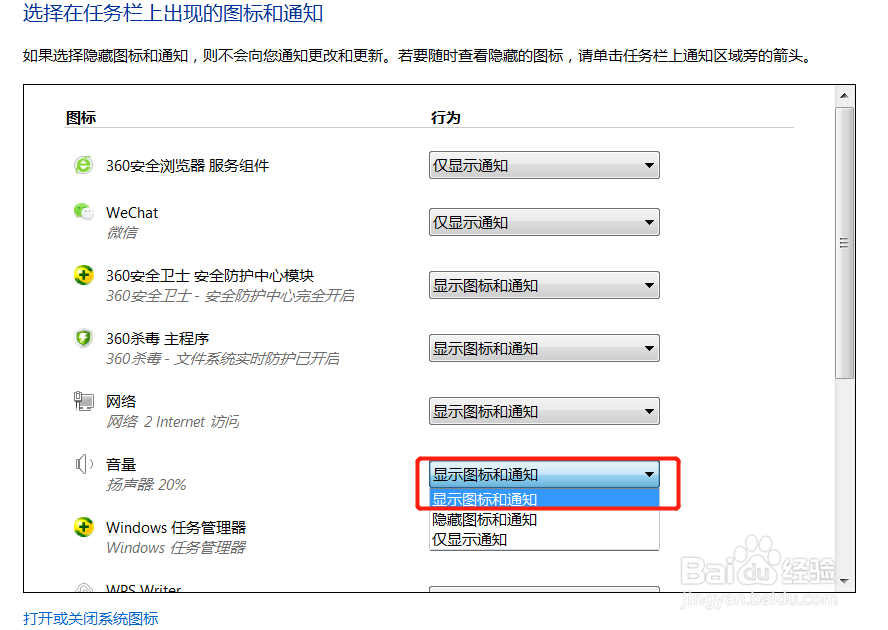
3、在弹出自定义页面将系统音量设置改为“显示通知和图标”,然后点击确定按钮
电脑右下方无音量图标怎么恢复

  • 安防知识之监控摄像头六大种类
  • 电脑如何将internet地址发送IDN服务器名称
  • WindowsXP系统怎么设置无线网络连接
  • IE主页被篡改如何修复
  • 怎样关闭扰人的Win系统联机检查解决方案提示
  • 热门搜索
    云南旅游包车 重庆周边旅游景点 二手旅游车 泰国旅游景点介绍 品质旅游 上海旅游卡 香港迪斯尼旅游 密云水库旅游攻略 三亚旅游价格 瑙鲁旅游