苹果电脑Mac系统如何删除卸载QQ音乐

 时间:2026-02-12 20:52:09

1、首先在卸载QQ音乐之前,要先确保软件已经完全退出

点击屏幕左上角的苹果标志

苹果电脑Mac系统如何删除卸载QQ音乐

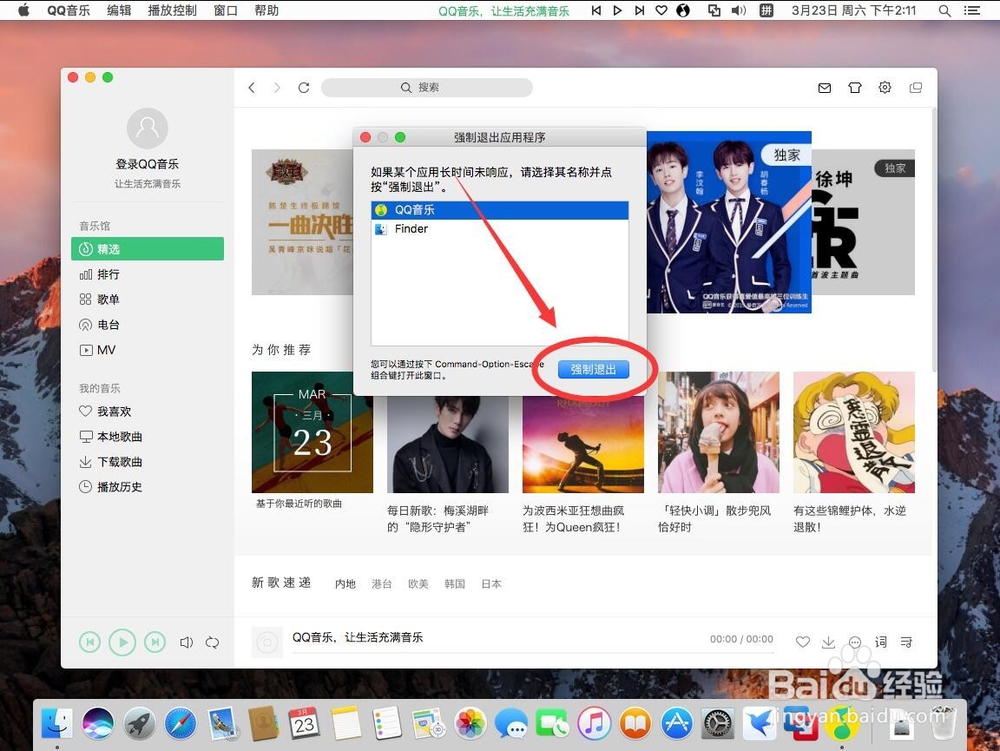
2、然后选择“强制退出”

苹果电脑Mac系统如何删除卸载QQ音乐

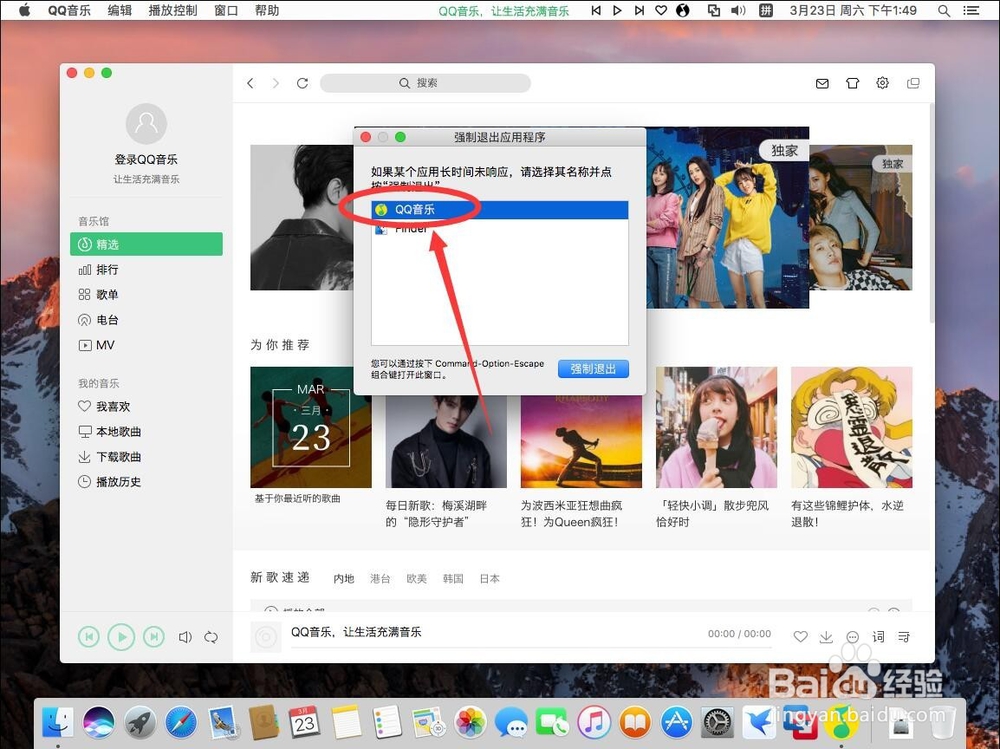
3、打开后,选中“QQ音乐”

注意:如果强制退出里面没有QQ音乐,说明软件并未运行,或者已经完全退出

可以直接跳至第7步继续操作
苹果电脑Mac系统如何删除卸载QQ音乐

4、点击右下角的“强制退出”

苹果电脑Mac系统如何删除卸载QQ音乐

5、弹出提示是否要退出,还是选择“强制退出”

这样QQ音乐就彻底退出了

苹果电脑Mac系统如何删除卸载QQ音乐

6、点击左上角的红色叉号关闭强制退出,返回桌面

苹果电脑Mac系统如何删除卸载QQ音乐

7、点击屏幕顶部工具栏上的“前往”

苹果电脑Mac系统如何删除卸载QQ音乐

8、然后选择“应用程序”

苹果电脑Mac系统如何删除卸载QQ音乐

9、进入应用程序后,选中“QQ音乐”,然后点右键

苹果电脑Mac系统如何删除卸载QQ音乐

10、选择“移到废纸篓”

苹果电脑Mac系统如何删除卸载QQ音乐

11、弹出提示需要输入当前系统管理员密码,输入一下

苹果电脑Mac系统如何删除卸载QQ音乐

12、输入完成后,点击“好”,这样QQ音乐就被卸载成功了

苹果电脑Mac系统如何删除卸载QQ音乐

  • macbook怎么系统升级?
  • macbook切换系统
  • 苹果电脑下载路径怎么更改
  • mac系统太老升级不了怎么办
  • mac设备查询型号
  • 热门搜索
    珠峰旅游 冠豸山旅游攻略 天漠旅游区 杭州周边旅游景点 去三亚旅游多少钱 南浔旅游 泰国旅游景点介绍 中俄边境旅游 品质旅游 西溪湿地旅游攻略