1、首先,启动需要分页符的Word文档,然后将光标放在要插入分页符的位置,如下图所示。

2、其次,完成上述步骤后,单击工具栏的“页面布局”选项卡,如下图所示。

3、接着,完成上述步骤后,在“页面布局”选项卡中找到“分页符”选项卡,单击“分页符”选项卡右侧的黑色三角形,然后打开下拉菜单,如下图所示。
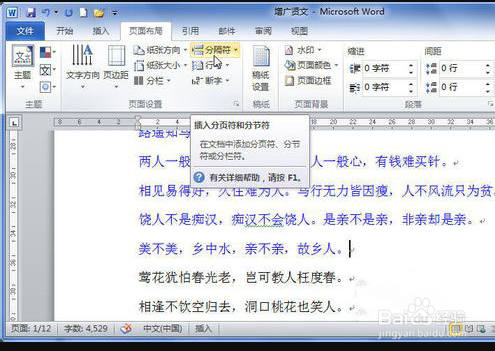
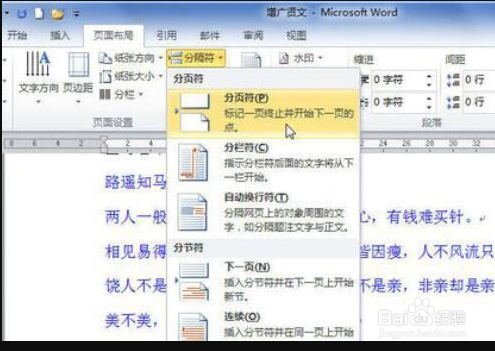
4、最后,完成上述步骤后,在下拉菜单中选择“分页符”选项,然后单击插入即可,如下图所示。这样,问题就解决了。
时间:2026-04-29 09:06:59
1、首先,启动需要分页符的Word文档,然后将光标放在要插入分页符的位置,如下图所示。
2、其次,完成上述步骤后,单击工具栏的“页面布局”选项卡,如下图所示。
3、接着,完成上述步骤后,在“页面布局”选项卡中找到“分页符”选项卡,单击“分页符”选项卡右侧的黑色三角形,然后打开下拉菜单,如下图所示。
4、最后,完成上述步骤后,在下拉菜单中选择“分页符”选项,然后单击插入即可,如下图所示。这样,问题就解决了。
