【MySQL教程】如何下载MySQL

 时间:2026-02-12 22:00:31

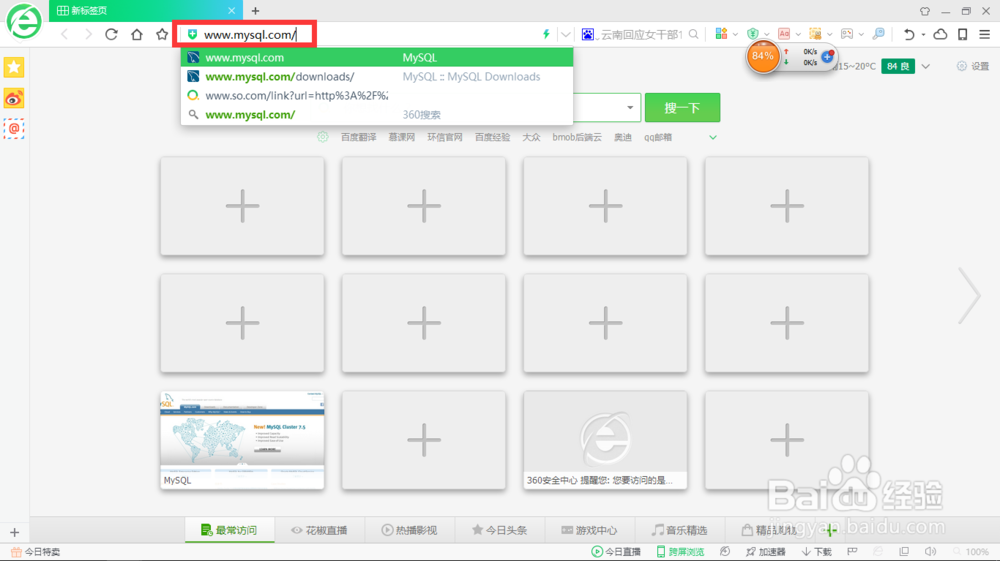
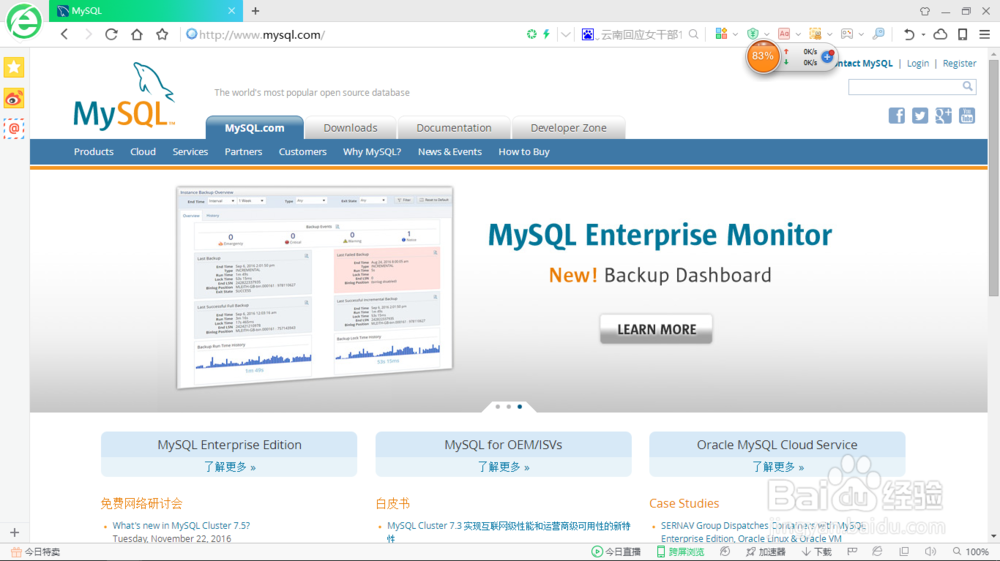
1、打开360浏览器,在网址栏中输入MySql网址,输入完成后按下回车(Enter)键进入MySql官方网站,如下图所示。
【MySQL教程】如何下载MySQL

【MySQL教程】如何下载MySQL

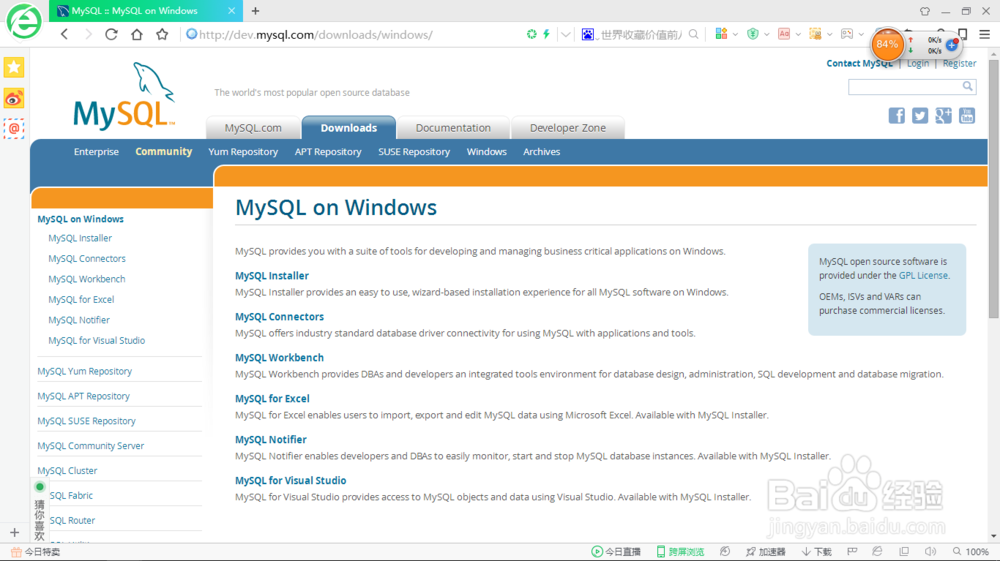
2、点击【Downloads】选项卡,再选择”Community“,然后选择左侧列表中的“MySQL on Windows”,跳转到“MySQL on Windows”页面,如下图所示。

【MySQL教程】如何下载MySQL

【MySQL教程】如何下载MySQL

3、单击【MySQL Installer】超链接跳转到【Download MySQL Installer】页面,如下图所示。

【MySQL教程】如何下载MySQL

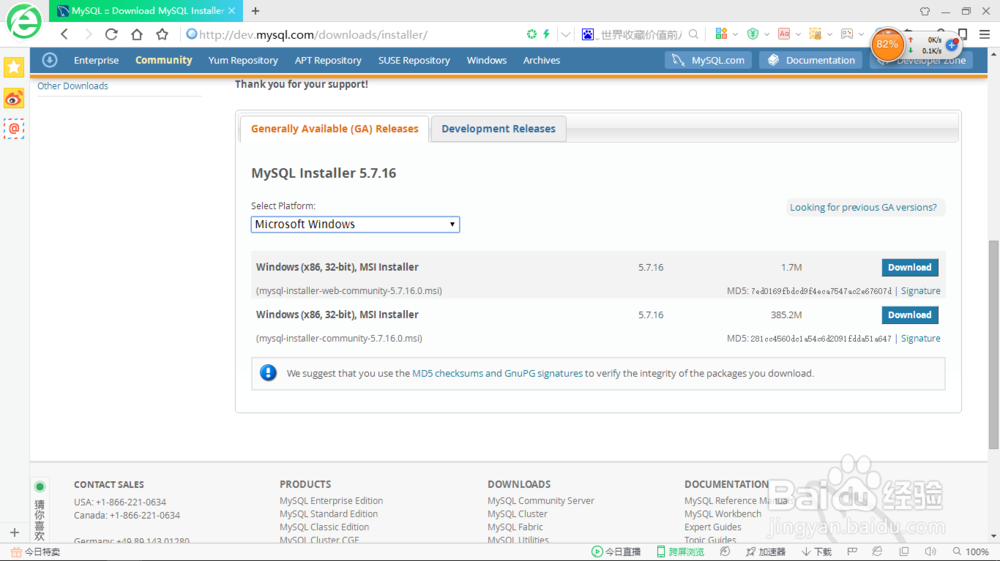
4、拖动到其下载区域,选择对应的操作系统,再下载对应的安装包,跳转到另一个下载页面,如下图所示。
【MySQL教程】如何下载MySQL

【MySQL教程】如何下载MySQL

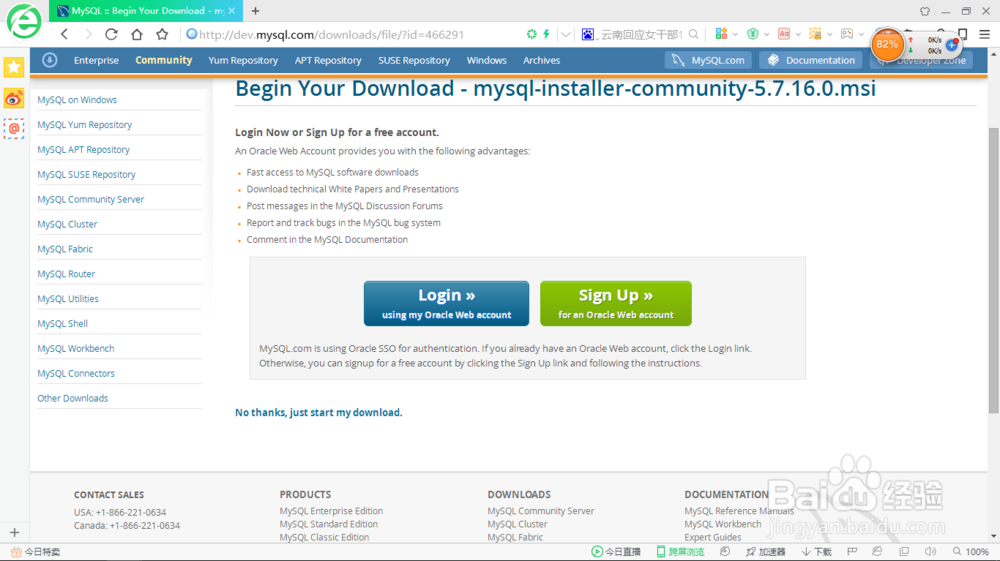
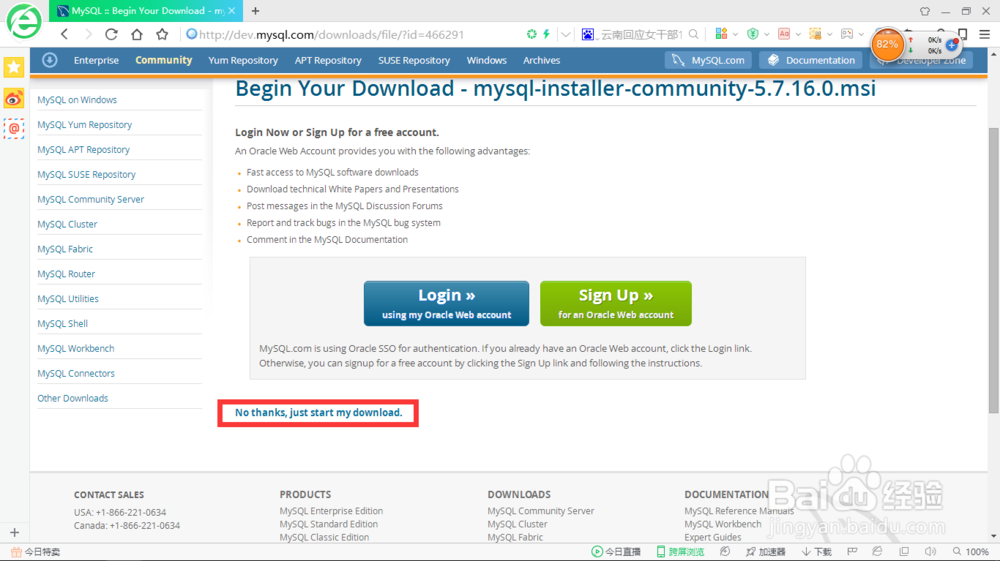
5、不用注册你的账号和密码,只能直接单击【No thanks, just start my download.】超链接,如下图所示。
【MySQL教程】如何下载MySQL

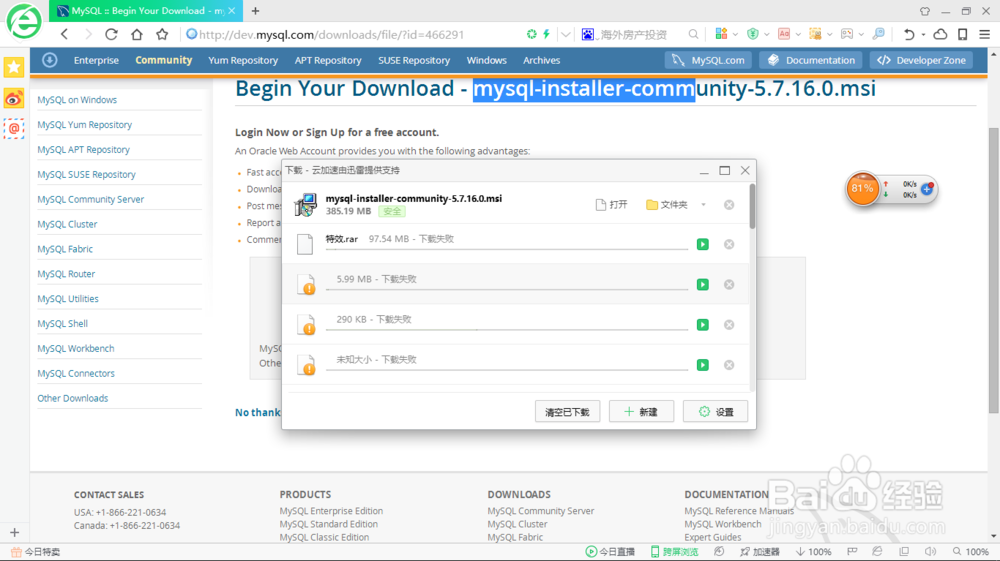
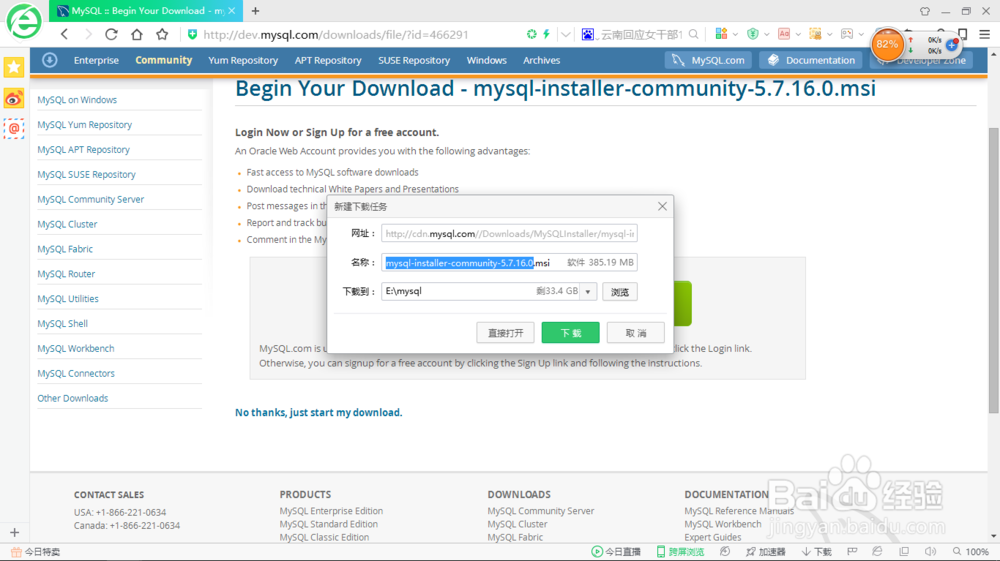
6、在弹出的【新建下载任务】对话框中,更改下载到的项目路径,单击【下载】按钮,即下载该软件,如下图所示。
【MySQL教程】如何下载MySQL

7、下载完成后,如下图所示。

【MySQL教程】如何下载MySQL

  • 如何在SQLyog里将某个数据库的文件导入和导出?
  • Eclipse怎么创建Maven项目?
  • JSP常用内置对象的使用
  • 如何使用eclipse编写第一个jQuery程序实例
  • Myeclipse2013可视化编辑操作
  • 热门搜索
    江西旅游商贸职业学院 沈阳旅游 云旅游 陕西旅游 广州旅游攻略 辽宁旅游 清迈旅游攻略 去旅游 深圳旅游 泰安旅游