TL-WR886N 无线路由器功能使用的

 时间:2026-04-23 15:04:43

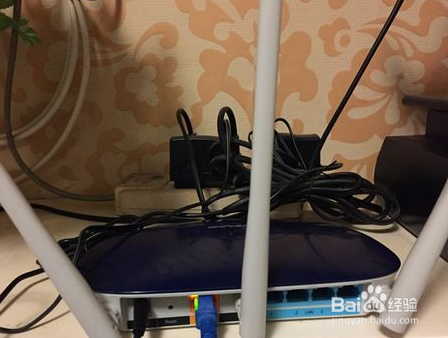
1、TL-WR886N 无线路由器连接电源,将网线插入带有“wlan”标志的黄色端口中

TL-WR886N 无线路由器功能使用的

TL-WR886N 无线路由器功能使用的

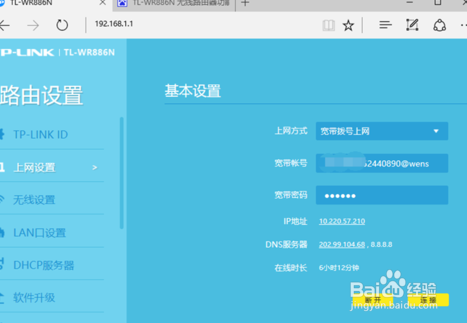
2、在输入路由器网址。输入宽带密码

TL-WR886N 无线路由器功能使用的

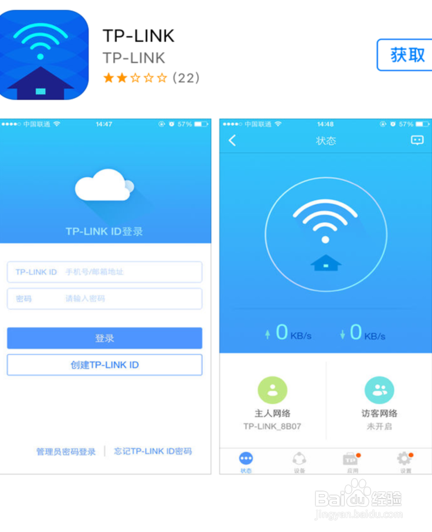
3、用手机下载一个“TP-LINK”APP,我使用的是iphone,就在APP Store中下载(安卓手机在应用商店下载即可)
TL-WR886N 无线路由器功能使用的

TL-WR886N 无线路由器功能使用的

4、下载完成后登陆自己的账号

TL-WR886N 无线路由器功能使用的

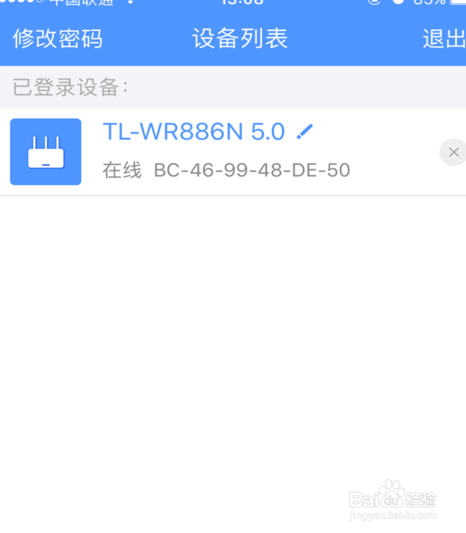
1、点击进入显示“已登陆设备”,也就是我们的路由器“TL-WR886N”

TL-WR886N 无线路由器功能使用的

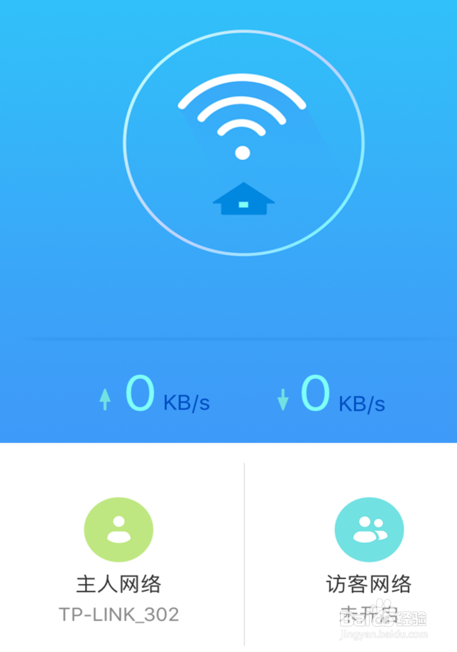
2、我们可以看到“主人网络”和“访客网络”

TL-WR886N 无线路由器功能使用的

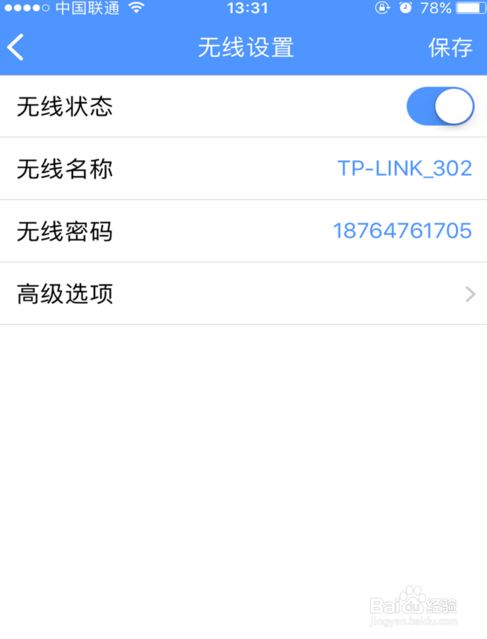
3、我们可以设置网络名称及密码,选择“工作模式”和“频段带宽”

TL-WR886N 无线路由器功能使用的

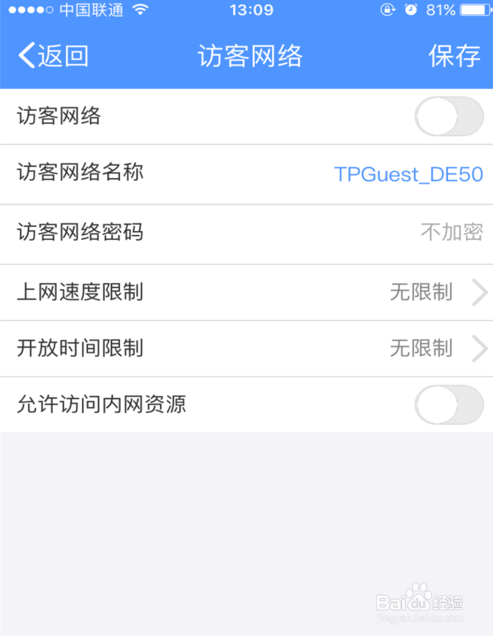
4、访客模式”中我们设置一个不加密的网络,以方便客人使用,又避免密码泄露,出现蹭网
TL-WR886N 无线路由器功能使用的

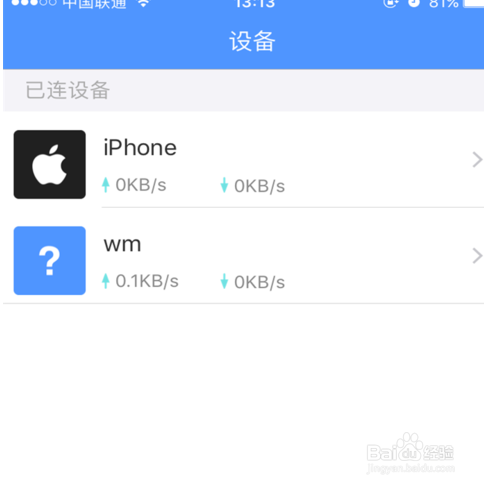
5、启用路由器限速限时主要是为了让学生能合理利用网络,点击“设备”

在“已连设备”中找到我们需要限时限速的设备
TL-WR886N 无线路由器功能使用的

  • 手机连接wifi 显示“正在获取IP”解决方法
  • D-Link路由器怎么备份路由器配置信息
  • 腾达智能路由器怎么设置
  • thinkapad t480怎么设置扣上锁屏
  • 水星无线路由器ip设置带宽控制
  • 热门搜索
    宝中旅游 泰顺旅游 丽江旅游路线 山东 旅游 辽宁旅游景点 上海国际旅游度假区 苏州旅游地图 峨眉山旅游地图 丹东旅游景点哪里好玩 顺义旅游