打印DWG图纸后不显示线条细节怎么办

 时间:2026-02-12 11:30:44

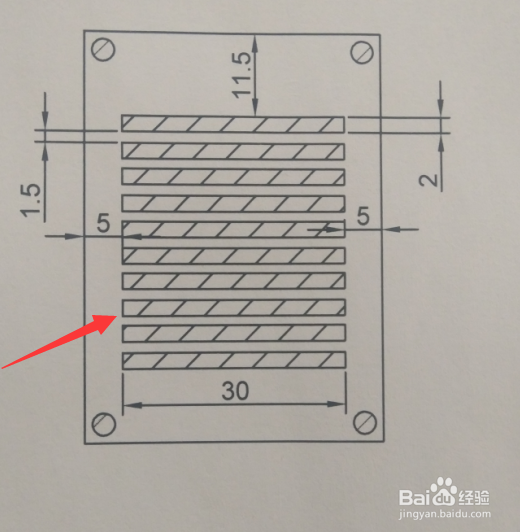
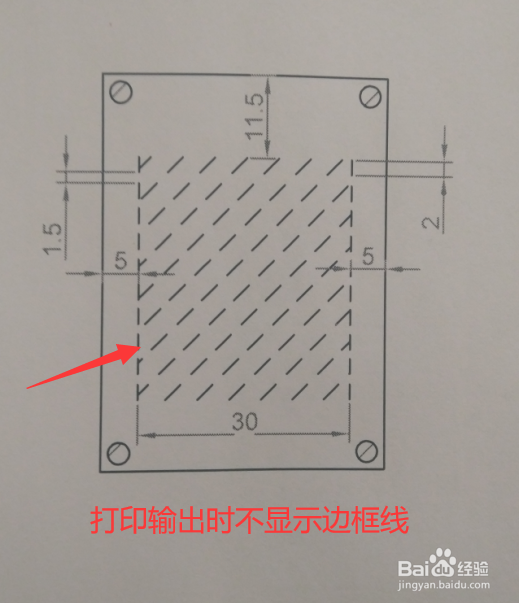
1、如图所示,当我们将CAD图纸打印输出时,会发现,部分线条无法正常显示。
打印DWG图纸后不显示线条细节怎么办

2、首先,我们需要选中整个需要打印的数据图纸区域。

打印DWG图纸后不显示线条细节怎么办

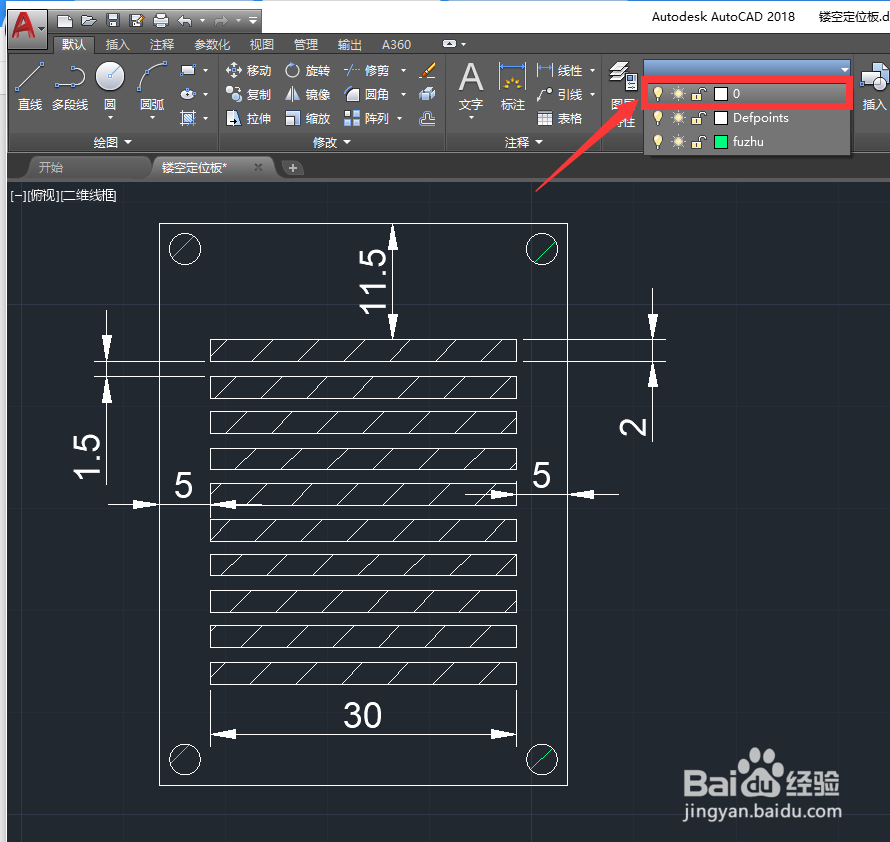
3、接下来,我们从图层列表中选择图层零,以确保所有在打印的线条都设置为图层零,可打印的区域范围。

打印DWG图纸后不显示线条细节怎么办

4、是如图所示,我们也可以点击图层下拉列表,将所有辅助图层转化为图层零。

打印DWG图纸后不显示线条细节怎么办

5、点击打印按钮,在弹出的窗口中,我们需要对打印区域进行设置,特别的我们打打印区已设置为相应的图形区域。

打印DWG图纸后不显示线条细节怎么办

6、最后,我们还需要对打印窗口的缩放比例进行调整,按图示进行操作即可,最后就可以打印输出相应的CAD文档。

打印DWG图纸后不显示线条细节怎么办

打印DWG图纸后不显示线条细节怎么办

  • CAD中如何将标注数字显示在尺寸线上方?
  • AutoCAD剖视图的符号怎么标注?
  • CAD标注尺寸数字怎样设置显示在左边
  • cad多重引线文字设置在上方
  • AutoCAD2021如何给工程图添加剖面线
  • 热门搜索
    同里旅游攻略 贵州省内旅游 忻州旅游景点大全 五台山旅游网 湖州旅游攻略 南湖旅游 关于推进海南国际旅游岛建设发展的若干意见 莆田旅游网 广州市旅游景点 旅游团网