1、打开Windows 10文件资源管理器窗口;

2、点击菜单栏中的“查看”按钮;

3、查看菜单自动打开;

4、点击菜单栏右上角的“选项”按钮;

5、文件夹选项对话框自动打开;

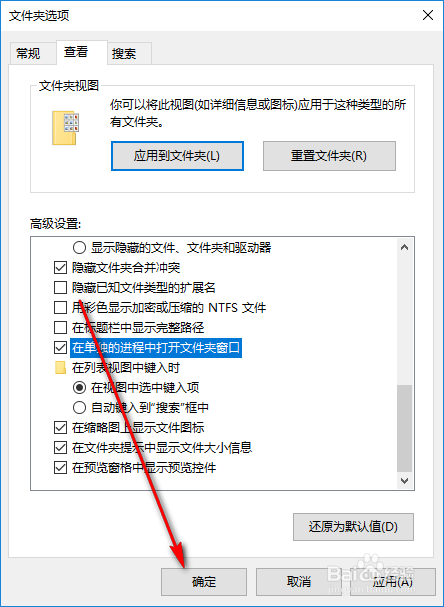
6、点击对话框中的“查看”选项卡;

7、勾选对话框中的“在单独的进程中打开文件夹窗口”;

8、点击对话框中的“确定”按钮。
时间:2026-04-24 11:04:07
1、打开Windows 10文件资源管理器窗口;
2、点击菜单栏中的“查看”按钮;
3、查看菜单自动打开;
4、点击菜单栏右上角的“选项”按钮;
5、文件夹选项对话框自动打开;
6、点击对话框中的“查看”选项卡;
7、勾选对话框中的“在单独的进程中打开文件夹窗口”;
8、点击对话框中的“确定”按钮。
