photoshop cs6怎么进行黑白处理?

 时间:2026-04-23 00:09:41

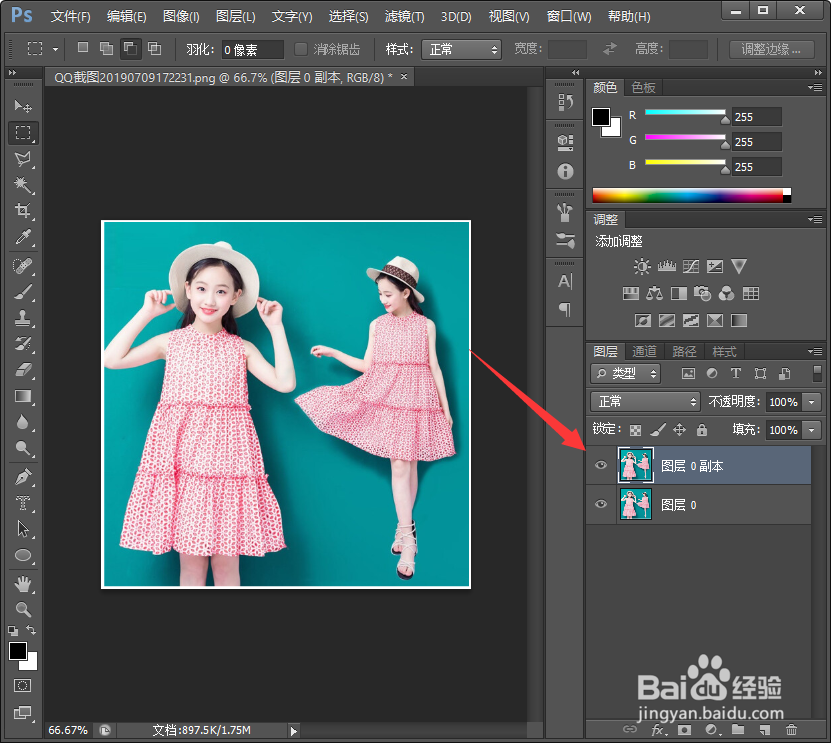
1、我们打开PS ,点击文件--打开,选择合适的图片打开即可

photoshop cs6怎么进行黑白处理?

2、然后我们按住ctrl+J复制一个图层,如下图所示

photoshop cs6怎么进行黑白处理?

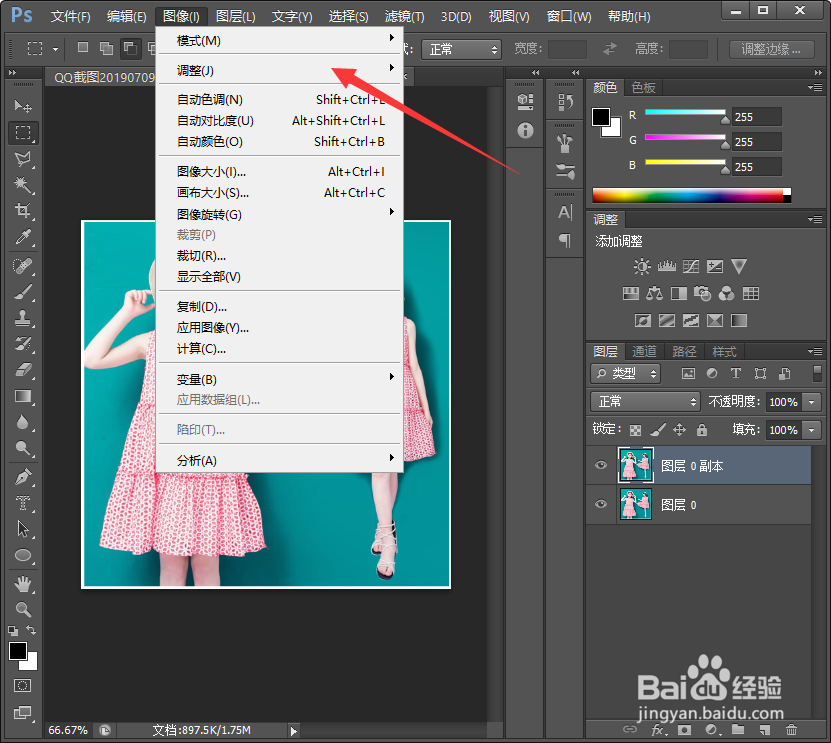
3、接着我们点击调整--黑白,图像就变成黑白了,然后我们就可以根据自己实际需要调整每个颜色的亮度了。
photoshop cs6怎么进行黑白处理?

1、我们打开一个图片之后,再点击上方菜单栏的图像--调整

photoshop cs6怎么进行黑白处理?

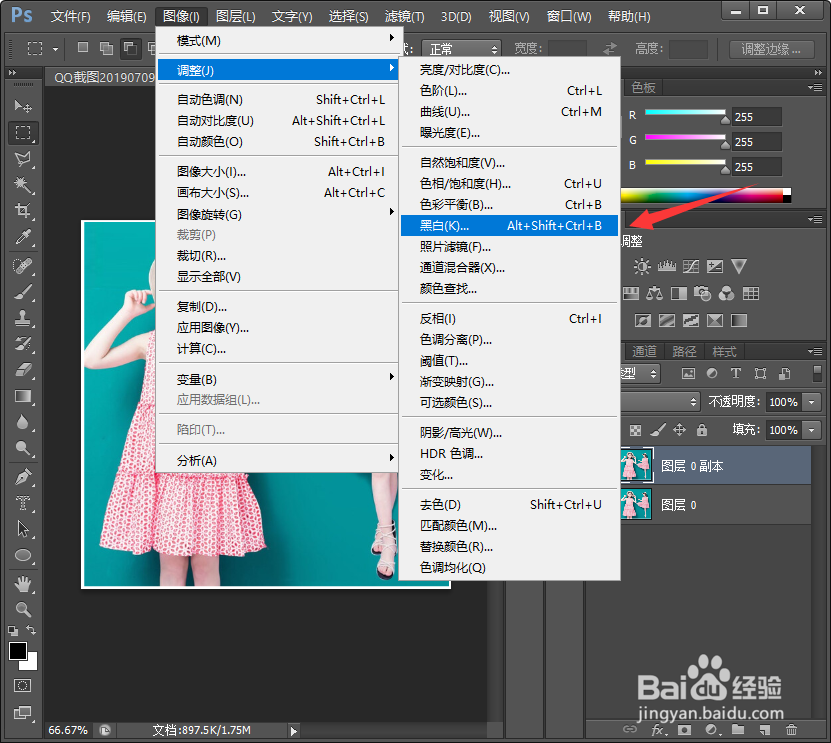
2、然后我们在调整的下拉选项中再选择黑白

photoshop cs6怎么进行黑白处理?

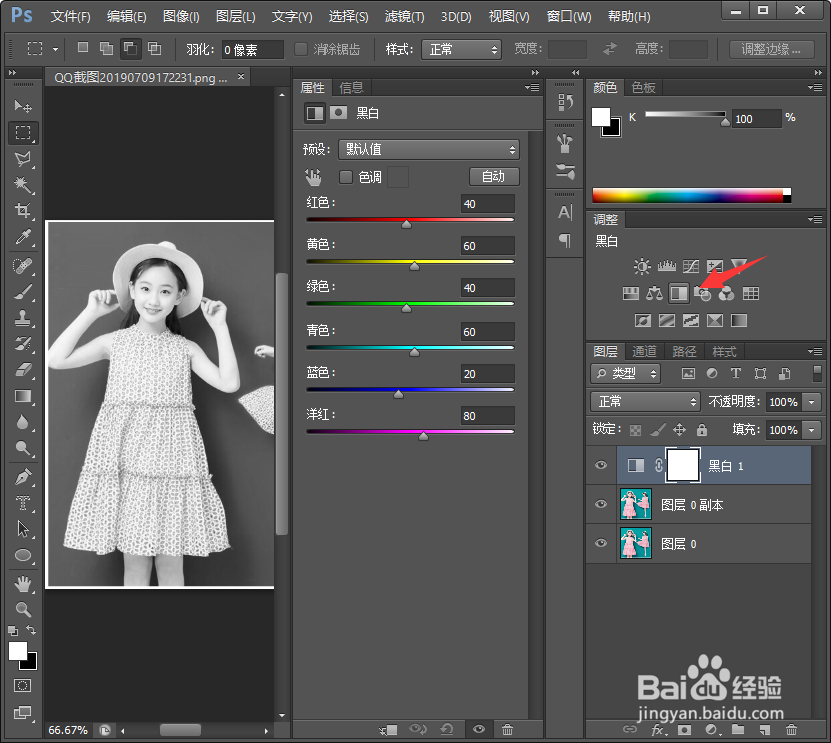
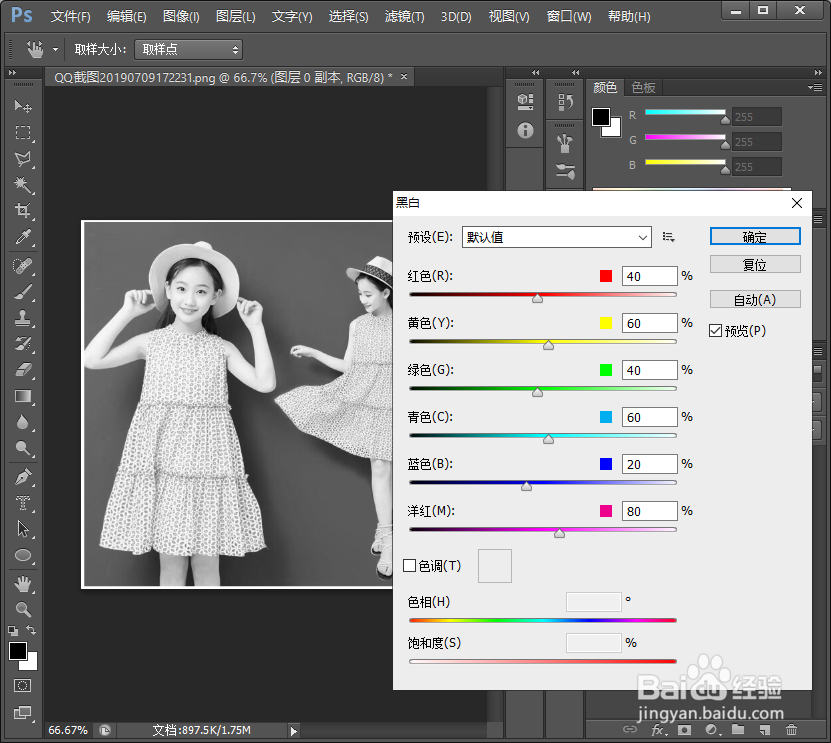
3、最后我们就可以看到图像变成黑白了,而且弹出一个黑白对话框,我们根据自己实际需要进行调整即可。
photoshop cs6怎么进行黑白处理?

1、方法1:打开图片,我们直接点击右侧调整中的黑白快捷方式即可。

方法2:我们点击菜单栏图像--调整--黑白,再根据自己实际需要调整即可。

  • 如何去除彩色水印?
  • 在ps中怎么设置自定义画笔?
  • ps如何绘制一个装满果汁的杯子
  • PS怎么做极光效果
  • 怎样利用蒙版制作海报风格的照片
  • 热门搜索
    春季旅游好去处 元阳梯田旅游攻略 国家5a旅游景区名单 福建有哪些旅游景点 度蜜月旅游攻略 常州旅游商贸网络课程 山东省内旅游景点 海南万宁旅游 扬州旅游攻略一日游 三河古镇旅游攻略