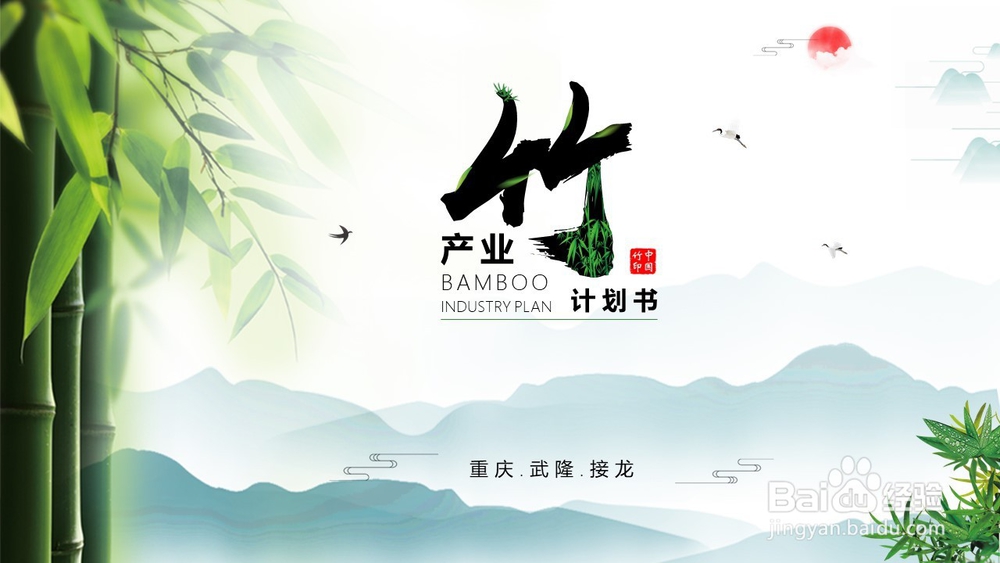
1、看下真实的客户定制案例,关于竹产业的商业计划书PPT
今天我们分享的是幻灯片中,“竹"这个字的效果是怎么设计出来的!

2、首先,我们分解下“竹"这个字由哪些设计元素构成
1.“竹"书法体字
2.“竹"字的右下角偏旁部首里加入了竹子的图片
3. 竹子小叶子矢量图素材

3、分解出元素后,我们从文字开始
“竹"使用的书法体字体是 - 汉仪尚巍手书W
见下图
字体下载,可以去”求字体“网站下载

4、文字设置好后,我们需要做下一步
在“竹"字右下角填入竹子的图片,很显然直接填充是不行的,会填充到整个字体上,怎么才能填充文字的部分笔画呢
这时候我们就要用到 ”布尔运算“

5、运用 ”布尔运算“取出字体笔画
操作步骤是:
插入一个形状,覆盖住我们要取出的笔画
见下图

6、同时选中文字和形状,菜单栏,”形状格式“ - 选择”相交形状“
见下图

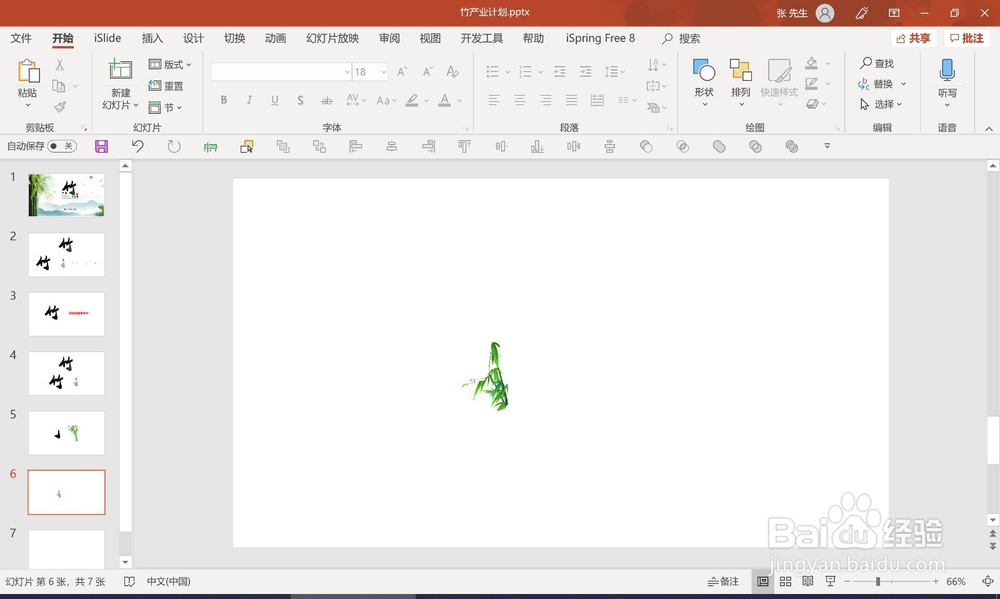
7、笔画取出来后,找一张素材图片,这里找的是竹子
见下图

8、把竹子图片放在文字笔画上面,调整好位置,
同时选中文字和图片,菜单栏,”形状格式“ - 选择”相交形状“
见下图
这个时候,图片就填充到笔画上了
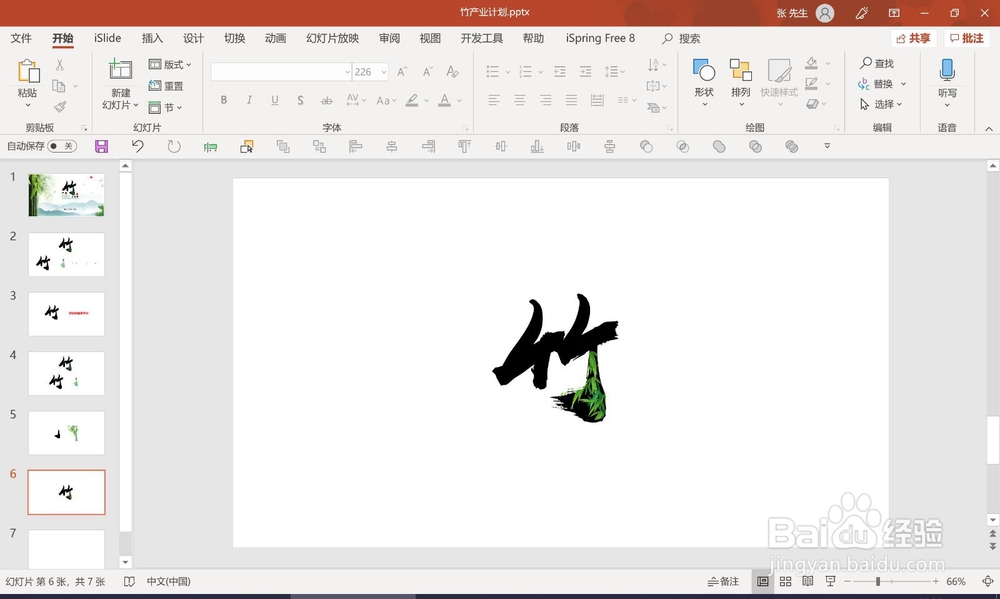
9、把填充好图片的笔画,放在文字上
效果见下图
10、最后增加些矢量元素,调整好页面布局!
运用”布尔运算“就设计好了这个字体效果