1、在手机上打开搜书大师APP,在书架界面点击“+”号图标,如图。

2、点击加号图标后进入文件选择界面,在文件界面点击左上角“文件夹”,如图。

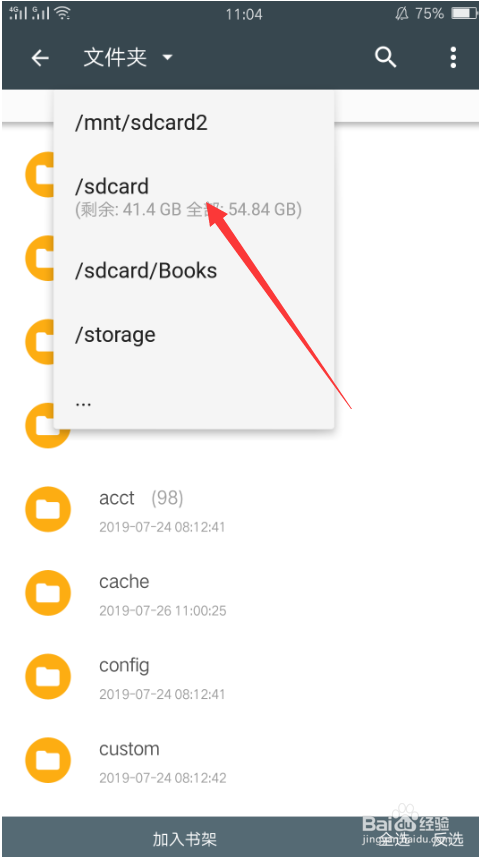
3、点击文件夹后弹出存储目标选择,选择需要的存储路径,如图。
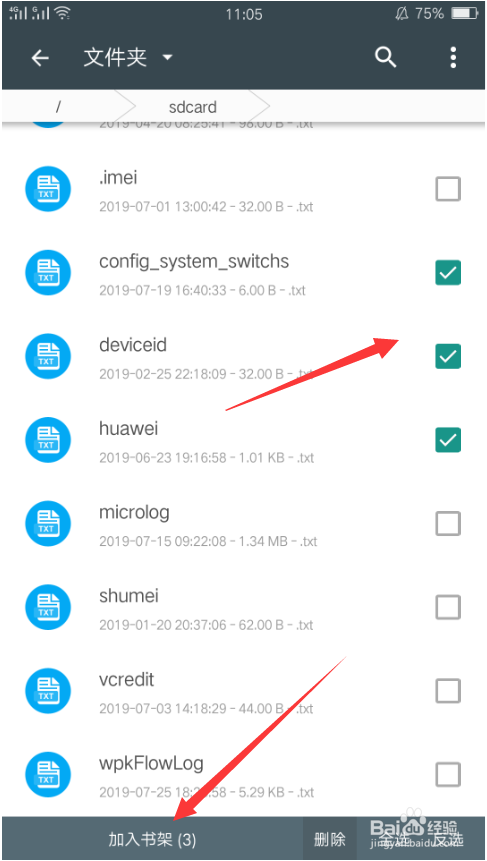
4、选择好存储路径后,找到并勾选需要导入的文件,然后点击下方的加入书架按钮,如图。
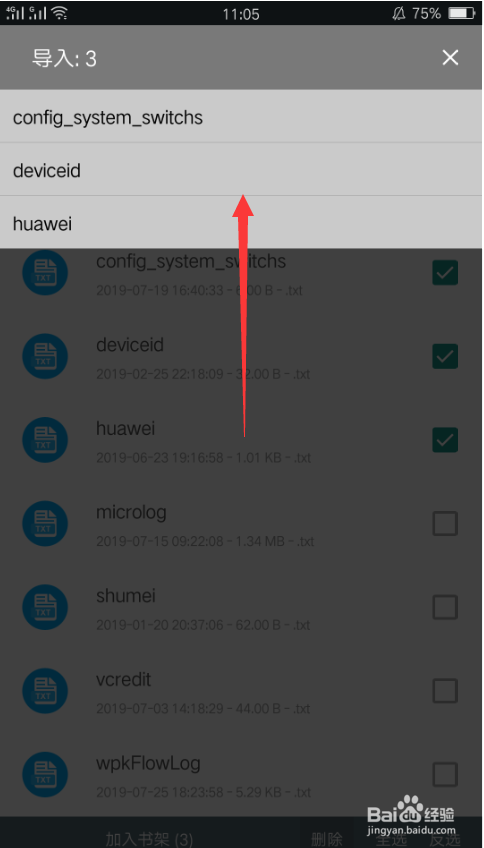
5、点击加入书架后弹出导入框,在该界面设置好书架名称后点击确定,如图。

6、导入后在上方显示导入数量和文件名,如图。
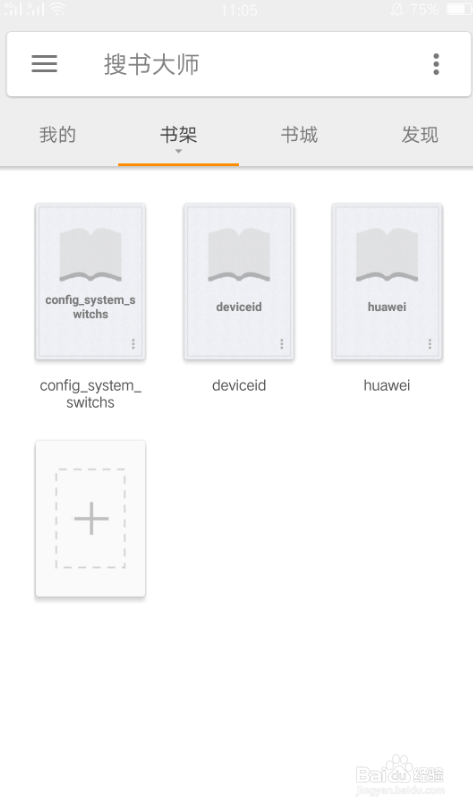
7、导入完成后返回到书架界面,这时我们在书架就饿能看到刚刚导入的文件了,如图。
时间:2026-04-26 15:20:07
1、在手机上打开搜书大师APP,在书架界面点击“+”号图标,如图。
2、点击加号图标后进入文件选择界面,在文件界面点击左上角“文件夹”,如图。
3、点击文件夹后弹出存储目标选择,选择需要的存储路径,如图。
4、选择好存储路径后,找到并勾选需要导入的文件,然后点击下方的加入书架按钮,如图。
5、点击加入书架后弹出导入框,在该界面设置好书架名称后点击确定,如图。
6、导入后在上方显示导入数量和文件名,如图。
7、导入完成后返回到书架界面,这时我们在书架就饿能看到刚刚导入的文件了,如图。
