怎么让WPS文字把文档保存在指定的位置

 时间:2026-04-22 01:40:40

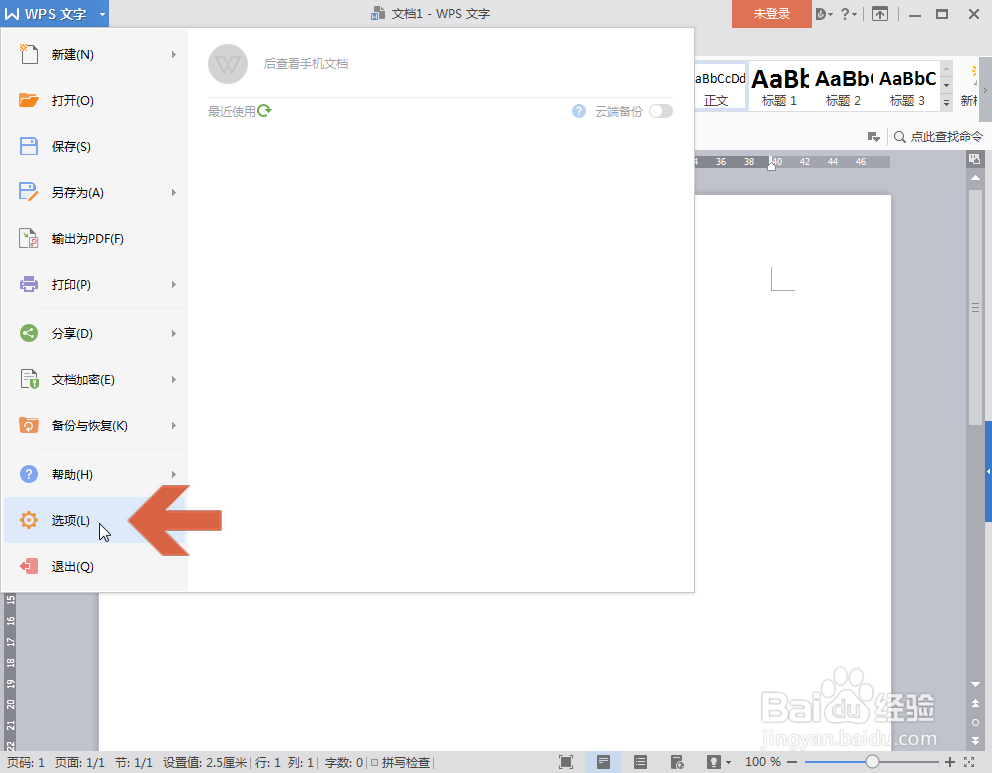
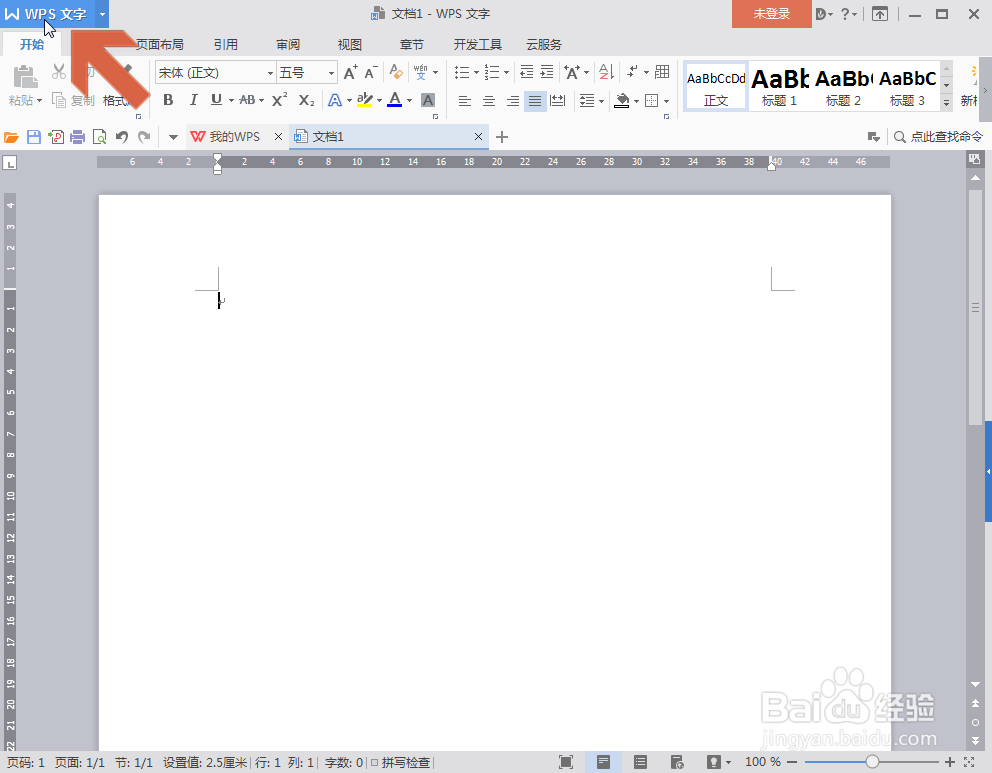
1、打开WPS文字软件后,点击界面左上角的【WPS文字】菜单。
怎么让WPS文字把文档保存在指定的位置

2、在【WPS文字】菜单中点击【选项】。

怎么让WPS文字把文档保存在指定的位置

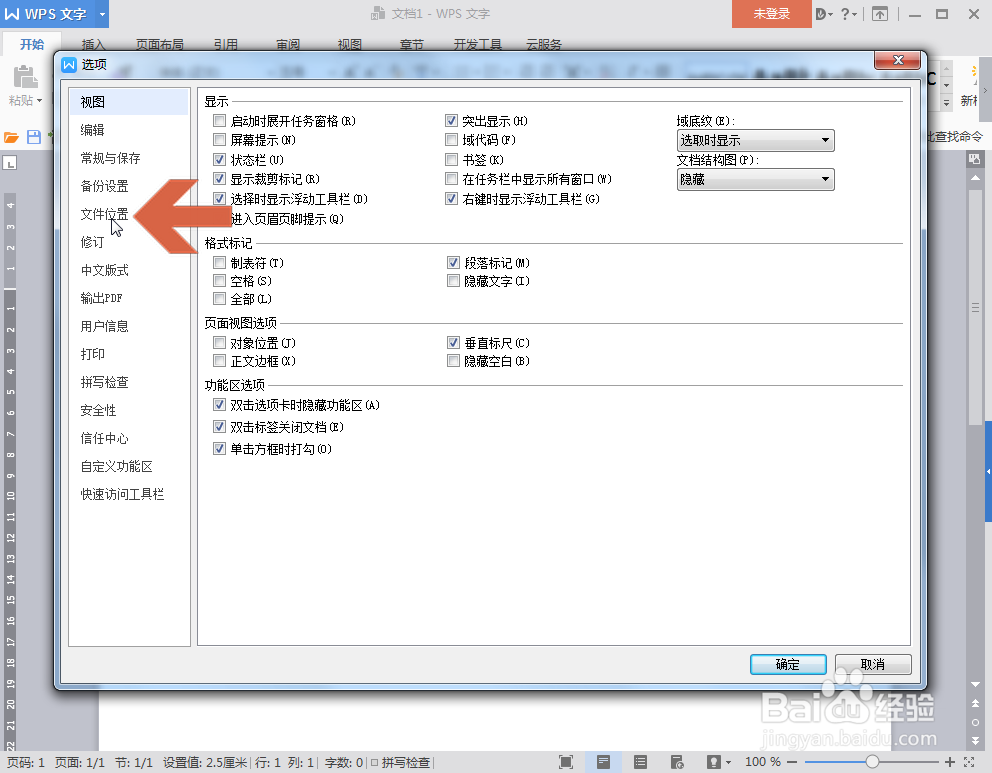
3、打开选项界面后,点击左侧列表中的【文件位置】。

怎么让WPS文字把文档保存在指定的位置

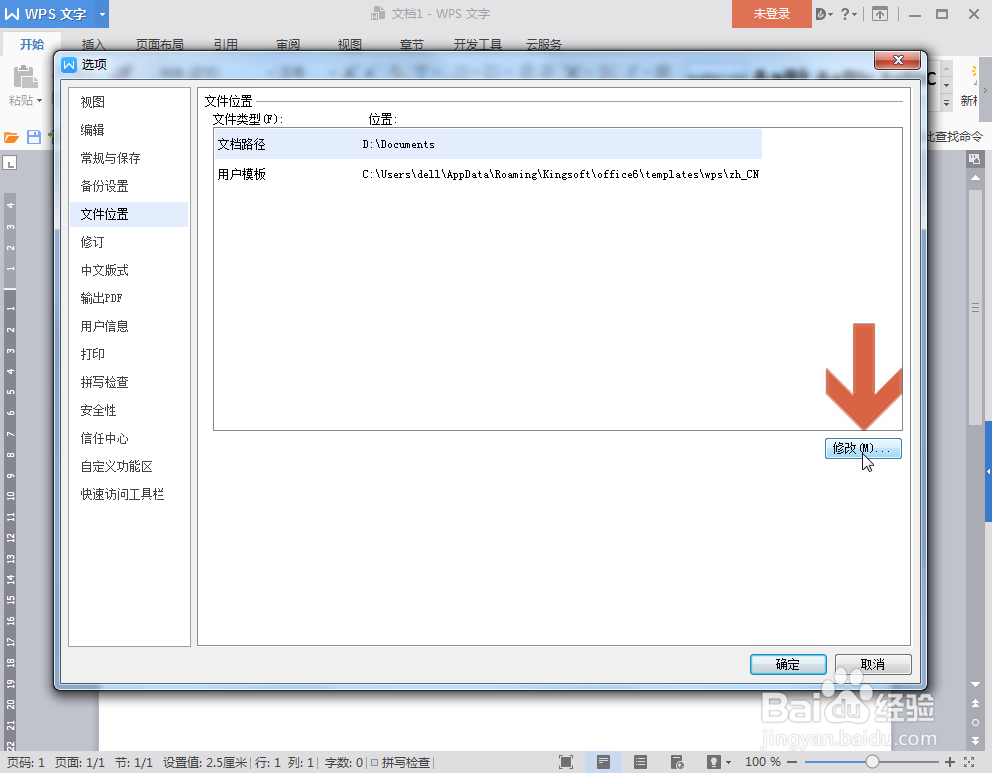
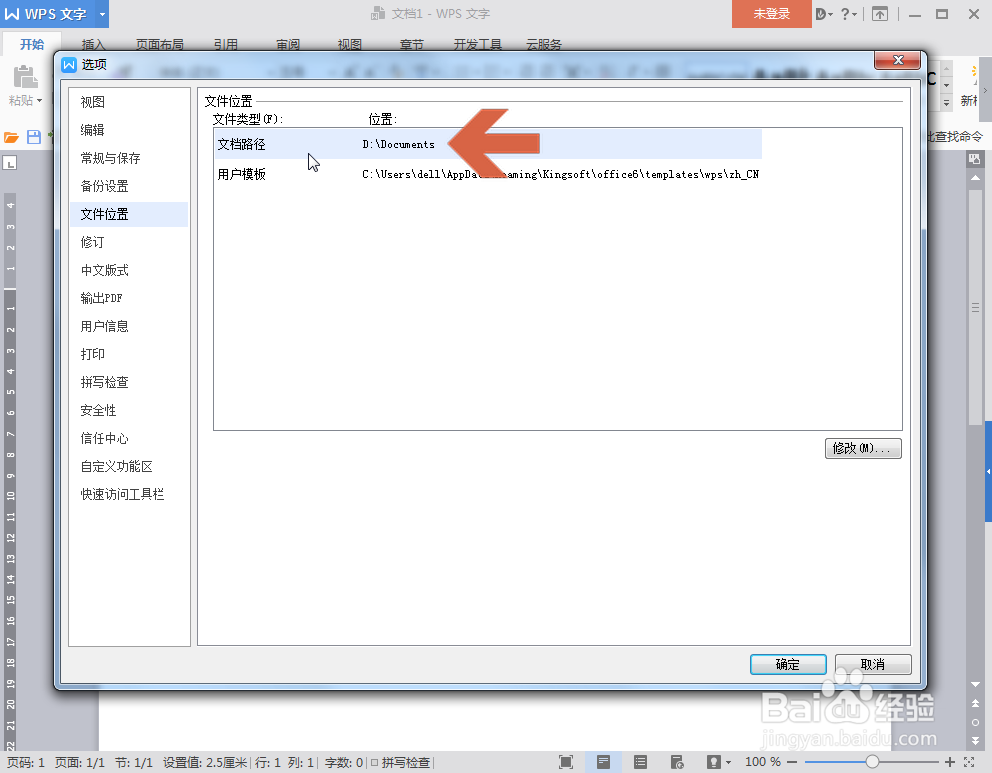
4、点击【文件位置】后,在选项界面右侧会显示图示的【文档路径】选项,该选项列出的就是目前WPS文字保存文档的默认位置。如果想修改这个位置,可点击选择该选项。
怎么让WPS文字把文档保存在指定的位置

5、点击图示的【修改】按钮。

怎么让WPS文字把文档保存在指定的位置

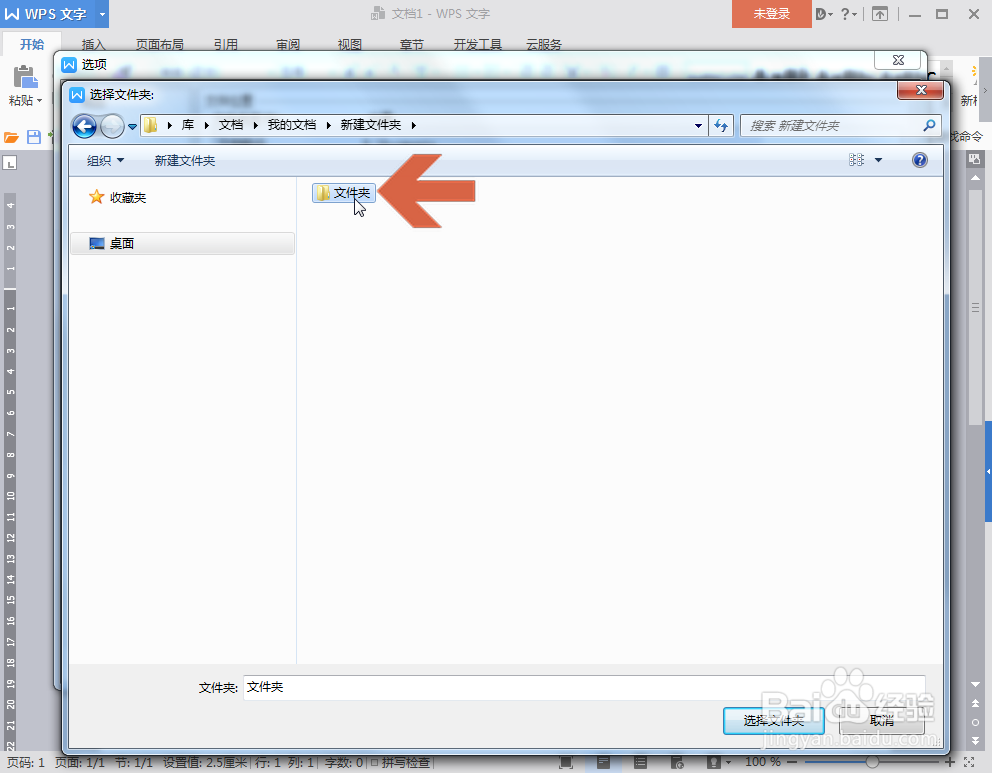
6、在打开的窗口中找到要指定的文件夹,点击选择该文件夹。

怎么让WPS文字把文档保存在指定的位置

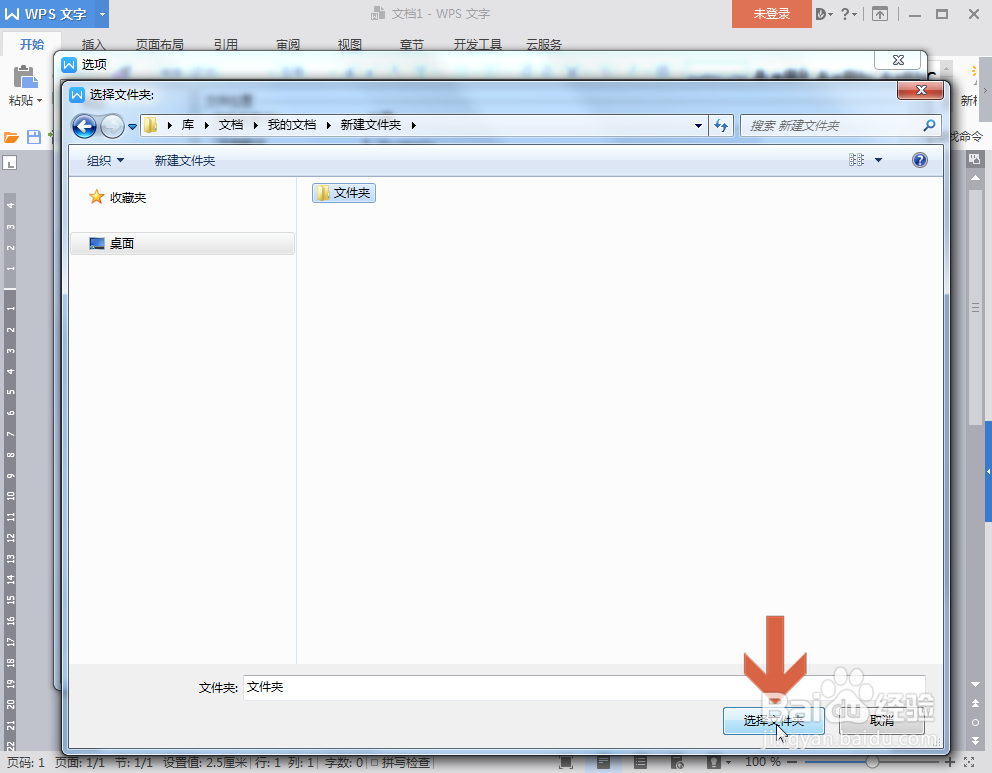
7、点击【选择文件夹】按钮。

怎么让WPS文字把文档保存在指定的位置

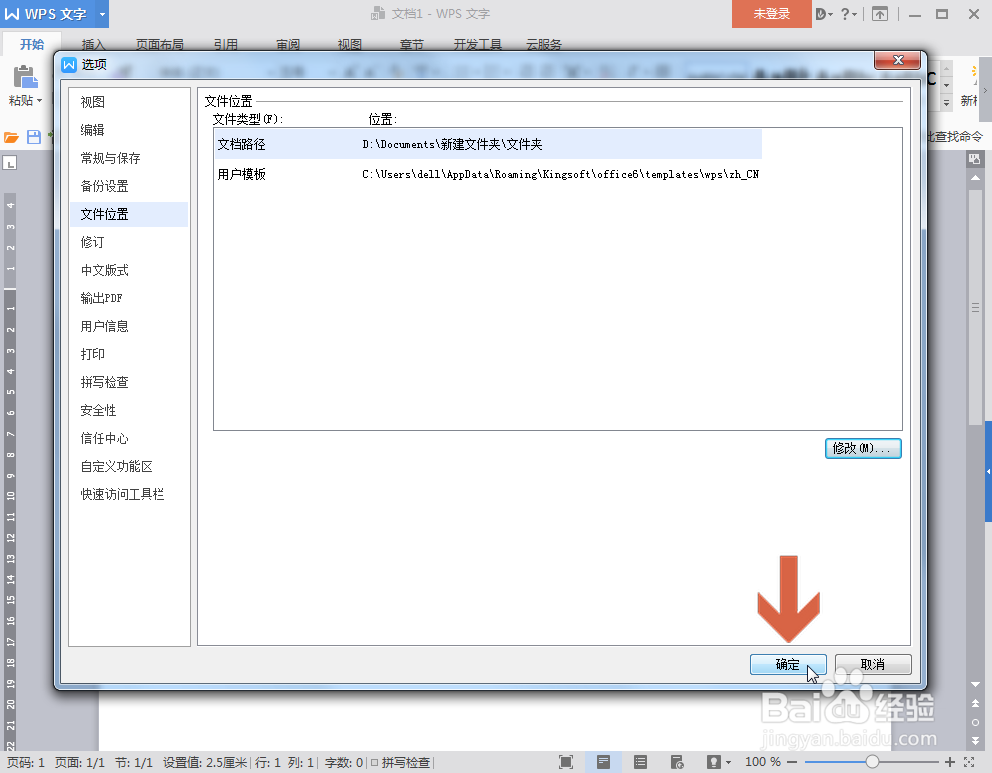
8、再点击选项界面的【确定】按钮,之后WPS文字就把文档保存在指定的位置了。
怎么让WPS文字把文档保存在指定的位置

  • 如何查找wps文档文件保存位置在哪里
  • wps文档怎么存为pdf格式
  • wps转换word文档怎么转
  • wps保存的文件在哪里?
  • wps中怎么查看打印预览的效果?
  • 热门搜索
    东南亚旅游地图 驴妈妈旅游网优惠券 揭西旅游景点 国家5a旅游景区名单 中国旅游志愿者官网 1月份适合去哪里旅游 大山包旅游攻略 10.1旅游 西安旅游攻略1天 黔东南旅游景点大全