QQ浏览器怎么设置默认设置不被其他恶意软件修改

 时间:2026-02-13 02:37:26

1、首先在电脑桌面上找到安装好的QQ浏览器的图标。

QQ浏览器怎么设置默认设置不被其他恶意软件修改

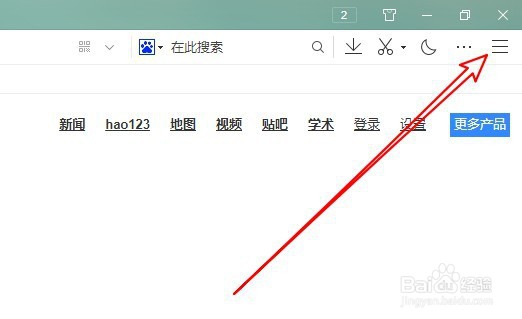
2、然后点击软件主界面右上角的主菜单按钮。

QQ浏览器怎么设置默认设置不被其他恶意软件修改

3、接下来在打开的主菜单当中点击设置的图标。

QQ浏览器怎么设置默认设置不被其他恶意软件修改

4、在打开了QQ浏览器设置页面中,点击安全设置的选项卡。

QQ浏览器怎么设置默认设置不被其他恶意软件修改

5、接下来在打开的页面中找到默认浏览器防护的设置项。

QQ浏览器怎么设置默认设置不被其他恶意软件修改

6、点击勾选该设置项前面的复选框就可以了。

QQ浏览器怎么设置默认设置不被其他恶意软件修改

7、总结:

1、首先在电脑桌面上找到安装好的QQ浏览器的图标。

2、然后点击软件主界面右上角的主菜单按钮。
3、接下来在打开的主菜单当中点击设置的图标。

4、在打开了QQ浏览器设置页面中,点击安全设置的选项卡。

5、接下来在打开的页面中找到默认浏览器防护的设置项。

6、点击勾选该设置项前面的复选框就可以了。

  • 迅雷立即抱团加速下载方法
  • 百度输入法输入通讯录
  • TXT全本免费小说书城APP怎么提交用户反馈?
  • NBA篮球大师怎样参加争霸赛
  • 女人最易被男人迷倒的六个瞬间
  • 热门搜索
    旅游计划书 甘孜旅游 端午节去哪里旅游好 洛杉矶旅游攻略 海南岛旅游 嘉峪关旅游 盘锦旅游 旅游局局长 北疆旅游攻略 去美国旅游