1、遇到这种问题,不用慌。首先,按下键盘上“Shift+Ctrl+Esc”组合键打开任务管理器。
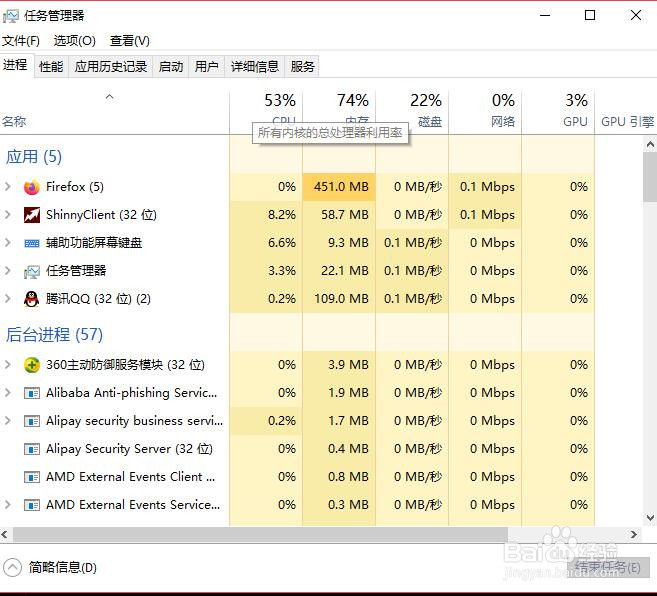
2、或者鼠标右键点击系统底部任务栏空白处,在弹出的菜单中选择“任务管理器”选项。

3、在任务管理器界面中,点击顶端的“详细信息”选项卡,找到“explorer.exe”的进程。

4、右击explorer.exe进程,在弹出菜单中选择“结束任务”选项。

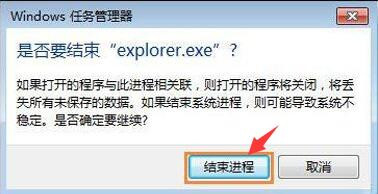
5、接着Windows任务管理器会弹出一个提示窗提示你是否要结束“explorer.exe”?请点击底部的“结束进程”按钮。
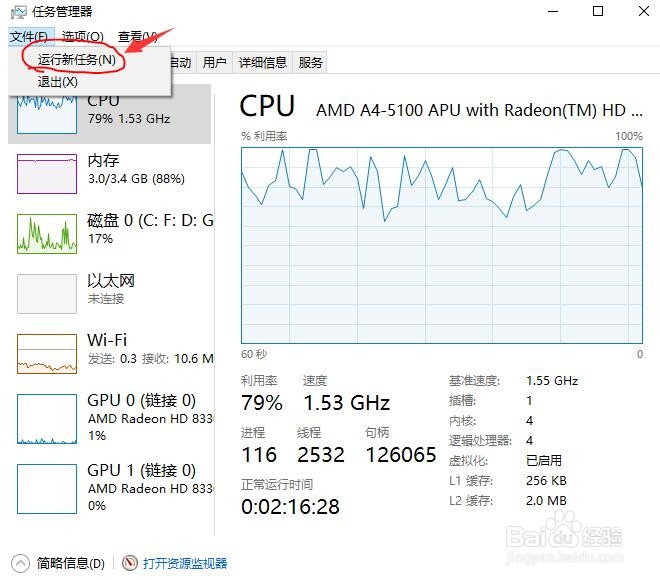
6、然后返回到任务管理器界面中,点击界面上端的“文件”菜单里的“运行新任务”选项。
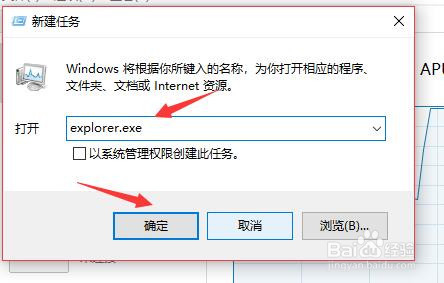
7、在打开的创建新任务窗口中,在输入框里输入“explorer.exe”,不包含引号,最后点击“确定”按钮即可轻松解决桌面图标打不开或者点击没反应的问题。
1、按下键盘上“Shift+Ctrl+Esc”组合键打开任务管理器。
2、点击任务管理器界面上的“详细信息”选项卡,鼠标右键点击explorer.exe进程,选择“结束任务”。
3、在提示窗中,点击底部的“结束进程”按钮。
4、返回到任务管理器界面,点击“文件”菜单里的“运行新任务”选项。
5、在输入框里输入“explorer.exe”,最后点击“确定”按钮。
