wps演示ppt中图形如何填充图片

 时间:2026-04-25 06:07:30

1、新建一篇wps演示。如下图:

wps演示ppt中图形如何填充图片

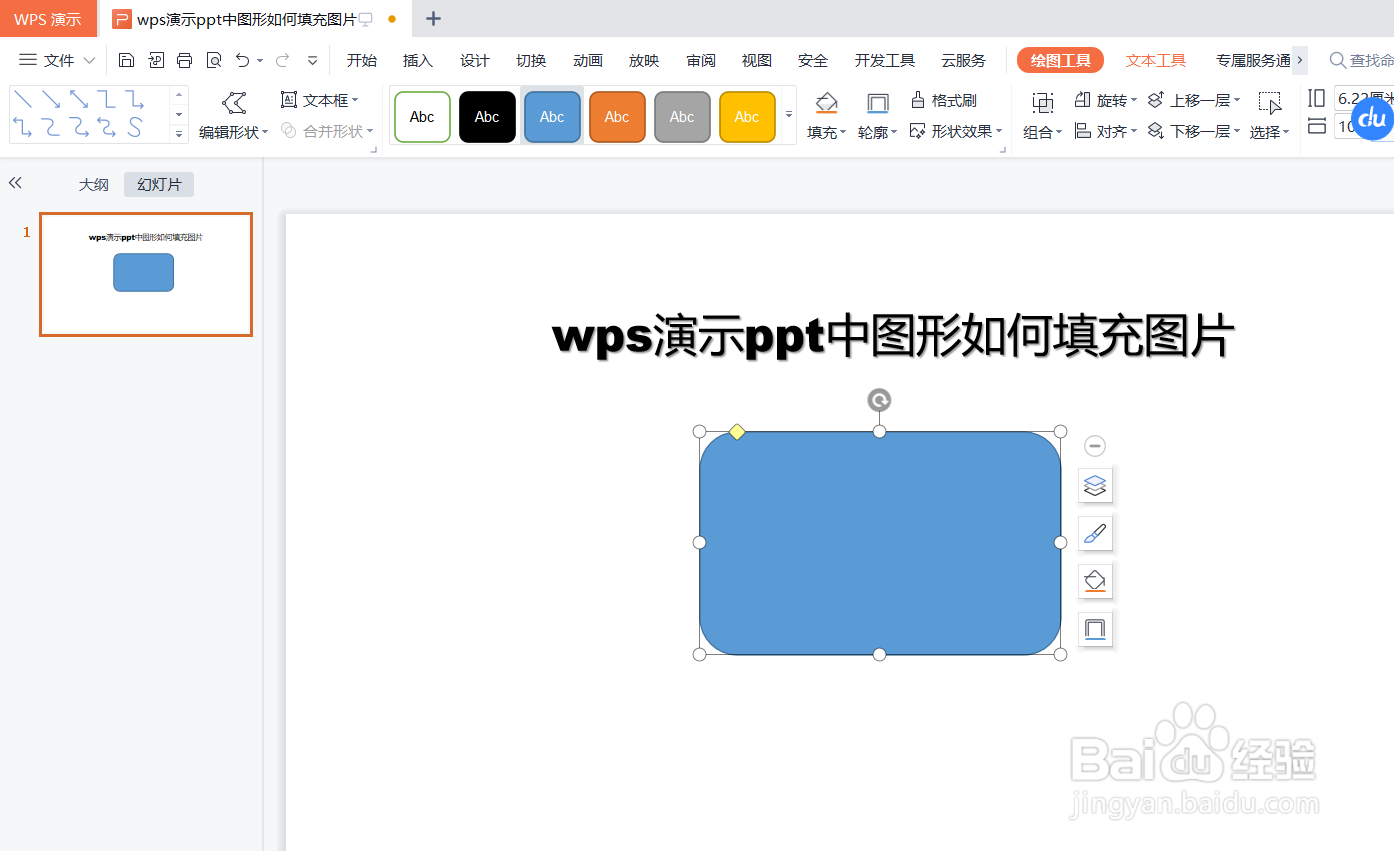
2、在wps演示ppt中我们插入一个“圆角矩形”图形。如下图:

wps演示ppt中图形如何填充图片

3、选中wps演示ppt中图形,并点击“绘图工具”工具栏。如下图:

wps演示ppt中图形如何填充图片

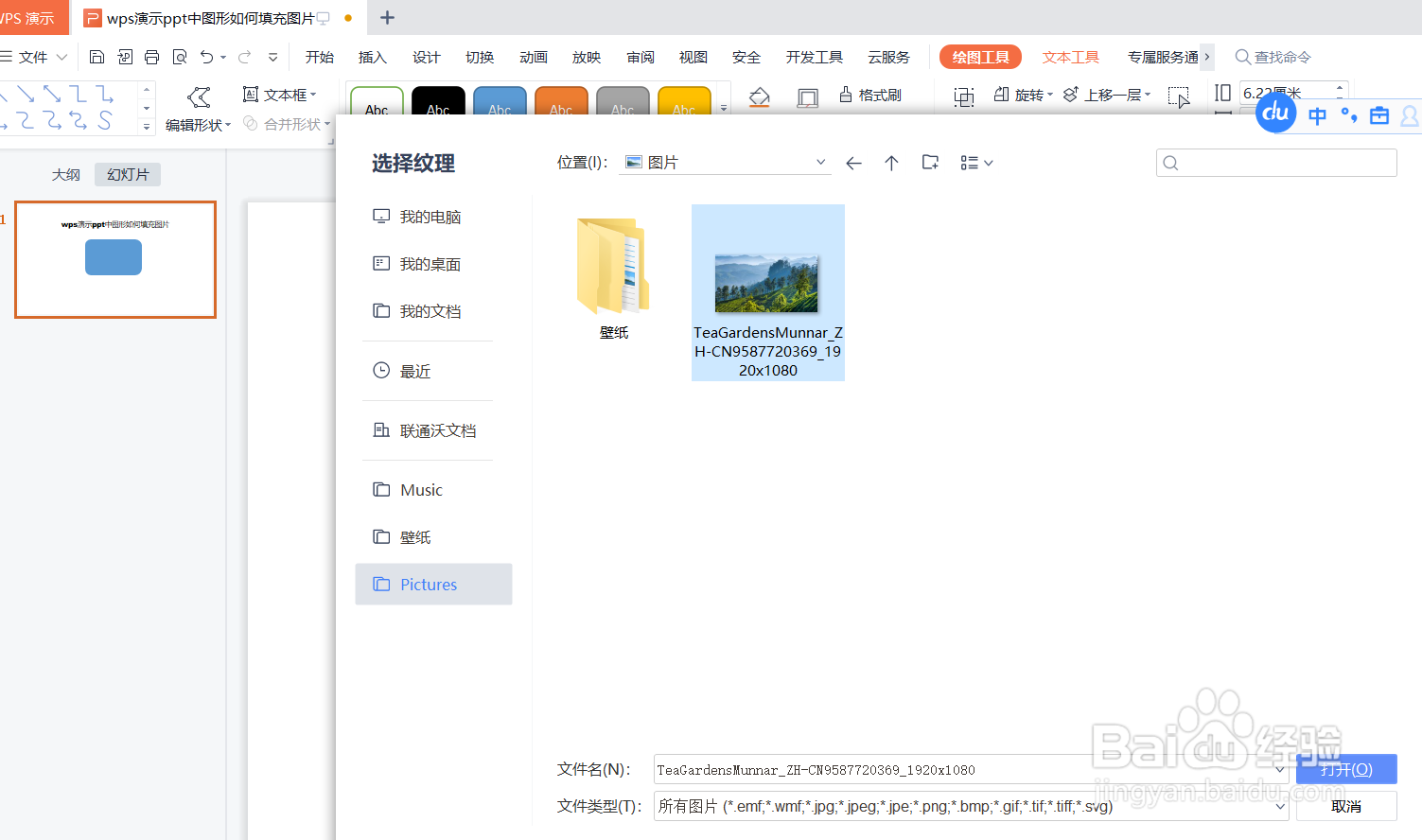
4、点击wps演示“绘图”工具栏中的“填充”-“本地图片”中选择一张图片。如下图:

wps演示ppt中图形如何填充图片

wps演示ppt中图形如何填充图片

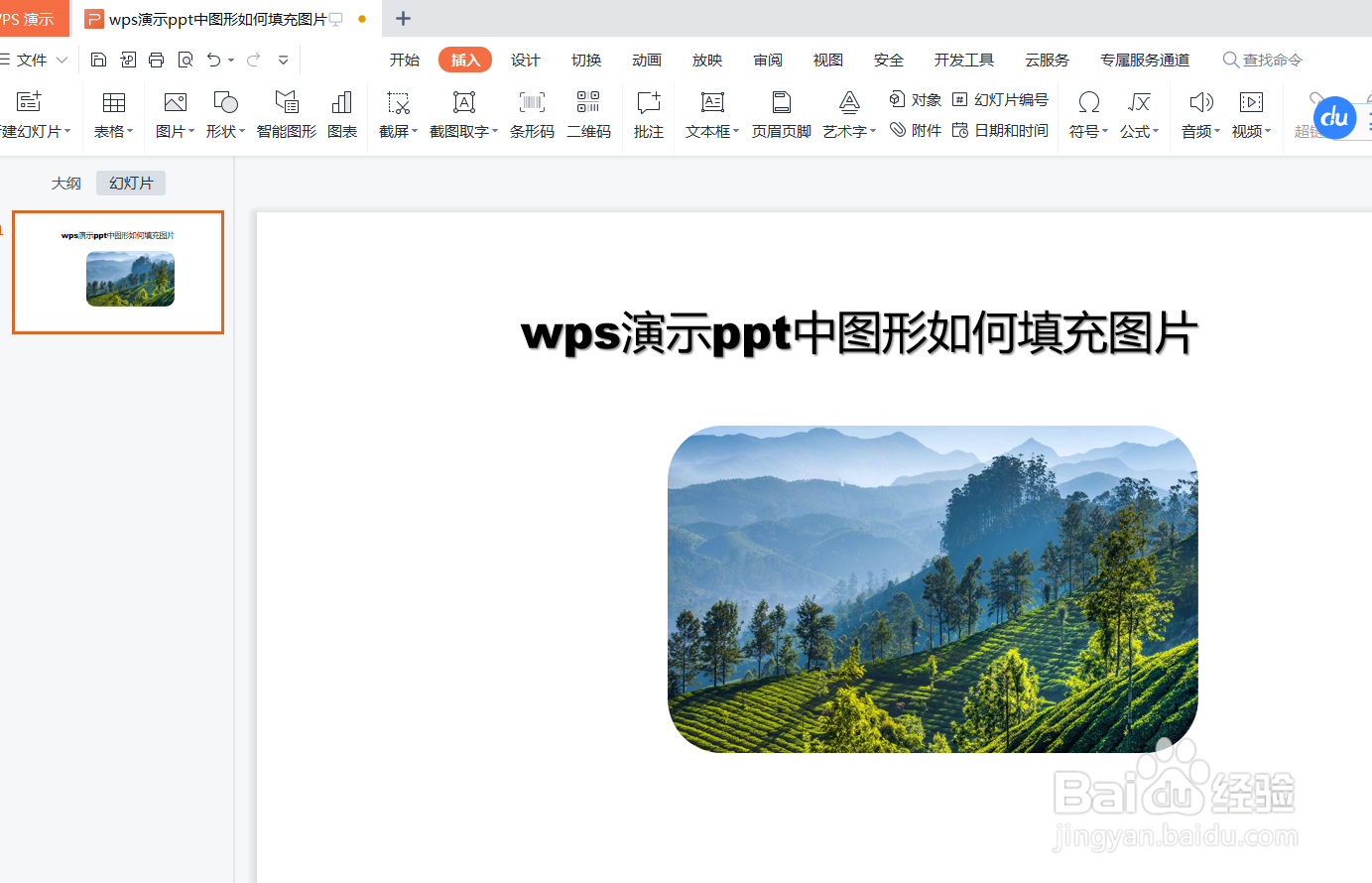
5、预览wps演示ppt中图形填充图片后的效果。如下图:

wps演示ppt中图形如何填充图片

6、总结:wps演示ppt中图形如何填充图片

(1)新建一篇wps演示

(2)在wps演示ppt中我们插入一个“圆角矩形”图形

(3)选中wps演示ppt中图形,并点击“绘图工具”工具栏

(4)点击wps演示“绘图”工具栏中的“填充”-“本地图片”中选择一张图片

(5)预览wps演示ppt中图形填充图片后的效果

  • WPS怎么给形状填充图片
  • wps形状格式在哪里?
  • WPS文档中怎样更改文本框的形状
  • 如何给WPS文档中的图片设置边框?
  • WPS怎样将多个对象组合到一起?
  • 热门搜索
    旅游百事通官网 阿根廷旅游 泰宁旅游 汕头南澳岛旅游攻略 荔波旅游 利川旅游 泉州旅游攻略 云南旅游指南 广东省内旅游 凤凰古镇旅游攻略