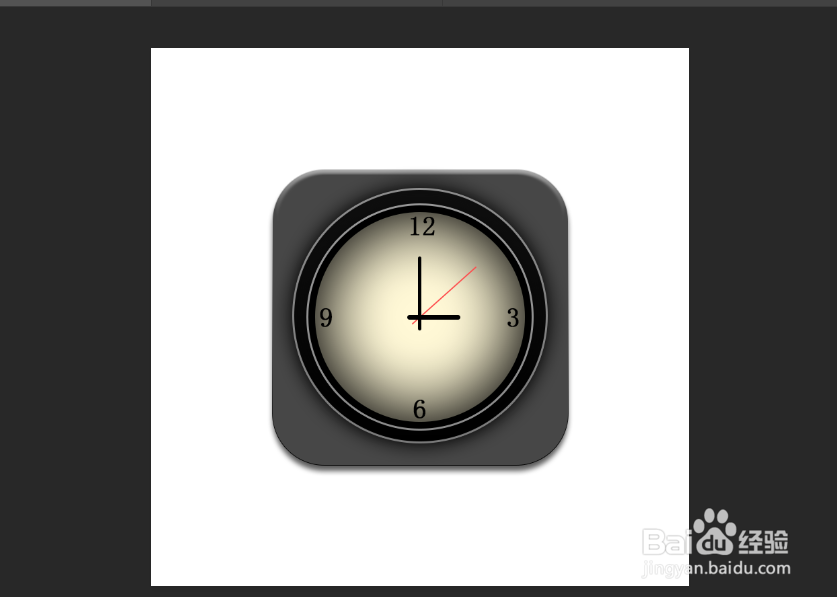
用Photoshop制作钟表

 时间:2024-10-13 08:30:26

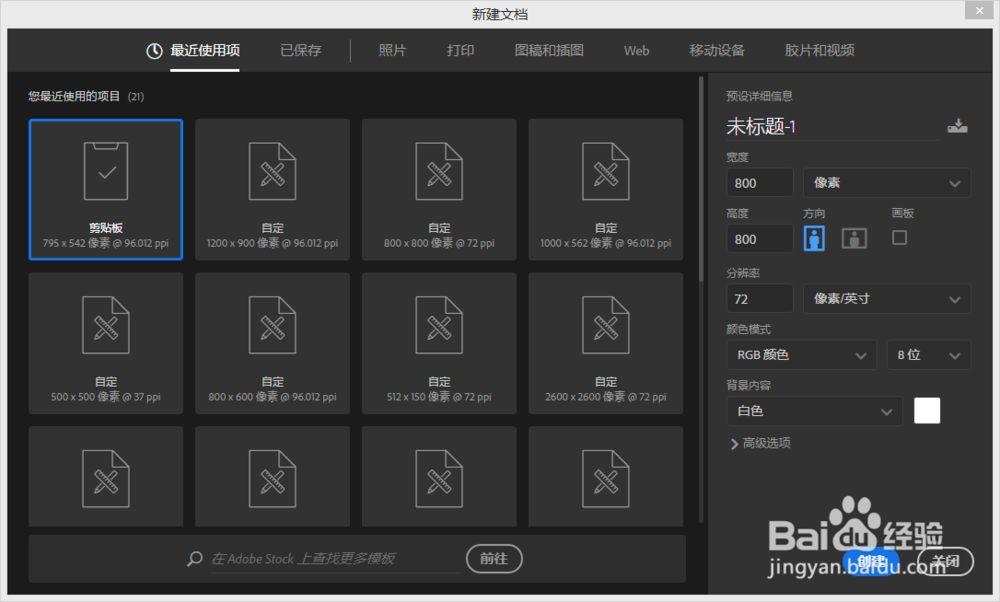
1、新建一个文档

用Photoshop制作钟表

2、用圆角矩形工具画一个圆,边角调整到合适的位置

用Photoshop制作钟表

3、双击打开图层样式,选择斜面和浮雕,参数随便,调整到自己喜欢的样子

用Photoshop制作钟表

4、选择描边

用Photoshop制作钟表

5、选择投影

用Photoshop制作钟表

6、得到这样的效果

用Photoshop制作钟表

7、用椭圆工具在中间位置画个圆

用Photoshop制作钟表

8、双击打开图层样式,选择内阴影,参数设置到自己喜欢的样子

用Photoshop制作钟表

9、选择渐变叠加

用Photoshop制作钟表

10、描边

用Photoshop制作钟表

11、选择投影

用Photoshop制作钟表

12、得到这样的效果

用Photoshop制作钟表

13、再次用椭圆工具画一个小一些的正圆,如图

用Photoshop制作钟表

14、打开图层样式选择描边

用Photoshop制作钟表

15、选择投影,确定

用Photoshop制作钟表

16、得到差不多这样的效果

用Photoshop制作钟表

17、在画个正圆

用Photoshop制作钟表

18、选择内阴影

用Photoshop制作钟表

19、选择渐变叠加,颜色随意

用Photoshop制作钟表

20、最后输入时钟的数字

用Photoshop制作钟表

21、用矩形工具画出时针,分针,秒针,就完成了!

用Photoshop制作钟表
  • 如何利用PS工具画出鱼儿的简笔画?
  • PS快速制作光线条效果。
  • PS中魔术橡皮擦怎么抠图
  • PS缩放工具如何使用?
  • PSCC 怎样制作饼干图形
  • 热门搜索
    自由行旅游网 苏州三三旅游官网 金寨旅游景点大全 广州到云南旅游攻略 上海免费旅游景点大全 旅游论坛排名 新境界旅游官网 江苏宜兴旅游 临沧旅游景点大全 陕西黄龙县旅游景点