1、打开控制面板---轻松使用启动语音识别的时候如果出现下图。
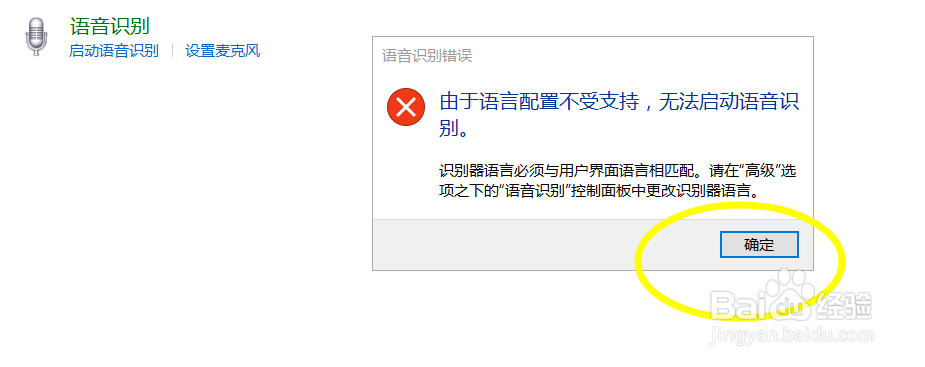
2、这个时候我们关闭霸改提示框,跟随问题点击左晃昆边的语言设置。
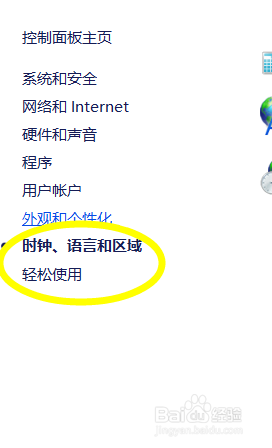
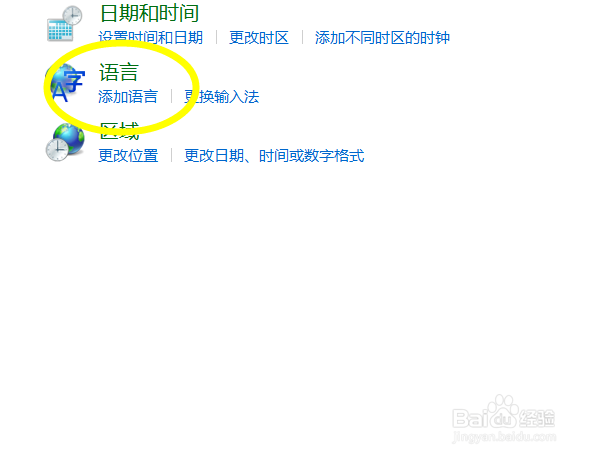
3、点击语言设置之后我们点击右边的添加语言。
4、添加的时候我们根据柱牺况图片提示点击选项---依次点击更改替代。
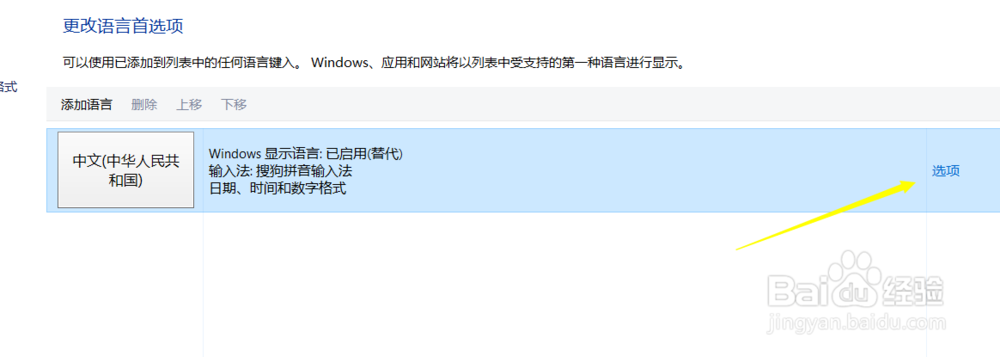
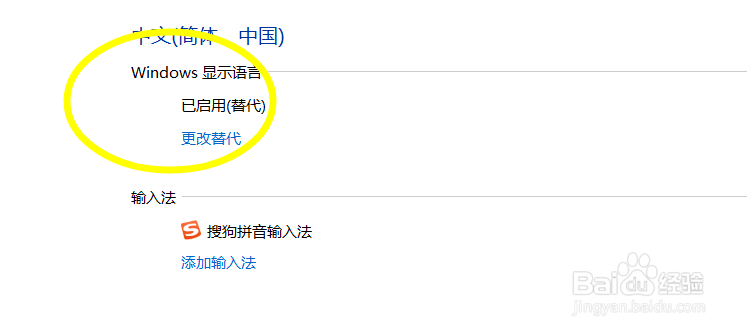
5、然后你会发现这里默认的是使用列表推荐,我们点击选择中文简体保存。

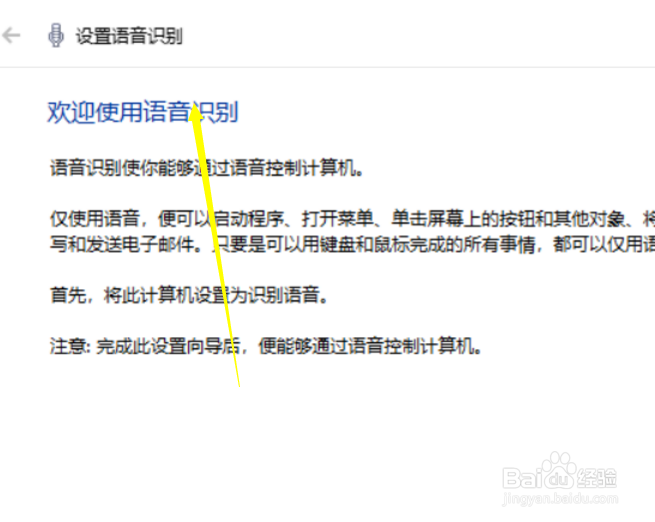
6、回到语音识别控制面板,再次打开就会发现已经可以进入设置向导了。
时间:2026-04-26 11:28:01
1、打开控制面板---轻松使用启动语音识别的时候如果出现下图。
2、这个时候我们关闭霸改提示框,跟随问题点击左晃昆边的语言设置。
3、点击语言设置之后我们点击右边的添加语言。
4、添加的时候我们根据柱牺况图片提示点击选项---依次点击更改替代。
5、然后你会发现这里默认的是使用列表推荐,我们点击选择中文简体保存。
6、回到语音识别控制面板,再次打开就会发现已经可以进入设置向导了。
