PS技巧-如何做出地铁在水底下的效果

 时间:2026-04-23 15:38:19

1、打开一张地铁图片,然后用多边形套索工具选出要在水里面的选取,点开色相饱和度进行着色,改为水底的颜色。
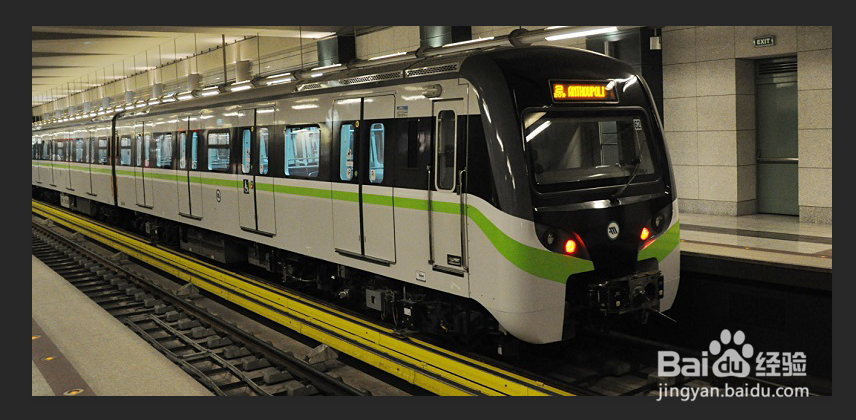
PS技巧-如何做出地铁在水底下的效果

PS技巧-如何做出地铁在水底下的效果

2、再用多边形套索工具选出水面,然后建了一个颜色图层。用画笔工具在蒙版上涂抹掉水面上不要的区域。

PS技巧-如何做出地铁在水底下的效果

PS技巧-如何做出地铁在水底下的效果

3、前景色背景色选择黑白,然后点开滤镜-云彩,把混合模式改为正片叠底,透明度降低,CTRL+T自由变换云彩,这样就有水面波纹的感觉了。

PS技巧-如何做出地铁在水底下的效果

PS技巧-如何做出地铁在水底下的效果

4、点击曲线,用画笔工具稍微调整明暗关系,然后用任意的水泡图片添加进来,放在水底工作组里面,然后选择正片叠底,在添加蒙版用画笔稍微作调整。

PS技巧-如何做出地铁在水底下的效果

PS技巧-如何做出地铁在水底下的效果

PS技巧-如何做出地铁在水底下的效果

5、我们用滤镜-云彩添加一层在水底和水面之间,再进行滤镜-高斯模糊。

PS技巧-如何做出地铁在水底下的效果

6、这样就可以得到在水底下的效果了。

PS技巧-如何做出地铁在水底下的效果

  • 使用ps制作下雨特效
  • 用PS来操控服装变形
  • 如何使用PS制作渐变边框效果
  • 如何用PS制作水波纹?
  • 如何利用ps绘制影片的UI图标
  • 热门搜索
    澳门旅游攻略一日游 文昌旅游 安康旅游景点 山东济南旅游景点 香港 旅游 西双版纳旅游线路 海南旅游业 竹泉村旅游度假区 北京旅游集散中心 中国旅游景点地图