office Excel统计函数讲解:KURT

 时间:2024-10-15 05:20:54

1、首先打开表格,编辑好基本格式,点击要返回答案的单元格
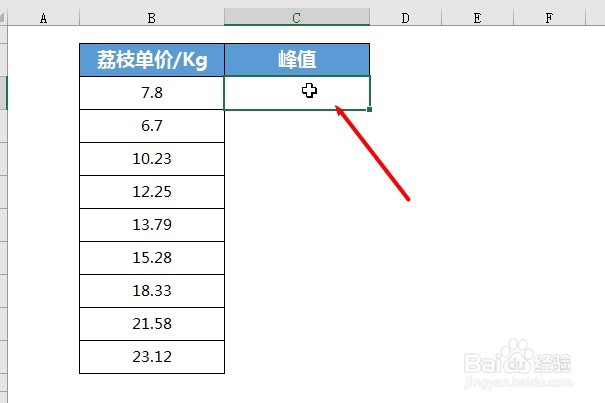
office Excel统计函数讲解:KURT

2、打开Excel表格,在菜单栏中选择“公式”,在工具栏中点击“其他函数- 统计”

office Excel统计函数讲解:KURT

3、然后点击下拉列表中的“KURT”

office Excel统计函数讲解:KURT

4、打开函数参数对话框,然后将每个参数输入到螽啸镥释相应的框中■参数可以是数字,或者是包含数字的名称、数组或引用。■逻辑值和直接键入到参数列表中代表数字的文本被计算在内。

office Excel统计函数讲解:KURT

5、接着可以在右下角看到计算的结果,点击确定得到结果

office Excel统计函数讲解:KURT

6、最后即可看到单元格显示计算返回数据集的峰值。

office Excel统计函数讲解:KURT
  • Excel图表中如何添加坐标轴?
  • 怎么将excel中图表的横纵坐标互换?
  • 软件Excel:如何使用KURT函数
  • excel中图表坐标轴刻度线的设置方法
  • Excel如何在图表中显示数据?
  • 热门搜索
    贡嘎山旅游攻略 汉源旅游景点 景德镇旅游景点 跟团去台湾旅游攻略 南京旅游景点大全介绍 内蒙古赤峰旅游景点 旅游注意事项需知 旅游科学 大溪地旅游攻略 山东德州旅游景点大全